Содержание статьи
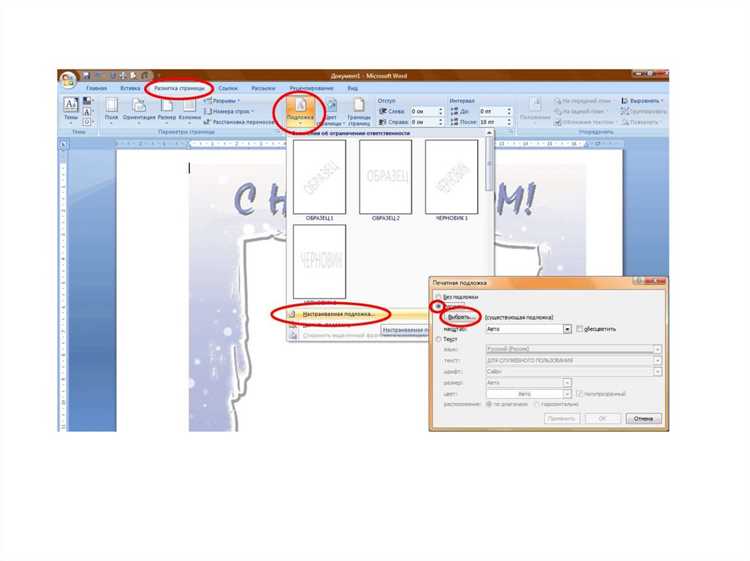
Прозрачный текст в Microsoft Word – инструмент для создания водяных знаков, фоновых надписей или дизайнерских акцентов. В стандартном интерфейсе Word нет прямой опции для изменения прозрачности текста, но есть обходные пути с использованием фигур, надписей или стилей абзаца. Метод зависит от версии программы: в Word 2016 и новее алгоритм отличается от Word 2010 или 2013.
Для работы потребуется панель «Вставка» и инструмент «Надпись» или «Фигуры». Прозрачность настраивается через параметры заливки и контура, а не через шрифт. Важно: текст, вставленный в фигуру, теряет возможность редактирования стандартными средствами Word – его нельзя выделить курсором или изменить через «Главная» → «Шрифт». Альтернативный способ – использование стилей с полупрозрачным цветом заливки страницы.
Если нужен прозрачный текст поверх изображения, оптимально использовать «Надпись» с настройкой прозрачности заливки на 0% и контура на 100%. Для водяных знаков подойдет инструмент «Водяной знак» → «Настраиваемый водяной знак», где можно задать прозрачность через цвет шрифта в формате RGB с альфа-каналом. В Word Online эти функции недоступны – потребуется десктопная версия.
Как выбрать нужный фрагмент текста для изменения прозрачности
Первый шаг – определить, какой именно текст требует изменения. В Word выделять можно отдельные символы, слова, предложения или целые абзацы. Для точечного редактирования используйте мышь: зажмите левую кнопку и проведите курсором по нужному участку. Если текст разбросан по документу, удерживайте Ctrl и выделяйте фрагменты поочерёдно.
При работе с большими объёмами текста удобнее использовать клавиатурные комбинации. Нажмите Shift + → для выделения по одному символу вправо или Shift + ↓ для перехода к следующей строке. Чтобы выделить слово целиком, дважды кликните по нему. Для абзаца – трижды.
Если нужно изменить прозрачность текста внутри таблицы, щёлкните по ячейке и выделите содержимое, как в обычном тексте. Для выделения всей таблицы наведите курсор на её левый верхний угол: появится значок ⏹, клик по которому выделит её полностью. Прозрачность применяется только к тексту, границы и заливка ячеек останутся без изменений.
В документах с колонтитулами или сносками переключитесь в режим редактирования этих элементов через вкладку Вставка → Колонтитулы или Ссылки → Сноски. Выделите текст там так же, как в основном документе. Прозрачность в этих областях настраивается отдельно от основного содержимого.
Для выделения текста с одинаковым форматированием используйте инструмент Выделение → Выделить текст с таким же форматированием. Это полезно, если нужно применить прозрачность ко всем заголовкам или цитатам одновременно. Инструмент доступен в разделе Главная в группе Редактирование.
При работе с текстом на фоне изображения или фигуры убедитесь, что выделяете именно текст, а не объект. Если текст вставлен как часть фигуры (например, надпись в прямоугольнике), щёлкните по нему дважды, чтобы перейти в режим редактирования. Прозрачность в этом случае настраивается через параметры заливки текста, а не стандартные инструменты Word.
Если документ содержит скрытый текст, включите его отображение через Файл → Параметры → Экран → Показывать все знаки форматирования. Скрытый текст выделяется так же, как видимый, но его прозрачность будет видна только при печати или экспорте в PDF, если не снять галочку Печатать скрытый текст в настройках печати.
Для проверки выделения перед применением прозрачности используйте предварительный просмотр: нажмите Ctrl + P и убедитесь, что выделенный фрагмент отображается корректно. Если прозрачность не применяется, проверьте, не заблокировано ли форматирование (например, стилями или защитой документа).
Где найти инструмент настройки прозрачности в Word
Инструмент для изменения прозрачности текста в Word скрыт в параметрах форматирования фигур и надписей. Чтобы его обнаружить, выделите текстовый блок (например, вставленный через «Вставка» → «Надпись» или «Фигуры» с текстом). В верхней панели появится вкладка «Формат фигуры» или «Формат надписи». В разделе «Заливка» найдите ползунок «Прозрачность» – он регулирует видимость текста от 0% (полностью непрозрачный) до 100% (полностью невидимый). Для точной настройки используйте числовое поле рядом с ползунком.
Если текст встроен в таблицу или обычный абзац, стандартные инструменты Word не позволяют напрямую менять его прозрачность. В таких случаях обходной путь – преобразовать текст в изображение (через скриншот или экспорт в PNG) и вставить его как картинку. Затем выделите изображение, перейдите в «Формат рисунка» → «Цвет» → «Настройка прозрачности» и укажите нужный уровень. Этот метод работает во всех версиях Word, включая 2016, 2019 и 365.
| Элемент | Путь до инструмента | Ограничения |
|---|---|---|
| Надпись/Фигура с текстом | «Формат фигуры» → «Заливка» → «Прозрачность» | Не работает с обычным текстом в абзацах |
| Изображение с текстом | «Формат рисунка» → «Цвет» → «Настройка прозрачности» | Требует предварительного преобразования текста в картинку |
| Текст в таблице | Нет прямого инструмента – используйте обходные методы | Прозрачность настраивается только через заливку ячейки, а не текста |
Как задать уровень прозрачности текста с помощью формата шрифта
В Microsoft Word прозрачность текста настраивается через параметры заливки шрифта, а не через стандартные инструменты форматирования. Выделите нужный фрагмент, откройте диалоговое окно «Шрифт» (Ctrl+D) и перейдите на вкладку «Дополнительно». В разделе «Эффекты» найдите параметр «Заливка» – здесь можно выбрать цвет и задать прозрачность в процентах от 0% (полностью непрозрачный) до 100% (полностью невидимый).
Для точной настройки используйте поле «Прозрачность» в настройках заливки. Если его нет в стандартном интерфейсе, откройте «Цвет заливки» → «Дополнительные цвета» → «Сплошной», где появится ползунок прозрачности. Учтите, что этот метод работает только для текста с заливкой – обычный шрифт без фона прозрачность не поддерживает.
Применяйте прозрачность для создания водяных знаков или эффектов наложения текста на изображения. Оптимальный диапазон – 30–70%: ниже текст становится плохо читаемым, выше – теряет смысл. Проверяйте результат на печати, так как некоторые принтеры игнорируют прозрачность или воспроизводят её некорректно.
Альтернативный способ – использование стилей с предустановленной прозрачностью. Создайте стиль с нужными параметрами заливки и применяйте его к тексту через панель «Стили». Это ускорит форматирование больших документов и обеспечит единообразие.
Как использовать заливку для создания полупрозрачного текста
Полупрозрачный текст в Word создается не изменением прозрачности самого шрифта, а через наложение заливки на текстовый блок. Этот метод работает только с фигурами или текстовыми полями, так как стандартные абзацы не поддерживают настройку прозрачности заливки. Начните с вставки текстового поля: перейдите на вкладку Вставка, выберите Текстовое поле и введите нужный текст.
После ввода текста выделите текстовое поле и перейдите на вкладку Формат фигуры. В разделе Заливка фигуры выберите цвет заливки – он будет фоном для текста. Для достижения полупрозрачности используйте параметр Прозрачность, который расположен в том же разделе. Значение прозрачности задается в процентах: 0% – полностью непрозрачный фон, 100% – полностью прозрачный.
Оптимальные значения прозрачности зависят от задачи. Для легкого эффекта подойдет диапазон 30–50%, для более выраженного – 60–80%. Пример настроек для разных сценариев:
| Эффект | Значение прозрачности | Применение |
|---|---|---|
| Легкая подложка | 30–40% | Текст на цветном фоне слайда |
| Средняя видимость | 50–60% | Выделение цитат в документе |
| Сильная прозрачность | 70–80% | Водяные знаки или фоновые надписи |
Чтобы текст оставался читаемым, выбирайте контрастные цвета заливки и шрифта. Например, белый текст на черном фоне с 50% прозрачности будет плохо различим, а черный текст на белой заливке с той же прозрачностью сохранит четкость. Проверяйте результат на печати: некоторые принтеры могут искажать прозрачность.
Для точной настройки используйте инструмент Пипетка в разделе Заливка фигуры. Он позволяет подобрать цвет заливки, идентичный фону документа, создавая эффект «исчезающего» текста. Если нужно применить эффект к нескольким текстовым полям, скопируйте первое с настроенной заливкой и вставьте остальные – параметры прозрачности сохранятся.
Избегайте использования градиентных заливок для полупрозрачного текста: они усложняют настройку и могут сделать текст нечитаемым. Если требуется плавный переход, создайте несколько текстовых полей с разными значениями прозрачности и расположите их внахлест. Для фиксации положения полей используйте группировку: выделите их, щелкните правой кнопкой мыши и выберите Группировать.
Этот метод не работает с обычным текстом в абзацах, но его можно имитировать через наложение фигуры с заливкой поверх текста. Для этого вставьте прямоугольник нужного размера, настройте его прозрачность, а затем разместите поверх текста, используя параметры обтекания Перед текстом. Такой подход требует ручной подгонки размеров и положения, но дает аналогичный визуальный результат.
Как применить прозрачность к тексту через параметры контура
Метод изменения прозрачности текста через контур работает только для фигурного текста, созданного с помощью инструмента «WordArt» или добавленного как объект «Надпись». Стандартный текст в абзацах этот способ не поддерживает – для него используйте заливку или наложение эффектов.
Чтобы применить прозрачность через контур, выполните следующие шаги:
- Выделите текстовый объект (WordArt или надпись).
- Перейдите на вкладку «Формат фигуры» (появляется при выделении объекта).
- В разделе «Стили WordArt» или «Стили фигур» нажмите «Контур текста» → «Дополнительные параметры контура».
- В открывшемся окне найдите параметр «Прозрачность» в блоке «Линия».
Прозрачность контура задается в процентах от 0% (полностью непрозрачный) до 100% (полностью невидимый). Для частичной прозрачности текста установите значение в диапазоне 30–70%. Контур при этом останется видимым, но его цвет будет смешиваться с фоном, создавая эффект полупрозрачности.
Важно: прозрачность контура влияет только на обводку текста, а не на его заливку. Если требуется сделать прозрачным весь текст, включая внутреннюю часть символов, используйте параметр «Заливка текста» в том же окне настроек. Там также доступен ползунок прозрачности, но для заливки он работает независимо от контура.
Для точной настройки совместите оба параметра:
- Установите прозрачность контура на 50%.
- Задайте прозрачность заливки на 30%.
- Выберите контрастные цвета для контура и заливки (например, черный контур и белый текст), чтобы эффект был заметен.
Если после применения настроек текст выглядит размытым или нечетким, проверьте разрешение документа. Word оптимизирует векторные объекты (включая WordArt) под экранное отображение, но при печати или экспорте в PDF качество может снижаться. Для печати используйте формат .pdf с настройкой «Высокое качество» в параметрах экспорта.
Ограничения метода:
- Не работает с обычным текстом в абзацах – только с объектами WordArt или надписями.
- Прозрачность контура не сохраняется при копировании текста в другие программы (например, Excel или PowerPoint) – настройки сбрасываются.
- В версиях Word до 2013 параметр прозрачности контура может отсутствовать или находиться в другом разделе.
Для сложных дизайнерских задач (например, градиентной прозрачности) используйте векторные редакторы (CorelDRAW, Adobe Illustrator) и вставляйте текст как изображение в формате .png с альфа-каналом. В Word такие объекты обрабатываются как растровые, но сохраняют прозрачность фона.
Как сохранить прозрачный текст при экспорте документа в PDF
Если в документе применены градиенты или наложения, убедитесь, что в параметрах экспорта отключена опция «Растрировать прозрачные области». В Adobe Acrobat DC эта настройка находится в разделе «Дополнительные параметры» при сохранении. Для Word 2019 и новее проверьте вкладку «Параметры» в диалоговом окне экспорта, где можно снять флажок с «Совместимость с PDF/A» – этот стандарт не поддерживает прозрачность.
Проблемы возникают при использовании нестандартных шрифтов. Если текст с прозрачностью отображается корректно в Word, но исчезает в PDF, встройте шрифты в документ перед экспортом. В Word перейдите в «Файл → Параметры → Сохранение» и активируйте «Внедрять шрифты в файл». Это гарантирует, что прозрачность не будет искажена из-за подстановки системных шрифтов.
Для сложных макетов с полупрозрачными элементами экспортируйте документ в PDF через Adobe InDesign или Affinity Publisher. Эти программы корректно обрабатывают прозрачность без потери качества. Импортируйте файл Word в InDesign, затем экспортируйте в PDF с настройками PDF/X-4:2010 – этот стандарт поддерживает прозрачные слои и градиенты.
Проверьте результат в Adobe Acrobat Reader: откройте PDF и выберите «Инструменты → Печать → Предварительный просмотр». Если прозрачность отображается корректно, файл сохранён правильно. В противном случае повторите экспорт с другими настройками или используйте сторонние конвертеры, например PDF24 Creator, где можно вручную задать параметры сохранения прозрачности.
Избегайте онлайн-сервисов для конвертации – большинство из них растрируют текст, уничтожая прозрачность. Если документ содержит критически важные полупрозрачные элементы, сохраните его сначала в формате .docx с внедрёнными шрифтами, затем конвертируйте через десктопное ПО с поддержкой векторной прозрачности.
Как убрать прозрачность, если результат не устроил
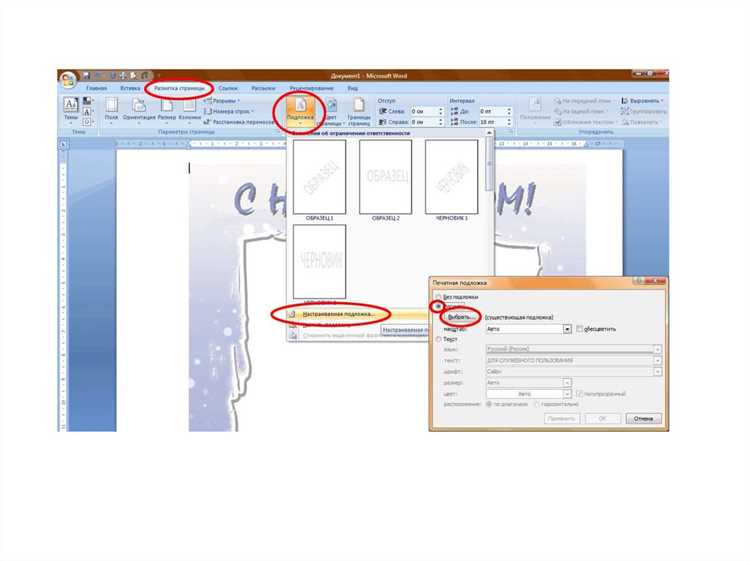
Если текст в Word стал едва заметным после настройки прозрачности, верните исходные параметры через панель форматирования. Выделите нужный фрагмент, перейдите на вкладку Главная и в разделе Шрифт откройте диалоговое окно (кнопка в правом нижнем углу группы). В разделе Эффекты шрифта снимите галочку с пункта Прозрачность или установите значение 0%.
Для быстрого отката изменений используйте комбинацию клавиш Ctrl+Z – она отменит последнее действие, включая применение прозрачности. Если правки вносились давно, проверьте историю изменений через Файл → Сведения → Управление документом → Восстановить несохранённые документы.
В случае, когда прозрачность задана через заливку фигуры или текстового поля, выделите объект и перейдите на вкладку Формат фигуры. В разделе Заливка выберите Сплошная заливка и установите непрозрачный цвет (например, белый или чёрный). Для контура текста аналогично настройте параметры в разделе Контур фигуры.
Если текст вставлен как изображение с прозрачным фоном, замените его на обычный текст. Выделите изображение, нажмите Delete, затем введите текст заново. При необходимости сохранения форматирования скопируйте стиль с другого фрагмента через инструмент Формат по образцу (кнопка с кистью на вкладке Главная).
Проверьте настройки темы документа: иногда прозрачность задаётся глобально. Перейдите в Дизайн → Темы и выберите стандартную тему (например, Office). Это сбросит все пользовательские настройки форматирования, включая прозрачность.
Для текста внутри таблицы выделите ячейки, щёлкните правой кнопкой мыши и выберите Границы и заливка. В разделе Заливка установите непрозрачный цвет, а в разделе Шрифт – стандартные параметры начертания.
Если ни один из способов не сработал, создайте новый документ и перенесите туда текст через буфер обмена (Ctrl+C → Ctrl+V). При вставке выберите параметр Сохранить только текст – это удалит все скрытые настройки форматирования, включая прозрачность.
Какие ограничения есть при работе с прозрачным текстом в Word
Прозрачность текста в Word реализуется через настройку цвета заливки или контура, но не поддерживается как отдельный параметр, как в графических редакторах. Максимальная прозрачность ограничена 100% для заливки (полное исчезновение текста) и 0% для контура (полная непрозрачность). При экспорте в PDF или печати прозрачный текст может отображаться некорректно: либо терять прозрачность, либо сливаться с фоном, особенно если документ сохраняется в старых форматах (например, DOC вместо DOCX). В режиме «Черновик» или при использовании некоторых шрифтов (например, растровых) эффект прозрачности может игнорироваться.
- Не работает с текстом в таблицах, если включена заливка ячеек – прозрачность текста будет перекрыта фоном.
- При копировании в другие программы (Excel, PowerPoint) прозрачность теряется, так как формат не поддерживает этот параметр.
- В режиме «Исправления» прозрачный текст может отображаться как обычный, затрудняя редактирование.
- Несовместимо с функциями «Текст в рамке» и «Надпись» – прозрачность применяется только к стандартному тексту.
- При конвертации в изображения (например, через «Сохранить как картинку») прозрачность сохраняется только в форматах PNG или GIF, но не в JPEG.
Для стабильного результата используйте прозрачность только в финальной версии документа и проверяйте отображение в целевом формате перед отправкой.

 Загрузка...