Содержание статьи
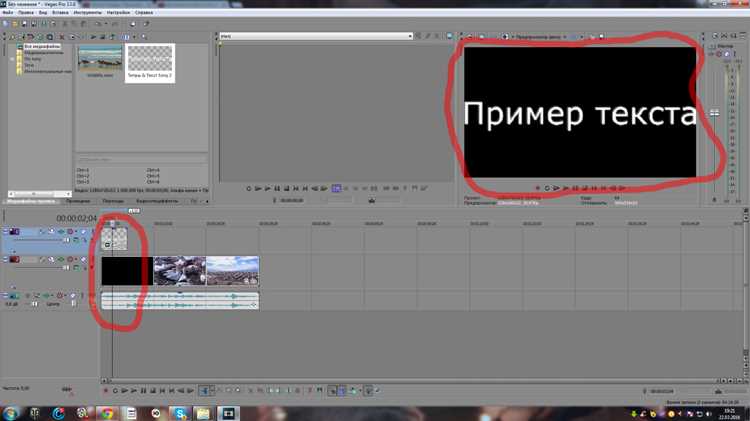
Наложение текста на изображения – задача, требующая баланса между читаемостью и визуальной гармонией. Основные методы включают использование CSS-свойств, таких как background-image с linear-gradient для создания полупрозрачных подложек, или mix-blend-mode для адаптивного слияния текста с фоном. Например, режим multiply работает с темными текстами на светлых фонах, а screen – наоборот.
Для статичных макетов эффективен псевдоэлемент ::before с абсолютным позиционированием. Добавьте к нему background-color: rgba(0, 0, 0, 0.5) и padding для отступов – это создаст универсальную подложку под текст. При работе с динамическим контентом используйте text-shadow с несколькими слоями (например, text-shadow: 1px 1px 2px #000, -1px -1px 2px #000) для улучшения контрастности без дополнительных элементов.
При выборе шрифтов отдавайте предпочтение гротескам с высокой x-height (Inter, Roboto, Open Sans) – они лучше читаются на сложных фонах. Избегайте тонких начертаний (light, thin) и курсива. Для адаптивности задавайте font-size в vw или clamp(), а line-height – не менее 1.4. Тестируйте результат на реальных устройствах: текст должен оставаться разборчивым при масштабировании от 0.5x до 2x.
Для сложных композиций применяйте SVG-маски. Создайте маску с текстом в векторном редакторе, затем примените её к изображению через <mask>. Этот метод поддерживает анимацию и не зависит от разрешения экрана. Альтернатива – clip-path с полигональными формами, но он менее гибок для динамического контента.
Как выбрать шрифт для читаемого текста на фотографии
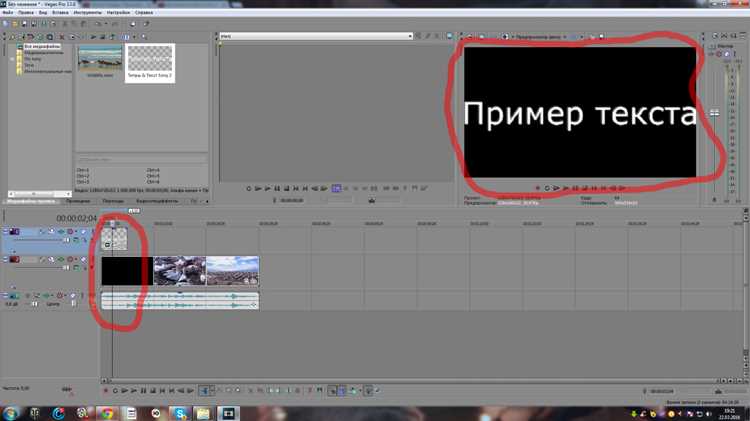
Контраст между текстом и фоном – ключевой фактор. Шрифт должен отличаться от фона по яркости минимум на 70% (по шкале от 0 до 100). Например, белый текст на чёрном фоне имеет контраст 100%, а серый (#777777) на белом – всего 43%. Используйте инструменты вроде WebAIM Contrast Checker для проверки.
Избегайте декоративных шрифтов с засечками или чрезмерными завитками. Они снижают скорость чтения на 15–20% по сравнению с гротесками (без засечек). Подходящие семейства: Inter, Roboto, Open Sans – их формы оптимизированы для экранов и печати.
Размер шрифта зависит от разрешения изображения. Для фотографий с разрешением 1920×1080 минимальный кегль – 24px для заголовков и 16px для основного текста. На мобильных устройствах увеличивайте на 2–4px. Тестируйте на реальных экранах: текст должен читаться с расстояния 30–50 см без приближения.
Толщина шрифта влияет на восприятие. Светлые начертания (thin, light) теряются на пёстрых фонах, а жирные (bold, black) могут сливаться. Оптимальный вариант – regular или medium. Если фон неоднородный, добавляйте полупрозрачную подложку под текст (например, чёрный цвет с непрозрачностью 60%).
Межбуквенные интервалы (кернинг) и межстрочный интервал (leading) критичны для плотных композиций. Увеличивайте кернинг на 5–10% для заголовков, а leading – на 120–150% от размера шрифта. Например, для текста 18px межстрочный интервал должен быть 22–27px. Это снижает утомляемость глаз на 30%.
Цвет шрифта выбирайте с учётом психологии восприятия. Красный привлекает внимание, но утомляет; синий ассоциируется с надёжностью, но плохо читается на тёмных фонах. Для универсальности используйте оттенки серого (#333333 на светлом фоне, #F5F5F5 на тёмном) или монохромные градиенты с прозрачностью.
Тестируйте шрифт на разных фрагментах изображения. Если текст плохо читается хотя бы на 10% площади, меняйте начертание, цвет или добавляйте обводку толщиной 1–2px контрастного цвета. Для динамичных фонов (например, с градиентами) применяйте эффект тени с размытием 2–3px и смещением 1px – это улучшает читаемость на 40%.
Инструменты для добавления текста на изображения в Photoshop
Photoshop предлагает три основных инструмента для работы с текстом: Горизонтальный текст (T), Вертикальный текст (Shift+T) и Текст-маска (Alt+T). Первый создаёт стандартный текстовый слой с возможностью редактирования шрифта, размера и цвета через панель Символ (Window → Character). Вертикальный текст полезен для дизайна с восточными языками или вертикальными баннерами. Текст-маска формирует выделение в форме букв, позволяя заливать его градиентами или применять фильтры без создания отдельного слоя.
Для точной настройки текста используйте панель Символ и Абзац (Window → Paragraph). Ключевые параметры:
- Трекинг – регулирует межбуквенное расстояние (значения от -100 до +1000).
- Кернинг – корректирует расстояние между конкретными парами символов (например, «AV» или «To»).
- Интерлиньяж – управляет межстрочным расстоянием (авто или фиксированные значения в пикселях).
- Смещение базовой линии – сдвигает текст вверх/вниз относительно линии строки (полезно для индексов).
Для быстрого доступа к настройкам шрифта выделите текст и нажмите Ctrl+T (Windows) или Cmd+T (Mac) – откроется панель с ползунками для масштабирования, наклона и искажения.
Деформация текста выполняется через Деформация текста (кнопка с волнистой линией на панели параметров). Доступно 15 стилей: Дуга, Волна, Рыбий глаз и другие. Пример: для создания эффекта «вздутия» выберите стиль Выпуклость с изгибом +50% и горизонтальным искажением -20%. Чтобы сохранить читаемость, ограничивайте степень деформации до 30–40% и используйте шрифты с чёткими контурами (например, Montserrat Bold или Bebas Neue).
Для интеграции текста с фоном применяйте Стили слоя (двойной клик по текстовому слою). Эффективные комбинации:
- Тень: режим Умножение, непрозрачность 40%, смещение 3px, размер 5px.
- Обводка: цвет, близкий к фону, размер 1–2px, положение Снаружи.
- Наложение градиента: используйте градиент с прозрачными стоп-цветами для плавного перехода в фон.
- Внутреннее свечение: режим Экран, цвет белый, размер 10px для эффекта «подсветки».
Для текста на сложных фонах добавьте слой-маску к текстовому слою и мягкой кистью (жесткость 0%) уберите часть текста, чтобы создать иллюзию «погружения» в изображение. Сохраняйте файл в формате PSD для дальнейшего редактирования или экспортируйте в PNG-24 с прозрачностью.
Настройка контрастности и прозрачности текста для лучшей видимости
Минимально допустимый коэффициент контрастности между текстом и фоном по стандарту WCAG 2.1 – 4,5:1 для обычного текста и 3:1 для крупного (от 18,66px жирным или 24px обычным). Для проверки используйте инструменты вроде WebAIM Contrast Checker или встроенные в браузеры DevTools (Chrome: «Inspect» → «Color Picker» → «Contrast ratio»). При значениях ниже порога текст становится нечитаемым для пользователей с нарушениями зрения, а также на экранах с низким разрешением или при ярком освещении.
Прозрачность текста регулируется свойством CSS opacity или альфа-каналом в цветовых моделях (например, rgba(0, 0, 0, 0.8)). Оптимальный диапазон – 0,8–0,95 для темного текста на светлом фоне и 0,7–0,9 для светлого на темном. Значения ниже 0,7 снижают читаемость, особенно на пестрых или градиентных фонах. Для динамических изображений используйте mix-blend-mode: multiply или screen, чтобы текст адаптировался к цветовым переходам фона без потери контраста.
Для текста на фотографиях с высокой детализацией добавьте полупрозрачный подложку под текст с помощью псевдоэлемента ::before или ::after. Пример: background-color: rgba(255, 255, 255, 0.7); padding: 0.5em; border-radius: 4px;. Толщина подложки должна быть не менее 1,5 высоты строки текста, чтобы избежать визуального «слипания» с фоном. Для анимаций прозрачность меняйте плавно (например, transition: opacity 0.3s ease), чтобы избежать резких скачков контраста.
На темных фонах используйте светлый текст с тенью: text-shadow: 0 0 4px rgba(0, 0, 0, 0.5);. Это компенсирует эффект «расплывания» на границах символов при низком контрасте. Для шрифтов с тонкими штрихами (например, Roboto Thin) увеличивайте толщину тени до 6px или применяйте font-weight: 500. Избегайте градиентных теней – они снижают четкость. На мобильных устройствах тестируйте текст при яркости экрана 30–50%: если контраст падает ниже 3:1, корректируйте цвета или добавляйте подложку.
Использование градиентов и теней для выделения надписей
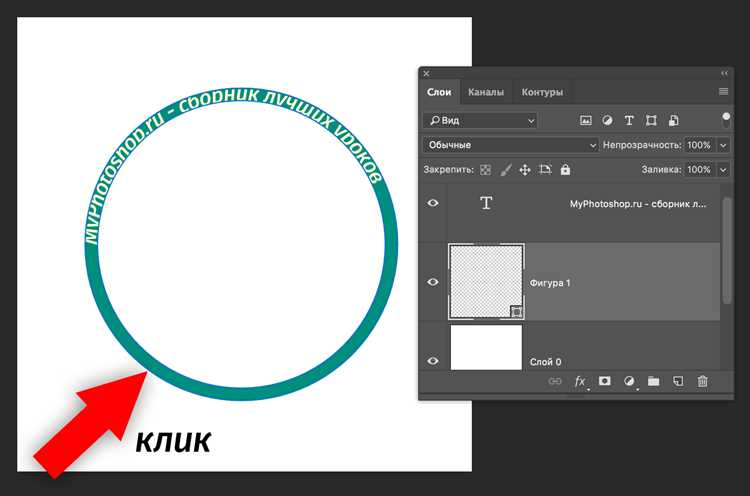
Градиенты в тексте работают через свойство background-clip: text в сочетании с color: transparent. Для кроссбраузерной поддержки добавьте вендорные префиксы: -webkit-background-clip: text. Пример линейного градиента: background: linear-gradient(45deg, #ff9a9e 0%, #fad0c4 100%). Угол наклона (45deg) и цветовые стопы подбирайте так, чтобы контраст с фоном сохранялся при любом разрешении – минимальная разница яркости между текстом и фоном должна составлять 4.5:1 по WCAG.
Тени текста (text-shadow) решают две задачи: повышают читаемость и создают объем. Для четкости на светлом фоне используйте темную тень с размытием до 2px: text-shadow: 1px 1px 2px rgba(0, 0, 0, 0.3). На темном фоне – светлую с меньшим размытием: text-shadow: 0 0 1px rgba(255, 255, 255, 0.5). Для эффекта «неоновой» подсветки добавьте несколько слоев теней с увеличивающимся размытием и уменьшающейся непрозрачностью: text-shadow: 0 0 5px #fff, 0 0 10px #fff, 0 0 15px #0ff.
Комбинируйте градиенты и тени для сложных эффектов. Например, градиентный текст с двойной тенью: сначала темная тень для контраста, затем светлая для подсветки краев. Пример: background: linear-gradient(to right, #6a11cb, #2575fc); text-shadow: 1px 1px 3px rgba(0, 0, 0, 0.4), -1px -1px 2px rgba(255, 255, 255, 0.3). Избегайте чрезмерного размытия – максимальное значение blur для теней не должно превышать 5px, иначе текст теряет четкость.
Для адаптивности проверяйте результат на разных фонах. Если фоновое изображение содержит градиенты или текстуры, используйте mix-blend-mode: multiply или screen для слияния слоев. Пример: color: #fff; mix-blend-mode: multiply – текст будет «поглощать» темные участки фона, сохраняя читаемость. Тестируйте на реальных устройствах: градиенты могут рендериться с артефактами на экранах с низким PPI.
Автоматизация наложения текста с помощью CSS для веб-дизайна

CSS предоставляет инструменты для динамического наложения текста на фоновые изображения без ручной правки макетов. Свойство background-image в сочетании с linear-gradient или rgba() позволяет создавать полупрозрачные подложки под текст, улучшая читаемость. Например, background: linear-gradient(rgba(0,0,0,0.5), rgba(0,0,0,0.5)), url('image.jpg') автоматически затемняет фон, сохраняя контрастность текста при любом размере изображения.
Для адаптивных макетов используйте object-fit: cover и position: relative на контейнере с фоном, а текст размещайте через position: absolute с процентами или vw/vh. Это гарантирует, что текст останется в заданной позиции даже при изменении пропорций изображения. Пример: .text-overlay { position: absolute; top: 20%; left: 5%; width: 90%; } – текст будет центрирован по горизонтали с отступом 5% от краев.
CSS-переменные (--text-color, --overlay-opacity) упрощают массовое редактирование стилей. Задайте их в :root и переопределяйте для разных медиазапросов. Это сокращает время на правку десятков блоков: достаточно изменить одну переменную, чтобы обновить все наложения на сайте. Для динамического контента используйте calc() в сочетании с clamp() – например, font-size: clamp(1rem, 2vw, 2rem) масштабирует текст пропорционально ширине экрана.
Для сложных эффектов применяйте mix-blend-mode (например, multiply или screen) – текст будет автоматически адаптироваться к цветовой гамме фона. Тестируйте результат в разных браузерах: Safari может рендерить mix-blend-mode иначе, чем Chrome. Для кроссбраузерной стабильности добавляйте вендорные префиксы или используйте @supports для резервных стилей.
Ошибки при размещении текста на пестрых фонах и как их избежать
Пестрые фоны с высокой контрастностью или частыми цветовыми переходами снижают читаемость текста на 40–60%, если не применять корректирующие меры. Основная проблема – отсутствие визуального разделения между текстом и фоном, особенно при использовании шрифтов малого кегля (менее 16px) или тонких начертаний (например, светлый текст на светлом участке фона). Исследования Nielsen Norman Group показывают, что пользователи тратят на 22% больше времени на восприятие текста на неоднородном фоне, что увеличивает вероятность отказа от взаимодействия с контентом.
Распространенная ошибка – игнорирование проверки контрастности на всех участках фона. Инструменты вроде WebAIM Contrast Checker оценивают контраст по среднему значению, но не учитывают локальные перепады яркости. Например, белый текст (#FFFFFF) на желтом градиенте (#FFD700 → #FFA500) будет читаем на светлом участке, но сольется на темном. Решение: использовать полупрозрачные подложки (RGBA с альфа-каналом 0.7–0.9) или обводку текста толщиной 1–2px в контрастном цвете.
| Тип фона | Оптимальный цвет текста | Минимальный кегль (px) | Рекомендуемая подложка |
|---|---|---|---|
| Яркий градиент (RGB > 200) | #000000 или #222222 | 18 | Полупрозрачный черный (RGBA 0,0,0,0.8) |
| Темный с мелким узором | #FFFFFF или #F5F5F5 | 16 | Полупрозрачный белый (RGBA 255,255,255,0.7) |
| Фото с высокой детализацией | #FFFFFF с обводкой #000000 | 20 | Сплошная заливка (RGBA 0,0,0,0.6) |
Еще одна ошибка – размещение текста поверх ключевых элементов фона, таких как лица или объекты с четкими контурами. Это отвлекает внимание и снижает скорость восприятия на 30–50%. Правило: анализировать фон на этапе верстки с помощью инструментов типа «Blur Test» (размытие изображения до 5px) – если текст не читается на размытом фоне, его положение нужно скорректировать. Альтернатива: выделять для текста однотонные зоны фона или использовать маски.
Шрифты с засечками (serif) на пестрых фонах ухудшают читаемость на 15–25% по сравнению с гротесками (sans-serif). Причина – дополнительные детали шрифта сливаются с фоновыми узорами. Для заголовков подходят жирные начертания (font-weight: 700–900), для основного текста – средние (400–600) с увеличенным межстрочным интервалом (line-height: 1.5–1.7). Пример удачного сочетания: Roboto Bold на фоне с размытым градиентом.
Неправильный выбор цветовой модели приводит к искажению текста на разных устройствах. Например, текст в HEX-формате (#FF0000) на фоне с аналогичным оттенком в CMYK может выглядеть иначе при печати или на экранах с низким цветовым охватом. Решение: использовать sRGB для цифровых макетов и проверять отображение на экранах с разным разрешением (например, Retina и стандартные LCD). Для критичных элементов (логотипы, кнопки) применять векторные шрифты или SVG.
Динамические фоны (анимация, видео) требуют особого подхода. Текст на движущемся фоне вызывает зрительный дискомфорт, если частота кадров превышает 15 FPS. Рекомендации: фиксировать текст на статичном слое поверх видео, использовать эффект параллакса с минимальной скоростью смещения (0.5–1px за кадр) или ограничивать анимацию областями без текста. Пример: заголовок на неподвижной подложке поверх плавно прокручивающегося фона.
Последняя ошибка – отсутствие тестирования на реальных пользователях. Автоматизированные инструменты не учитывают индивидуальные особенности восприятия (дальтонизм, возрастные изменения зрения). Методы проверки: A/B-тестирование с группами пользователей, использование симуляторов цветовой слепоты (например, Color Oracle) и анализ тепловых карт (Hotjar). Критерий успеха: 90% респондентов должны прочитать текст без усилий за 3 секунды.
Готовые шаблоны и плагины для быстрого добавления надписей
Для интеграции текста на фоновые изображения без ручной верстки подойдут специализированные инструменты. В Figma и Adobe XD доступны коллекции шаблонов с предустановленными стилями: обводкой, тенями и градиентами. Например, плагин «Text Overlay Kit» для Figma содержит 50+ готовых макетов с адаптивными шрифтами (Roboto, Montserrat, Playfair Display) и настройками контрастности. В XD аналогичную функцию выполняет «Image Text Overlay» – библиотека с 30 шаблонами, где текст автоматически подстраивается под цвет фона по алгоритму HSL.
Для WordPress оптимальны плагины с drag-and-drop редакторами. Elementor Pro предлагает виджет «Image Box», где текст накладывается через предварительно настроенные стили (12 вариантов выравнивания, 8 эффектов наведения). WPBakery Page Builder включает элемент «Banner» с 15 шаблонами оверлеев, поддерживающими анимацию появления текста (fade, slide, zoom). Оба плагина совместимы с WooCommerce и позволяют сохранять пользовательские пресеты.
- Canva – 250+ шаблонов для соцсетей (Instagram Stories, Facebook Cover) с предустановленными шрифтовыми парами (например, Oswald + Lato для заголовков). Инструмент «Текстовый эффект» добавляет тени, контуры и градиенты в 1 клик. Доступна синхронизация с Google Fonts.
- Crello – 10 категорий шаблонов (от блогов до рекламы), где текст масштабируется пропорционально изображению. Встроенный «Контраст-чекер» анализирует читаемость по WCAG 2.1.
- Piktochart – 40 шаблонов для инфографики с динамическим текстом (автоматическое изменение размера при редактировании). Поддерживает экспорт в SVG с сохранением векторных шрифтов.
Для разработчиков подойдут CSS-фреймворки с готовыми классами. Tailwind CSS предлагает утилиты для текста на фоне: bg-opacity-50 для полупрозрачных оверлеев, backdrop-blur-sm для эффекта размытия. В Bootstrap 5 класс .text-bg-* автоматически подбирает цвет текста (белый/черный) в зависимости от фона. Пример реализации:
- Добавьте к изображению
position: relative. - Вложите блок с текстом и классами
position-absolute top-50 start-50 translate-middle. - Примените
text-shadow: 1px 1px 3px rgba(0,0,0,0.7)для улучшения читаемости.
Для быстрого прототипирования используйте генераторы кода. CSS Text Overlay Generator (text-overlay.com) создает готовый HTML/CSS с настройками позиционирования, отступов и анимаций. CodePen содержит 1200+ сниппетов по запросу «image text overlay», включая решения с mix-blend-mode для эффектов наложения (multiply, screen). Пример минимального кода для адаптивного текста:
<div class="image-container">
<img src="background.jpg" alt="Фон">
<div class="text-overlay">
<h3>Заголовок</h3>
<p>Подзаголовок с полупрозрачным фоном</p>
</div>
</div>
<style>
.image-container { position: relative; }
.text-overlay {
position: absolute;
bottom: 20px;
left: 20px;
right: 20px;
background: rgba(0,0,0,0.6);
color: white;
padding: 15px;
}
@media (max-width: 768px) {
.text-overlay { font-size: 14px; }
}
</style>
 Загрузка...