Содержание статьи
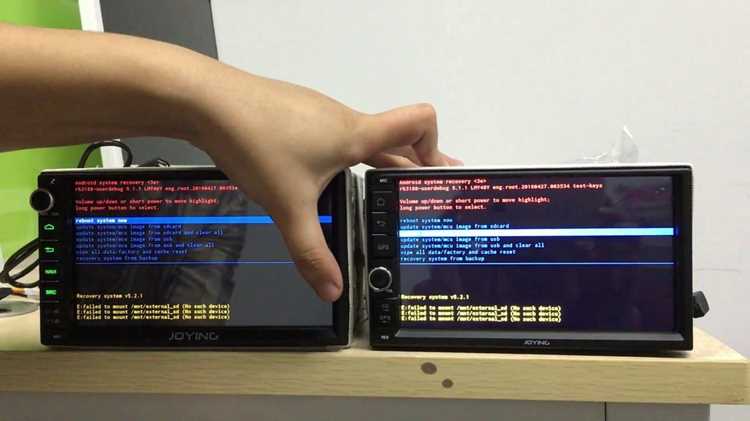
Сброс камеры HiWatch к заводским настройкам требуется при потере доступа к устройству, некорректной работе функций или необходимости полной перенастройки. Процедура возвращает все параметры к исходным, включая сетевые настройки, учетные записи и расписания записи, без возможности восстановления предыдущих данных.
Перед выполнением сброса убедитесь, что камера подключена к источнику питания и стабильной сети. Для моделей с внешним разъемом питания и кнопкой Reset процедура отличается от камер без физической кнопки, где сброс осуществляется через веб-интерфейс или мобильное приложение HiWatch.
Использование правильного метода сброса зависит от модели камеры и версии прошивки. В большинстве современных моделей кнопка Reset находится на задней или нижней панели и требует удержания от 10 до 30 секунд до мигания индикатора состояния. Для сетевых камер с интерфейсом ONVIF или P2P доступна функция восстановления заводских настроек через меню настроек.
После сброса рекомендуется сразу задать новый пароль администратора, настроить сетевое подключение и проверить корректность записи и отображения видео. Игнорирование этих шагов может привести к временной недоступности камеры в локальной сети или через мобильное приложение.
Проверка текущих настроек камеры перед сбросом
Перед выполнением сброса камеры HiWatch к заводским настройкам необходимо зафиксировать текущие параметры системы, чтобы восстановить их при необходимости. Основные параметры включают сетевые настройки, учетные записи пользователей, расписание записи и параметры видеопотока.
Для проверки сетевых настроек откройте веб-интерфейс камеры через браузер, используя текущий IP-адрес. Перейдите в раздел Сеть и зафиксируйте:
| Параметр | Значение |
|---|---|
| IP-адрес | текущий статический или динамический адрес |
| Маска подсети | например, 255.255.255.0 |
| Шлюз | адрес маршрутизатора |
| DNS-серверы | первичный и вторичный |
| DHCP | включен/выключен |
Далее проверьте учетные записи пользователей. В разделе Учетные записи зафиксируйте логины, уровни доступа и активные пароли. Это позволит восстановить права доступа после сброса.
Настройки видеозаписи и видеопотока содержат информацию о разрешении, частоте кадров и расписании записи. В разделе Видео проверьте и запишите:
| Параметр | Значение |
|---|---|
| Разрешение | например, 1920×1080 |
| Кадров в секунду | например, 25 fps |
| Режим записи | по движению/по расписанию/непрерывно |
| Хранилище | SD-карта, NVR, облако |
После проверки всех параметров рекомендуется сохранить их в текстовом файле или сделать скриншоты. Это обеспечит точное восстановление конфигурации после сброса камеры к заводским настройкам.
Подготовка оборудования и подключений для сброса
Перед выполнением сброса камеры HiWatch убедитесь, что у вас есть все необходимые устройства и подключение стабильное для безопасного восстановления заводских настроек.
- Камера HiWatch: убедитесь, что устройство включено и работает без видимых повреждений корпуса и кабелей.
- Блок питания: используйте оригинальный адаптер, соответствующий техническим характеристикам камеры (например, 12 В, 1 А для стандартных моделей).
- Сетевой кабель: для проводного подключения к роутеру используйте качественный Ethernet-кабель категории не ниже Cat5e.
- Компьютер или мобильное устройство: для доступа к веб-интерфейсу камеры или приложению HiWatch Tools.
- Маршрутизатор или коммутатор: обеспечивающий стабильное соединение с локальной сетью и доступ к IP-адресу камеры.
- Программное обеспечение: последняя версия HiWatch Tools или браузер с поддержкой HTML5 для доступа к веб-интерфейсу.
После проверки оборудования рекомендуется:
- Подключить камеру к источнику питания и дождаться стабилизации индикаторов состояния.
- Подключить камеру к локальной сети через Ethernet-кабель или убедиться в стабильности Wi-Fi-соединения.
- Проверить, что IP-адрес камеры корректно определяется в вашей сети, используя сканер IP-адресов или встроенные средства роутера.
- Сохранить текущие настройки камеры при необходимости, используя экспорт конфигурации через веб-интерфейс.
Только после полной проверки оборудования и сетевых подключений можно переходить к процедуре сброса камеры к заводским настройкам.
Сброс через аппаратную кнопку на корпусе камеры

Для выполнения сброса к заводским настройкам на камере HiWatch используется кнопка Reset, расположенная на корпусе устройства. Обычно она находится на нижней или задней панели, рядом с разъемами подключения.
Перед сбросом убедитесь, что камера подключена к источнику питания и находится в рабочем состоянии. Использование сброса при отключенном питании может повредить прошивку.
Чтобы сбросить камеру, нажмите и удерживайте кнопку Reset в течение 10–15 секунд до появления индикации перезагрузки (мигание светового индикатора или звуковой сигнал). После этого отпустите кнопку.
Камера автоматически перезагрузится и вернется к заводским настройкам, включая стандартный логин и пароль, сетевые параметры и настройки видеопотока. Все пользовательские данные и конфигурации будут удалены.
После завершения перезагрузки рекомендуется подключиться к камере через веб-интерфейс или мобильное приложение, чтобы проверить базовые настройки и при необходимости настроить новый пароль, IP-адрес и параметры записи.
Сброс через веб-интерфейс HiWatch
Для выполнения сброса через веб-интерфейс подключитесь к камере по IP-адресу, используя любой современный браузер. Введите логин и пароль администратора.
После входа перейдите в раздел Настройки → Система → Восстановление заводских настроек. Здесь отображается текущее состояние конфигурации и параметры восстановления.
Выберите опцию Сброс всех настроек для удаления пользовательских профилей, сетевых параметров и расписаний записи. Система предложит подтвердить действие. Подтверждение выполняется нажатием кнопки Применить.
Процесс занимает от 30 секунд до 2 минут. После завершения камера автоматически перезагрузится с заводскими параметрами. Рекомендуется проверить IP-адрес и логин после перезагрузки, так как они могут быть сброшены на стандартные значения.
Если камера подключена к сети с DHCP, проверьте, что маршрутизатор присвоил новый IP, или используйте программное обеспечение HiWatch для обнаружения устройства в локальной сети.
После восстановления заводских настроек повторно настройте параметры записи, доступ к камере и сохранение видео на сервер или карту памяти. Это позволит обеспечить корректное функционирование системы после сброса.
Сброс через мобильное приложение HiWatch

Для сброса камеры HiWatch через мобильное приложение необходимо убедиться, что устройство подключено к той же сети Wi-Fi, что и смартфон. Откройте приложение HiWatch, авторизуйтесь под своей учетной записью и выберите камеру, которую требуется сбросить.
В меню управления камерой перейдите в раздел Настройки, затем откройте Системные настройки и выберите пункт Восстановление заводских настроек. Подтвердите действие, нажав Сбросить. После этого камера перезагрузится и вернется к исходным параметрам.
Если камера не отображается в приложении после сброса, необходимо повторно выполнить подключение к сети Wi-Fi, используя QR-код или ввод данных сети вручную. Рекомендуется заранее записать текущие параметры сети и учетные данные для быстрого восстановления доступа.
После завершения процедуры проверьте работоспособность камеры через приложение, убедившись, что видеоизображение доступно и все базовые настройки соответствуют требуемым параметрам.
Восстановление сети и доступ к камере после сброса
После возврата камеры HiWatch к заводским настройкам все сетевые параметры сбрасываются, включая IP-адрес, имя пользователя и пароль. Для восстановления доступа выполните следующие действия.
-
Подключение к сети:
- Подключите камеру к роутеру с помощью Ethernet-кабеля для первичной настройки.
- Убедитесь, что ваш компьютер находится в той же подсети, что и камера.
-
Определение IP-адреса:
- Используйте утилиту SADP, доступную на официальном сайте HiWatch, для обнаружения камеры в сети.
- Если камера не отображается, проверьте соединение кабеля и питание.
-
Настройка сетевых параметров:
- Через SADP задайте статический IP-адрес или включите DHCP для автоматического получения адреса.
- Убедитесь, что маска подсети и шлюз совпадают с настройками вашей сети.
-
Доступ через веб-интерфейс:
- Откройте браузер и введите IP-адрес камеры.
- Войдите с использованием стандартного логина admin и пароля, указанного в инструкции.
- Измените пароль сразу после первого входа для безопасности.
-
Подключение к мобильному приложению:
- Запустите приложение HiWatch на смартфоне.
- Добавьте камеру вручную через IP-адрес или используйте функцию автоматического поиска.
- Проверьте поток видео для подтверждения корректного подключения.
-
Тестирование доступа:
- Проверьте отображение видеопотока на всех устройствах.
- Убедитесь, что функции уведомлений и записи работают корректно после сброса.
Проверка корректности сброса и работоспособности камеры

После завершения сброса убедитесь, что индикаторы питания и сети камеры работают согласно инструкции производителя. На моделях HiWatch зеленый свет обычно сигнализирует о готовности к подключению.
Подключите камеру к локальной сети через Ethernet или Wi-Fi. Используйте официальное приложение HiWatch или веб-интерфейс для обнаружения устройства. Если камера отображается в списке устройств, сброс выполнен корректно.
Проверьте доступ к видео-потоку. В приложении выберите камеру и убедитесь, что изображение транслируется без прерываний и задержек. Обратите внимание на качество изображения и стабильность соединения.
Откройте веб-интерфейс камеры через браузер, используя IP-адрес, присвоенный устройству. В разделе сетевых настроек убедитесь, что значения соответствуют заводским параметрам: DHCP включен, порт HTTP установлен по умолчанию.
Если камера поддерживает запись на карту памяти или сетевой диск, протестируйте сохранение видео. Создайте тестовую запись длительностью 1–2 минуты и убедитесь, что воспроизведение проходит без ошибок.
Проверьте доступ к камере с нескольких устройств, включая мобильное приложение и ПК, чтобы убедиться в стабильности работы после сброса. Любые проблемы с подключением или трансляцией требуют повторной проверки сетевых настроек или повторного сброса.
Рекомендации по повторной настройке функций и учетных записей

После сброса камеры HiWatch к заводским настройкам важно заново настроить учетные записи пользователей и сетевые параметры. Начните с подключения камеры к локальной сети через кабель или Wi-Fi и убедитесь, что устройство получает корректный IP-адрес.
Создайте нового администратора с уникальным логином и надежным паролем, соблюдая требования безопасности: не использовать стандартные пароли и включить двухфакторную аутентификацию при доступной опции.
Настройте основные функции камеры: разрешение видео, частоту кадров, чувствительность детекции движения. Для каждой функции рекомендуется протестировать работу после сохранения параметров, чтобы убедиться в корректности конфигурации.
Перепроверьте список пользователей, если требуется, создайте отдельные учетные записи с ограниченными правами для наблюдения. Убедитесь, что все учетные записи корректно отображаются в веб-интерфейсе или мобильном приложении HiWatch.
Активируйте уведомления и записи по расписанию, проверив правильность отправки сигналов на почту или мобильное приложение. Для камер с функцией удаленного доступа настройте порт и DDNS, проверив возможность подключения извне.
Рекомендуется создать резервную копию конфигурации после завершения всех настроек, чтобы ускорить восстановление при необходимости повторного сброса или переноса настроек на другое устройство.
Вопрос-ответ:
Как правильно подготовить камеру HiWatch к сбросу к заводским настройкам?
Перед сбросом камеры необходимо проверить стабильность подключения к сети и убедиться, что питание камеры не прерывается. Рекомендуется отключить все внешние устройства и сохранить текущие настройки или записи, если они нужны. Также стоит убедиться, что у вас есть доступ к учетной записи, через которую управляется камера, чтобы после сброса снова восстановить подключение и настройки.
Можно ли выполнить сброс камеры HiWatch через мобильное приложение?
Да, камеры HiWatch поддерживают сброс через мобильное приложение. Для этого нужно открыть приложение, выбрать нужное устройство, перейти в настройки и найти пункт восстановления заводских параметров. После подтверждения действия камера автоматически перезапустится и вернется к исходным настройкам. После завершения процесса потребуется заново настроить сеть и учетные записи.
Что делать, если после сброса камера не подключается к Wi-Fi?
Если после сброса камера не подключается к сети, проверьте правильность ввода пароля и диапазон частоты Wi-Fi (2.4 ГГц или 5 ГГц, в зависимости от модели). Иногда помогает временное отключение камеры от питания на 30 секунд и повторное подключение. Также стоит проверить, не установлен ли ограниченный доступ по MAC-адресам на роутере. Если проблемы сохраняются, попробуйте сбросить настройки сети на роутере или подключить камеру напрямую через кабель Ethernet для первичной настройки.
Какие функции нужно настроить заново после сброса камеры HiWatch?
После возврата к заводским настройкам потребуется повторно установить параметры сети и заново добавить камеру в приложение или веб-интерфейс. Необходимо настроить учетные записи пользователей, расписание записи, уведомления, детекторы движения и другие индивидуальные параметры, такие как качество видео и угол обзора. Также стоит проверить работу внешних устройств хранения данных и убедиться, что резервные копии записей сохраняются корректно.

 Загрузка...