Содержание статьи
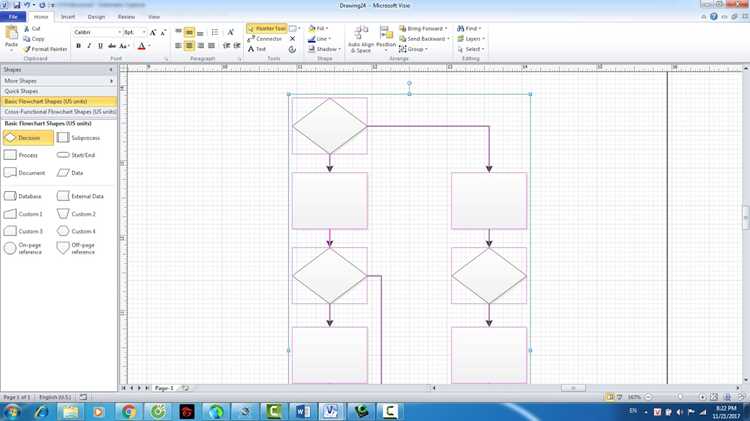
Схемы в Word – инструмент для визуализации процессов, структур или связей. Встроенные функции программы позволяют создавать их без сторонних приложений. В этой статье разберём алгоритм работы с фигурами, соединительными линиями и текстом, а также типичные ошибки, которые мешают получить аккуратный результат.
Word предлагает два основных способа построения схем: через вкладку Вставка → Фигуры и с помощью инструмента SmartArt. Первый подходит для кастомизации каждого элемента, второй – для быстрого создания стандартных блок-схем, иерархий или циклов. Выбор зависит от задачи: если нужна уникальная структура, работайте с фигурами; если важна скорость – используйте SmartArt.
Начнём с базового метода. Перейдите на вкладку Вставка, выберите Фигуры и кликните на нужный элемент (например, прямоугольник или ромб). Нарисуйте его на странице, удерживая левую кнопку мыши. Для точного выравнивания зажмите клавишу Shift – фигура сохранит пропорции. Чтобы добавить текст, кликните по фигуре правой кнопкой и выберите Добавить текст. Шрифт, размер и цвет настраиваются через контекстное меню или панель Главная.
Соединительные линии – ключевой элемент любой схемы. В разделе Фигуры выберите Линии → Соединительная линия. Подведите курсор к краю фигуры: появятся синие точки привязки. Кликните на одну из них, затем протяните линию ко второй фигуре. Word автоматически зафиксирует связь – при перемещении фигур линия останется прикреплённой. Для изменения стиля линии (пунктир, стрелки) используйте контекстное меню или панель Формат фигуры.
Чтобы схема выглядела профессионально, соблюдайте три правила: единообразие стилей, чёткое выравнивание и минимализм в цветах. Для выравнивания выделите несколько фигур, перейдите на вкладку Формат фигуры → Выровнять и выберите нужный вариант (по центру, по левому краю). Избегайте более трёх цветов в одной схеме – это усложняет восприятие. Если требуется группировка элементов, выделите их и нажмите Группировать в контекстном меню.
SmartArt ускоряет создание схем, но ограничивает свободу дизайна. Перейдите в Вставка → SmartArt, выберите категорию (например, Процесс или Иерархия) и шаблон. Введите текст в боковую панель или прямо в фигуры. Для добавления нового блока кликните по существующему и нажмите Enter. Изменить макет можно через контекстное меню или панель Конструктор SmartArt. Учтите: SmartArt не всегда корректно масштабируется при печати – проверяйте результат в режиме Предварительный просмотр.
Типичные ошибки новичков: использование слишком мелкого шрифта (менее 10 пт), перегруженность деталями, отсутствие логической последовательности. Решение – заранее набросайте схему на бумаге, определите ключевые элементы и связи. Если схема не помещается на одной странице, разбейте её на части или уменьшите масштаб (Вид → Масштаб). Для сложных проектов экспортируйте схему в PDF – так сохранится качество при печати.
Как выбрать подходящий тип схемы для документа
Тип схемы зависит от цели документа и структуры данных. Для линейных процессов (например, инструкций или алгоритмов) подойдут блок-схемы с элементами «Начало/Конец», «Процесс», «Решение». Если нужно показать иерархию (оргструктура компании, классификация объектов), используйте древовидные диаграммы или диаграммы связей. Для сравнения данных (например, характеристик продуктов) эффективны таблицы или матрицы с цветовой кодировкой.
Определите ключевые элементы информации и их взаимосвязи. Если схема содержит:
- последовательные шаги – выберите блок-схему;
- причинно-следственные связи – диаграмму Исикавы (рыбий скелет);
- временные этапы – временную шкалу или диаграмму Ганта;
- количественные данные – гистограмму или круговую диаграмму.
Word поддерживает встроенные шаблоны для большинства этих типов через вкладку «Вставка» → «SmartArt».
Учитывайте аудиторию. Техническим специалистам подойдут детализированные схемы с условными обозначениями (например, UML-диаграммы для программистов). Для презентаций или отчетов выбирайте лаконичные форматы: инфографику с пиктограммами или упрощенные блок-схемы. Избегайте перегрузки – если схема содержит более 10–12 элементов, разбейте её на подсхемы или используйте многоуровневую структуру.
Проверьте совместимость с другими инструментами. Если документ будет экспортироваться в PDF или публиковаться онлайн, отдайте предпочтение векторным форматам (например, SmartArt в Word). Для совместной работы выбирайте схемы, которые легко редактировать: таблицы или простые диаграммы вместо сложных графических композиций. Перед окончательным выбором создайте черновой вариант и протестируйте его на читабельность – шрифт не менее 10 пт, контрастные цвета для выделения ключевых элементов.
Добавление фигур и блоков в схему с помощью вкладки «Вставка»
Откройте документ Word и перейдите на вкладку «Вставка» в верхнем меню. В разделе «Иллюстрации» найдите кнопку «Фигуры» – она откроет выпадающий список с категориями: «Линии», «Основные фигуры», «Фигурные стрелки», «Блок-схема», «Выноски» и другие. Для создания структурных схем чаще всего используют блоки из категории «Блок-схема» или прямоугольники из «Основных фигур».
Выберите нужную фигуру, например, прямоугольник для обозначения этапов процесса. Щелкните левой кнопкой мыши в том месте документа, где должен появиться блок, и, не отпуская кнопку, растяните фигуру до нужного размера. По умолчанию фигура будет залита цветом и иметь контур – эти параметры можно изменить позже.
Для добавления текста внутрь фигуры кликните по ней правой кнопкой мыши и выберите «Добавить текст». Курсор появится внутри блока, позволяя ввести название этапа, описание или другую информацию. Шрифт, размер и выравнивание текста настраиваются через вкладку «Главная» так же, как в обычном абзаце.
Чтобы соединить блоки линиями или стрелками, снова откройте список «Фигуры» и выберите подходящий элемент из категории «Линии» или «Фигурные стрелки». Наведите курсор на край первого блока – появится точка привязки в виде маленького кружка. Щелкните по ней, затем протяните линию ко второму блоку и зафиксируйте на его точке привязки. Стрелки автоматически указывают направление связи.
Для точного выравнивания фигур используйте направляющие линии. Перетащите фигуру – Word отобразит вертикальные и горизонтальные пунктирные линии, помогающие выровнять ее относительно других элементов. Если направляющие не появляются, включите их в разделе «Вид» → «Линейка» и «Сетка».
Изменить стиль фигуры можно через контекстное меню: правый клик по блоку → «Формат фигуры». Здесь настраиваются заливка (сплошная, градиентная, узор), контур (цвет, толщина, тип линии), а также эффекты тени и объема. Для быстрого применения предустановленных стилей используйте вкладку «Формат» → «Стили фигур».
Чтобы скопировать фигуру с сохранением всех параметров, выделите ее и нажмите Ctrl+C, затем Ctrl+V. Новый блок появится с тем же размером, цветом и текстом. Для дублирования с привязкой к сетке удерживайте Shift при перетаскивании фигуры – это предотвратит случайные смещения.
Если схема содержит повторяющиеся элементы (например, одинаковые блоки с разным текстом), создайте один образец, настройте его стиль, а затем копируйте. Это сэкономит время и обеспечит единообразие оформления. Для группировки нескольких фигур выделите их, удерживая Ctrl, и выберите «Группировать» в контекстном меню – это упростит перемещение сложных фрагментов схемы.
Настройка расположения элементов и выравнивание объектов
Чтобы точно контролировать положение, используйте сетку и направляющие. Включите их через Макет страницы → Выровнять → Параметры сетки. Установите шаг сетки в 0,5 см для мелких элементов или 1 см для крупных блоков. Перетаскивая объекты, удерживайте Alt – это временно отключит привязку к сетке, позволяя размещать фигуры с точностью до миллиметра.
Для сложных схем сгруппируйте связанные элементы: выделите их, щелкните правой кнопкой и выберите Группировать. Группа перемещается как единое целое, сохраняя внутренние пропорции. Если нужно изменить положение одного объекта внутри группы, дважды щелкните по нему – Word перейдет в режим редактирования группы. После завершения нажмите Esc.
При выравнивании текста внутри фигур используйте инструмент Выравнивание текста на вкладке Формат фигуры. Доступны девять вариантов: от верхнего левого угла до нижнего правого. Для многострочного текста установите отступы вручную через Формат фигуры → Параметры текста → Отступы – минимальное значение 0,1 см предотвратит наложение текста на границы фигуры.
Соединение блоков линиями и стрелками для логической связи
Для соединения блоков используйте инструмент «Линия» или «Стрелка» на вкладке «Вставка» → «Фигуры». Выделите первый блок, затем перетащите линию ко второму, удерживая клавишу Shift для сохранения горизонтального или вертикального направления. Чтобы изменить стиль линии, щелкните по ней правой кнопкой мыши и выберите «Формат фигуры» – здесь настройте толщину (рекомендуется 1–1,5 пт), цвет и тип стрелки (например, «Открытая стрелка» для указания направления потока). Избегайте пересечений линий: если схема сложная, используйте соединители с точками привязки (Connector), которые автоматически перестраиваются при перемещении блоков.
Для точного позиционирования линий используйте сетку и направляющие. Включите их через «Макет» → «Выровнять» → «Показать сетку» и «Привязать к сетке». При соединении блоков с разными уровнями иерархии применяйте таблицу стилей:
| Тип связи | Рекомендуемый стиль линии | Пример использования |
|---|---|---|
| Последовательность | Сплошная линия с открытой стрелкой | Этапы процесса, алгоритм |
| Ветвление | Пунктирная линия с ромбовидной стрелкой | Условия в блок-схемах |
| Обратная связь | Двойная линия с круглой стрелкой | Циклы, петли обратной связи |
Для многоуровневых схем группируйте связанные блоки с помощью инструмента «Группа» (выделите объекты → правая кнопка мыши → «Группировать»). Это упростит редактирование и предотвратит случайные разрывы соединений.
Изменение стиля фигур, цветов и шрифтов для наглядности
Выделите фигуру в схеме и перейдите на вкладку «Формат фигуры» в верхнем меню Word. В разделе «Стили фигур» выберите готовый шаблон или настройте параметры вручную: заливку, контур и эффекты. Для заливки используйте RGB-коды цветов (например, #2E86C1 для синего корпоративного стиля) или градиенты с прозрачностью 30–50% для многослойных схем. Контур настройте толщиной 1–1,5 пт и пунктирным стилем для обозначения вспомогательных элементов.
Цветовая палитра должна подчиняться принципу контраста: темные фигуры на светлом фоне или наоборот. Для блоков с разной функциональностью применяйте цветовые схемы: красный (#E74C3C) для ошибок, зеленый (#27AE60) для успешных действий, желтый (#F1C40F) для предупреждений. Избегайте использования более 5 цветов в одной схеме – это снижает восприятие. Для проверки контрастности используйте инструмент «Пипетка» в Word или онлайн-сервисы типа WebAIM Contrast Checker.
Шрифты в фигурах настраивайте через контекстное меню: правый клик по тексту → «Шрифт». Для заголовков блоков используйте полужирный шрифт Arial или Calibri размером 10–12 пт, для основного текста – обычный начертание 8–10 пт. Межстрочный интервал установите в 1,0–1,15 для экономии места. Если текст не помещается, уменьшите размер шрифта на 0,5 пт или сократите формулировки до ключевых слов. Для выделения терминов применяйте курсив или подчеркивание, но не более одного стиля на блок.
Эффекты теней и объема добавляйте осторожно: тень с параметрами «Смещение: 2 пт, Размытие: 3 пт, Прозрачность: 60%» подчеркнет важные элементы без визуального шума. Для группировки связанных фигур используйте одинаковый стиль контура или заливки с разными оттенками одного цвета. Например, все процессы – синие с градиентом от #2E86C1 до #3498DB, а решения – зеленые от #27AE60 до #2ECC71. Это упростит визуальную классификацию.
Сохраните часто используемые стили как шаблоны: выделите настроенную фигуру, нажмите «Стили фигур» → «Сохранить как новый стиль фигуры». Назовите его по назначению (например, «Блок_Процесс_Синий»). Это ускорит работу при создании сложных схем и обеспечит единообразие. Для проверки читаемости уменьшите масштаб документа до 50% – текст должен оставаться разборчивым, а цвета – различимыми.
Добавление текста в фигуры и подписей к элементам схемы
Чтобы добавить текст внутрь фигуры, выделите её щелчком мыши и начните ввод с клавиатуры. Word автоматически создаст текстовый блок внутри контура. Если текст не помещается, измените размер фигуры, потянув за маркеры рамки, или уменьшите кегль шрифта через вкладку «Главная» – оптимальный размер для схем 8–10 пт. Для многострочного текста нажмите Enter, но избегайте переносов слов: используйте жёсткий разрыв строки (Shift+Enter), если нужно сохранить компактность.
Для форматирования текста внутри фигуры выделите его и примените инструменты панели «Главная»: полужирный для заголовков элементов (например, «Блок 1»), курсив для вспомогательных заметок. Выравнивание по центру подходит для большинства фигур, но для вытянутых прямоугольников лучше использовать выравнивание по левому краю с отступом 0,3 см. Цвет текста должен контрастировать с заливкой фигуры – используйте чёрный на светлом фоне или белый на тёмном, избегая градиентов.
Подписи к элементам схемы добавляйте через инструмент «Надпись» (вкладка «Вставка» → «Надпись» → «Простая надпись»). Перетащите рамку рядом с нужным объектом и введите текст. Удалите заливку и контур надписи, щёлкнув правой кнопкой мыши по рамке и выбрав «Формат фигуры» → «Заливка» и «Линия» → «Нет заливки»/»Нет линии». Для выравнивания подписи относительно фигуры используйте направляющие: перетащите надпись, удерживая Alt, чтобы привязать её к границам объекта.
Свяжите текст с фигурой, чтобы при перемещении объекта подпись двигалась вместе с ним. Выделите фигуру и надпись, удерживая Ctrl, затем щёлкните правой кнопкой мыши и выберите «Группировать». Альтернатива – использовать соединительные линии с текстовыми метками: вставьте линию («Вставка» → «Фигуры» → «Линия»), добавьте к ней надпись и сгруппируйте. Для сложных схем нумеруйте элементы арабскими цифрами в кружках, расположенных в правом верхнем углу фигуры.
Сохраните стиль текста для повторного использования: выделите отформатированную надпись или текст в фигуре, нажмите «Стили текста» на вкладке «Главная» и выберите «Создать стиль». Назовите его, например, «Подпись_схема», и применяйте ко всем аналогичным элементам. Это ускорит работу и обеспечит единообразие. Для проверки читаемости уменьшите масштаб документа до 50% – текст должен оставаться чётким без увеличения.
Сохранение и экспорт готовой схемы в нужном формате
После завершения работы над схемой в Word сохраните файл в формате .docx, чтобы сохранить все элементы редактирования. Для этого нажмите Файл → Сохранить как, выберите папку и укажите имя файла. Этот формат подходит для дальнейшей правки, но не всегда удобен для передачи или публикации.
Для экспорта схемы в универсальные форматы используйте следующие варианты:
- PDF (
.pdf) – идеален для печати и распространения, сохраняет макет без искажений. Выберите Файл → Экспорт → Создать PDF/XPS, затем нажмите Опубликовать. Убедитесь, что в параметрах выбран стандарт ISO 19005-1 (PDF/A) для долгосрочного хранения. - Изображение (
.png,.jpg) – подходит для вставки в презентации или веб-страницы. Выделите схему, скопируйте (Ctrl+C), затем вставьте в графический редактор (например, Paint) и сохраните как изображение. Альтернатива: используйте Файл → Экспорт → Изменить тип файла и выберите Рисунок в формате JPEG/PNG. - SVG (
.svg) – векторный формат для масштабирования без потери качества. Доступен через Файл → Сохранить как, выбрав тип Масштабируемая векторная графика (*.svg). Подходит для логотипов и схем с мелкими деталями.
Если схема содержит сложные фигуры или текстовые блоки, при экспорте в растровые форматы (.png, .jpg) задайте разрешение не менее 300 dpi. Для этого в диалоговом окне сохранения изображения выберите Параметры и укажите нужное значение. Низкое разрешение (72–96 dpi) приведёт к размытости при печати.
Для совместной работы над схемой используйте формат ODT (.odt) – открытый стандарт, совместимый с LibreOffice и другими офисными пакетами. Экспортируйте через Файл → Сохранить как → Документ OpenDocument (*.odt). Избегайте формата .rtf: он не сохраняет сложные элементы оформления.
Перед отправкой схемы проверьте её в целевом формате. Откройте PDF-файл в Adobe Acrobat Reader, а изображение – в любом просмотрщике. Убедитесь, что текст читаем, линии не обрезаны, а цвета соответствуют оригиналу. Если схема экспортируется с ошибками, попробуйте сохранить её через Файл → Печать → Microsoft Print to PDF – этот метод часто даёт более стабильный результат.
Вопрос-ответ:
Можно ли в Word создать схему с нуля, если я никогда этим не занимался?
Да, в Word можно создать схему даже без опыта. Программа предлагает встроенные инструменты для рисования фигур, стрелок и соединительных линий, которые подойдут для простых блок-схем, организационных диаграмм или алгоритмов. Начинать лучше с вкладки «Вставка», где есть раздел «Фигуры». Выберите нужные элементы (прямоугольники, овалы, стрелки), расположите их на листе и соедините линиями. Для выравнивания объектов используйте направляющие или сетку — это поможет сделать схему аккуратной. Если нужно добавить текст, просто кликните по фигуре и начните печатать. Для более сложных схем можно воспользоваться готовыми шаблонами из раздела «SmartArt», где уже подобраны стили и компоновка элементов.

 Загрузка...