Содержание статьи
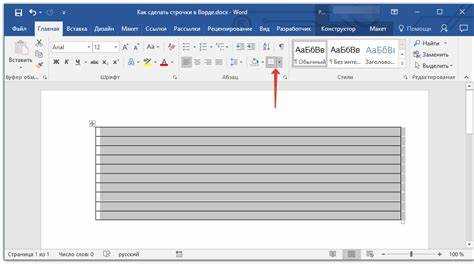
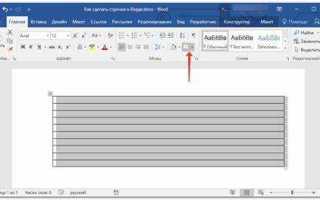
Добавление строк в Microsoft Word – задача, которая возникает при работе с таблицами, списками или форматированием текста. В стандартных таблицах Word по умолчанию отображаются три строки, но часто требуется больше. Чтобы вставить новую строку, выделите существующую и нажмите Tab в конце последней ячейки или используйте контекстное меню: правый клик → Вставить → Строки выше/ниже. Альтернативный способ – горячие клавиши: Ctrl + Shift + «+» добавляет строку над выделенной, а Ctrl + «+» – ниже.
Настройка строк включает изменение высоты, выравнивания и границ. Для фиксированной высоты выделите строку, перейдите на вкладку Макет и в разделе Размер ячейки установите значение в поле Высота строки. Чтобы сделать высоту автоматической, выберите Автоподбор содержимого. Для выравнивания текста внутри ячеек используйте инструменты на вкладке Главная: Выровнять по верхнему краю, По центру или По нижнему краю. Границы настраиваются через Конструктор таблиц – выберите стиль линии, толщину и примените к нужным сторонам.
Если нужно быстро скопировать форматирование строки, используйте инструмент Формат по образцу (кисточка на вкладке Главная). Выделите исходную строку, нажмите на кисточку, затем выделите целевую строку – все параметры (высота, выравнивание, шрифт) будут применены. Для массового редактирования выделите несколько строк, удерживая Ctrl, и измените параметры разом. Эти методы сокращают время на рутинные операции в 2–3 раза.
Открытие панели инструментов для работы со строками
В Word 2019 и новее панель для редактирования строк вызывается через вкладку «Макет» в верхнем меню. Нажмите на неё, и в разделе «Таблица» появятся инструменты: «Вставить строки выше/ниже», «Удалить строки», «Объединить ячейки». Альтернативный способ – клик правой кнопкой мыши по существующей строке: контекстное меню отобразит те же опции, включая «Высота строки» для точной настройки.
Для быстрого доступа добавьте кнопки на панель быстрого доступа. Перейдите в «Файл» → «Параметры» → «Панель быстрого доступа», выберите «Все команды» в выпадающем списке и добавьте «Вставить строки» или «Удалить строки». Теперь инструменты будут доступны в один клик, независимо от активной вкладки.
В Word Online панель ограничена: строки добавляются через контекстное меню или кнопку «Макет» в разделе «Строки и столбцы». Для изменения высоты строки выделите её, затем вручную перетащите границу или задайте значение в «Свойствах таблицы» (доступно через правый клик).
Добавление новой строки через горячие клавиши
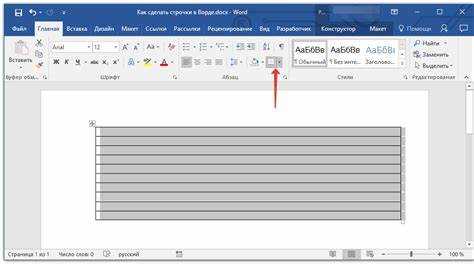
В таблицах горячие клавиши работают иначе. Чтобы добавить строку в конец таблицы, установите курсор в последнюю ячейку и нажмите Tab. Для вставки строки выше или ниже текущей используйте Ctrl + Shift + «+» (для строки выше) или Alt + Shift + ↓ (для строки ниже). Эти комбинации срабатывают только при активном курсоре внутри таблицы.
- Ctrl + Enter – вставляет разрыв страницы, полезен для принудительного перехода на новую страницу без создания нового абзаца.
- Ctrl + Shift + Enter – добавляет разрыв колонки в документах с многоколоночной версткой.
- Alt + Enter – в ячейках таблиц или списках создает новую строку внутри одной ячейки, не разрывая ее.
Для быстрого копирования формата строки (например, стиля заголовка) выделите нужную строку, нажмите Ctrl + Shift + C, затем выделите целевую строку и примените формат с помощью Ctrl + Shift + V. Этот метод работает только с текстовыми элементами и не переносит содержимое ячеек в таблицах.
Вставка строки с помощью контекстного меню таблицы
Выделите ячейку в таблице, рядом с которой нужно добавить строку. Кликните правой кнопкой мыши – откроется контекстное меню. В списке выберите пункт «Вставить» и затем «Вставить строки сверху» или «Вставить строки снизу». Метод работает в Word 2016 и новее, включая онлайн-версию, но в Word 2013 аналогичные действия выполняются через вкладку «Макет» после выделения ячейки.
Если требуется добавить несколько строк за раз, выделите столько же существующих строк, сколько планируете вставить. Контекстное меню автоматически предложит вставить равное количество новых строк выше или ниже выделенного диапазона. Этот способ сокращает время при работе с большими таблицами, например, при добавлении 5–10 строк одновременно.
Для быстрого доступа к функции используйте сочетание клавиш: после выделения ячейки нажмите Shift + F10, затем В (русская раскладка) и выберите направление вставки. Альтернатива – Alt + J, L, I для вставки строки сверху через ленту.
Настройка высоты и выравнивания строки
Высота строки в Word определяется параметром «Интервал» в группе «Абзац». Чтобы изменить её, выделите текст, щёлкните правой кнопкой мыши и выберите «Абзац». В разделе «Интервал» задайте значения «Перед» и «После» в пунктах (pt) или сантиметрах. Например, для одинарного межстрочного интервала установите «Междустрочный» на «Одинарный», для полуторного – на «1,5 строки».
Для точной настройки используйте поле «Значение» в выпадающем списке «Междустрочный». Введите число с десятичной точностью, например, 1.2 для компактного текста или 2.0 для увеличенного пространства. Избегайте значений ниже 0.7 – текст станет нечитаемым. При работе с таблицами применяйте те же настройки через контекстное меню ячеек.
- Выравнивание по левому краю:
Ctrl+Lили кнопка на панели инструментов. - По центру:
Ctrl+E, полезно для заголовков. - По правому краю:
Ctrl+R, часто используется для подписей. - По ширине:
Ctrl+J, растягивает текст между полями страницы.
Для выравнивания отдельных строк внутри абзаца используйте табуляцию. Нажмите Tab в начале строки, затем перетащите маркеры на линейке для точной настройки отступов. Левый маркер регулирует начало текста, правый – конец. Если линейка не отображается, включите её через вкладку «Вид».
В многоуровневых списках выравнивание настраивается через «Определить новый многоуровневый список». Укажите отступы для каждого уровня в полях «Положение номера» и «Отступ текста». Например, для первого уровня задайте 0 см для номера и 0.6 см для текста, для второго – 0.6 см и 1.2 см соответственно. Это обеспечит единообразие структуры документа.
При работе с колонками выравнивание строк настраивается отдельно для каждой колонки. Выделите текст в колонке, откройте параметры абзаца и задайте нужное выравнивание. Для вертикального выравнивания содержимого страницы перейдите в «Макет страницы» → «Параметры страницы» → «Источник бумаги» и выберите «Верх», «Центр» или «Низ».
Для быстрой настройки высоты строки в таблицах выделите нужные строки, щёлкните правой кнопкой и выберите «Свойства таблицы». В разделе «Строка» установите высоту в сантиметрах или выберите «Как минимум» для автоматического подбора. Избегайте режима «Точно» – он может обрезать текст при изменении шрифта.
Изменение стиля границ и заливки строки
Выделите строку или ячейку таблицы, затем перейдите на вкладку Главная → Границы (кнопка с изображением рамки). В выпадающем меню выберите Границы и заливка – откроется диалоговое окно с тремя вкладками. На вкладке Граница задайте параметры: тип линии (сплошная, пунктирная, двойная), цвет (палитра содержит 64 предустановленных оттенка) и ширину (от 0,25 до 6 пт). Для применения границ только к определённым сторонам ячейки используйте схему в правой части окна – кликайте по границам, чтобы добавить или убрать их.
На вкладке Заливка настройте фон строки. Доступны три варианта: сплошной цвет (выберите из палитры или задайте пользовательский через Другие цвета), градиент (линейный или радиальный с настройкой направления и оттенков) или текстура (12 встроенных шаблонов, например, «Песок» или «Мрамор»). Для быстрого применения заливки используйте кнопку Цвет заливки на ленте – она предлагает 10 последних использованных цветов и стандартную палитру.
| Параметр | Доступные значения | Рекомендации |
|---|---|---|
| Тип линии границы | Сплошная, пунктирная, штриховая, двойная, волнистая | Для заголовков таблиц используйте двойную линию шириной 1,5 пт, для разделителей – пунктирную 0,5 пт |
| Цвет заливки | RGB, HEX, стандартная палитра (64 цвета) | Избегайте ярких цветов (#FF0000, #00FF00) – выбирайте приглушённые оттенки (#E6F2FF, #F0F0F0) для читаемости |
| Прозрачность заливки | 0% до 100% с шагом 10% | Для выделения строк без потери текста установите прозрачность 30–50% |
Объединение и разделение ячеек в строке
Объединение ячеек в Word позволяет создавать сложные табличные структуры без ручного выравнивания границ. Выделите нужные ячейки, щелкните правой кнопкой мыши и выберите «Объединить ячейки». Альтернативный способ – через вкладку «Макет» в разделе «Объединение». Этот метод работает для любых смежных ячеек, включая диагональные, но не поддерживает объединение несмежных элементов.
Для разделения ячейки на несколько частей используйте инструмент «Разделить ячейки». Укажите количество строк и столбцов в открывшемся диалоговом окне. Word автоматически перераспределит содержимое исходной ячейки, если включена опция «Объединить перед разделением». Без этой опции текст останется в первой из новых ячеек, что может потребовать ручной корректировки.
- Объединение по горизонтали: выделите ячейки в одной строке, затем примените команду. Границы между ними исчезнут, а содержимое объединится в одну ячейку.
- Объединение по вертикали: работает аналогично, но для ячеек в одном столбце. Полезно для создания заголовков, охватывающих несколько строк.
- Комбинированное объединение: выделите прямоугольный блок ячеек. Word создаст одну большую ячейку, сохраняя структуру остальной таблицы.
При разделении ячеек учитывайте ограничения: нельзя разделить ячейку на количество частей, превышающее текущие размеры таблицы. Например, в строке из двух ячеек максимальное разделение – на 2 столбца. Для сложных структур сначала увеличьте количество строк или столбцов, затем разделяйте.
Горячие клавиши ускоряют работу: Alt + A + M – объединить ячейки, Alt + A + P – разделить. Эти сочетания работают только при активной таблице. Для быстрого доступа к инструментам добавьте кнопки «Объединить» и «Разделить» на панель быстрого доступа через «Файл» → «Параметры» → «Панель быстрого доступа».
Ошибки при объединении часто связаны с неверным выделением. Если Word не позволяет объединить ячейки, проверьте:
- Выделены ли только смежные ячейки.
- Нет ли в выделении скрытых границ (используйте инструмент «Ластик» для их удаления).
- Не находится ли таблица в режиме ограниченного редактирования (например, защищенный документ).
Для сложных таблиц с объединенными ячейками используйте стили таблиц. Примените стиль из галереи «Конструктор таблиц», затем настройте параметры объединения. Это гарантирует единообразие форматирования и упрощает последующее редактирование. Если стиль не сохраняет объединенные ячейки, создайте пользовательский шаблон таблицы с заранее заданными параметрами.
Копирование формата строки на другие элементы
Инструмент «Формат по образцу» в Word позволяет переносить стиль одной строки на другие без ручной настройки. Выделите строку с нужным форматированием, нажмите Ctrl+Shift+C (или выберите кнопку «Формат по образцу» на вкладке «Главная»). Курсор примет вид кисти – теперь выделите целевую строку или несколько строк, и формат скопируется автоматически.
Для копирования формата на несколько несмежных строк дважды кликните по кнопке «Формат по образцу». После применения формата к первой строке выделите следующую – инструмент останется активным. Отключите режим клавишей Esc или повторным нажатием кнопки. Это сокращает время при работе с большими документами.
Если требуется скопировать только отдельные параметры (например, шрифт или выравнивание), используйте комбинацию Ctrl+Shift+C для копирования формата, затем выделите целевую строку и нажмите Ctrl+Shift+V. Появится окно с выбором параметров для вставки – отметьте нужные и подтвердите. Метод полезен, когда не требуется полное копирование стиля.
При работе с таблицами формат строки копируется аналогично. Выделите ячейки с эталонным оформлением, активируйте «Формат по образцу» и примените к другим ячейкам. Учтите: границы и заливка таблицы копируются только при выделении всей строки, а не отдельных ячеек. Для точного переноса выделяйте строку целиком.
Чтобы скопировать формат на абзацы с разными стилями, предварительно сбросьте исходное форматирование целевых строк. Выделите их, нажмите Ctrl+Пробел (сброс шрифта) и Ctrl+Q (сброс абзаца), затем примените «Формат по образцу». Это исключит конфликты стилей и обеспечит чистое копирование.
Для автоматизации процесса создайте макрос. Запишите действия: выделение строки, копирование формата (Ctrl+Shift+C), выделение целевых строк и применение формата. Сохраните макрос и назначьте ему сочетание клавиш. Это ускорит работу при регулярном копировании однотипных форматов.
Вопрос-ответ:
Можно ли добавить строку в таблицу Word, если курсор стоит не в последней ячейке?
Да, строку можно добавить даже если курсор находится в середине таблицы. Для этого выделите строку, над или под которой хотите вставить новую. Затем перейдите на вкладку **»Макет»** (она появляется при работе с таблицами) и выберите **»Вставить сверху»** или **»Вставить снизу»**. Word автоматически добавит пустую строку в указанное место. Если вы работаете с клавиатурой, можно использовать сочетание **Alt + Shift + ↑/↓** — это быстрее, чем искать кнопки на ленте.
Как сделать так, чтобы все строки в таблице Word имели одинаковую высоту?
Есть несколько способов выровнять высоту строк. Самый простой — выделить всю таблицу (или нужные строки), кликнуть правой кнопкой мыши и выбрать **»Свойства таблицы»**. Во вкладке **»Строка»** установите флажок **»Высота»** и задайте фиксированное значение, например, **0,5 см**. Другой вариант: выделите строки, перейдите на вкладку **»Макет»** и в разделе **»Размер ячейки»** нажмите **»Выровнять высоту строк»**. Если строки содержат текст разного объёма, Word подгонит их под самую высокую, но при этом можно вручную уменьшить высоту через те же настройки.
Почему при добавлении строки в Word сбивается форматирование таблицы?
Это частая проблема, особенно если таблица имеет сложное форматирование: разные границы, заливку или выравнивание текста. При добавлении строки Word может применять стиль по умолчанию, а не сохранять настройки исходной таблицы. Чтобы избежать этого, перед добавлением строки выделите всю таблицу (или хотя бы соседние строки) и скопируйте её формат с помощью инструмента **»Формат по образцу»** (кисточка на вкладке **»Главная»**). Затем выделите новую строку и примените скопированный формат. Ещё один способ — использовать стили таблиц: создайте собственный стиль с нужными параметрами и применяйте его ко всем новым строкам.
Как быстро добавить несколько строк в таблицу Word, не нажимая кнопку каждый раз?
Если нужно добавить сразу несколько строк, выделите столько строк, сколько хотите вставить (например, три строки подряд), затем перейдите на вкладку **»Макет»** и нажмите **»Вставить снизу»** или **»Вставить сверху»**. Word добавит ровно столько строк, сколько вы выделили. Альтернативный способ: установите курсор в последнюю ячейку таблицы и нажмите **Tab** — Word автоматически добавит новую строку. Повторяйте это действие, пока не получите нужное количество строк. Для больших таблиц удобнее использовать сочетание клавиш: выделите несколько строк и нажмите **Ctrl + Shift + «+»** (плюс на цифровой клавиатуре).
Можно ли настроить автоподбор высоты строки в таблице Word, чтобы текст помещался без переносов?
Да, Word позволяет автоматически подстраивать высоту строки под содержимое. Для этого выделите нужные строки, кликните правой кнопкой мыши и выберите **»Свойства таблицы»**. Во вкладке **»Строка»** установите переключатель на **»Автоподбор высоты»**. Теперь при вводе текста строка будет расширяться, чтобы вместить весь текст без переносов. Однако учтите, что если текст слишком длинный, строка может стать неоправданно высокой. В этом случае лучше использовать перенос слов или уменьшить размер шрифта. Если таблица должна оставаться компактной, отключите автоподбор и задайте фиксированную высоту вручную.

 Загрузка...