Содержание статьи
Тень под текстом – это не только визуальный акцент, но и инструмент для улучшения читаемости на пестрых фонах. В CSS достаточно одной строки кода: text-shadow: 2px 2px 4px rgba(0, 0, 0, 0.5);. Здесь первые два значения задают смещение тени по горизонтали и вертикали (в пикселях), третье – размытие, а четвёртое – прозрачность. Для резкой тени без размытия используйте 0px 0px 0px #000, а для мягкой – увеличьте третье значение до 8px.
Если нужно добавить несколько теней, перечисляйте их через запятую: text-shadow: 1px 1px 0 #fff, 2px 2px 0 #000;. Это создаст эффект объёмного текста. Для цветных теней замените чёрный (#000) на HEX-код нужного оттенка, например, #ff0000 для красной тени. На тёмных фонах используйте светлые тени (rgba(255, 255, 255, 0.3)) – они лучше контрастируют.
В Figma или Photoshop тень настраивается через параметры слоя. В Figma выделите текстовый слой, в панели справа выберите Effects → Drop Shadow. Установите смещение X: 2, Y: 2, размытие 4, а цвет – с прозрачностью 50%. В Photoshop аналогично: Layer Style → Drop Shadow, где Distance и Size регулируют смещение и размытие.
Для SVG-текста тень добавляется через фильтры. Пример кода: <filter id=»shadow»><feDropShadow dx=»2″ dy=»2″ stdDeviation=»2″ flood-color=»black»/></filter>. Примените фильтр к тексту через filter=»url(#shadow)». Этот метод работает в браузерах без потери качества при масштабировании.
Выбор инструментов для работы со шрифтами и тенями
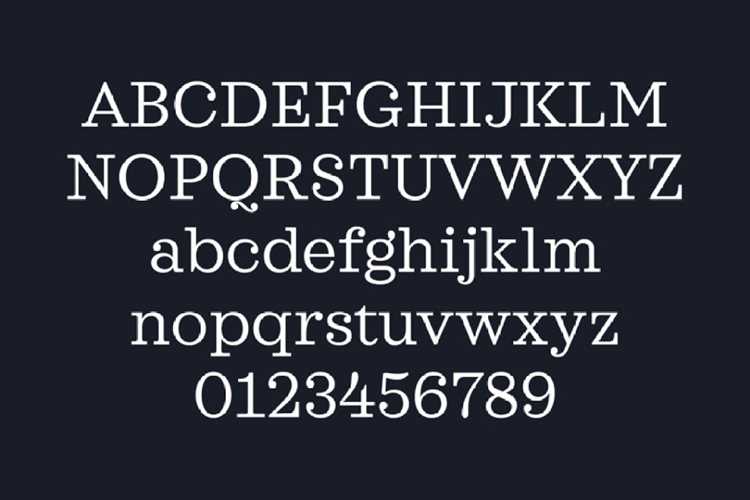
Для создания шрифтов с тенями подходят инструменты с гибкими настройками эффектов и поддержкой векторной графики. Adobe Illustrator – оптимальный выбор для профессионалов: позволяет задавать параметры тени (Effect > Stylize > Drop Shadow) с точностью до пикселя, регулировать размытие, смещение и непрозрачность. Векторный формат гарантирует масштабируемость без потери качества, а интеграция с Adobe Fonts упрощает экспорт готовых шрифтов. Альтернатива – Affinity Designer: аналогичный функционал, но с единовременной оплатой лицензии, поддержкой SVG и возможностью сохранять стили теней как переиспользуемые пресеты.
Для быстрого прототипирования или работы с растровыми шрифтами используйте:
- Figma – бесплатный инструмент с плагинами вроде Shadow Generator, который автоматизирует создание теней для текста. Поддерживает CSS-подобные настройки (
text-shadow: 2px 2px 4px rgba(0,0,0,0.5)), что удобно для веб-дизайна. - GIMP – бесплатный аналог Photoshop с фильтром
Фильтры > Свет и тень > Тень. Позволяет накладывать тени на растровые шрифты, но требует ручной корректировки размытия и цвета. - FontForge – для продвинутых пользователей: открытый редактор шрифтов с поддержкой экспорта в OTF/TTF. Тени здесь создаются вручную через контуры, что даёт полный контроль над геометрией, но требует знания типографики.
Выбирайте инструмент исходя из формата конечного продукта: векторные редакторы – для логотипов и иконок, растровые – для социальных сетей, а специализированные (FontForge) – для полноценных шрифтовых семейств.
Настройка базового текста перед добавлением тени
Выберите шрифт с четкой геометрией и достаточной толщиной штрихов. Для тени подходят гротески (Inter, Roboto, Montserrat) или рубленые шрифты с полужирным начертанием (600–700). Избегайте тонких шрифтов (100–300) – тень на них теряется. Оптимальный размер текста: 24–48px для заголовков, 16–20px для основного контента. Меньшие размеры требуют увеличения контраста тени.
Задайте цвет текста с запасом на наложение тени. Используйте HEX-коды с высокой насыщенностью: #222222 для темного, #FFFFFF для светлого. Если фон цветной, проверьте контрастность через инструмент WebAIM Contrast Checker – минимальное соотношение 4.5:1 для читаемости. Тень должна усиливать, а не размывать границы символов.
Настройте межсимвольный интервал (letter-spacing) и высоту строки (line-height). Для шрифтов с открытыми формами (например, Futura) увеличьте letter-spacing на 0.05–0.1em, чтобы тень не сливалась. Line-height задавайте в 1.2–1.5 раза больше размера шрифта. Пример для текста 32px: line-height: 48px;. Это предотвратит наложение теней соседних строк.
Используйте свойство font-smooth для сглаживания краев на экранах с низким разрешением. Добавьте в CSS: font-smooth: always; или -webkit-font-smoothing: antialiased; для WebKit-браузеров. Это критично для светлых теней на темном фоне – без сглаживания пикселизация испортит эффект.
Проверьте рендеринг текста в разных браузерах. Firefox и Chrome по-разному обрабатывают субпиксельный рендеринг. Для унификации добавьте: text-rendering: optimizeLegibility;. Это улучшит четкость мелких деталей, что важно при наложении тени с размытием (blur).
Ограничьте длину строки 50–75 символами. Длинные строки затрудняют восприятие тени, особенно если она смещена по диагонали. Для многострочного текста используйте text-align: justify; с переносами: hyphens: auto;. Это создаст равномерные промежутки, где тень будет выглядеть естественно.
Сохраните базовый текст в переменной CSS для быстрого тестирования теней. Пример: --base-text: 32px 'Inter', sans-serif; color: #222222;. Это позволит менять параметры тени (text-shadow) без повторного задания шрифта и цвета, ускоряя итерации.
Создание тени с помощью CSS для веб-дизайна

Свойство text-shadow в CSS позволяет добавлять тень к тексту с минимальными усилиями. Базовый синтаксис: text-shadow: [смещение по X] [смещение по Y] [размытие] [цвет]. Например, text-shadow: 2px 2px 4px rgba(0, 0, 0, 0.5) создаст тень с горизонтальным и вертикальным смещением в 2 пикселя, размытием в 4 пикселя и полупрозрачным чёрным цветом. Для тонкой тени достаточно значений 1px 1px 0 #000 – без размытия, с чёткими границами.
Множественные тени задаются через запятую. Это полезно для эффектов объёма или неонового свечения. Пример для двойной тени:
text-shadow: 1px 1px 0 #000, -1px -1px 0 #fff;– контрастная обводка текста;text-shadow: 0 0 5px #ff0, 0 0 10px #f0f;– неоновый эффект с двумя слоями размытия.
Для адаптивности используйте относительные единицы (em, rem) вместо пикселей. Это сохранит пропорции тени при изменении размера шрифта.
Свойство box-shadow работает аналогично, но для блоков. Синтаксис: box-shadow: [смещение X] [смещение Y] [размытие] [растяжение] [цвет] [внутренняя тень]. Пример для реалистичной кнопки:
box-shadow: 0 4px 6px rgba(0, 0, 0, 0.1);– лёгкая тень под элементом;box-shadow: inset 0 2px 4px rgba(0, 0, 0, 0.2);– внутренняя тень для эффекта вдавленности;box-shadow: 0 2px 10px rgba(0, 0, 0, 0.2), 0 8px 20px rgba(0, 0, 0, 0.1);– многослойная тень для глубины.
Оптимизируйте производительность: избегайте чрезмерного размытия (>10px) и большого количества теней на одном элементе. Для анимаций используйте will-change: box-shadow или transform: translateZ(0), чтобы ускорить рендеринг. Проверяйте отображение на мобильных устройствах – слишком резкие тени могут выглядеть грубо на экранах с низким PPI.
Использование графических редакторов для ручной прорисовки тени
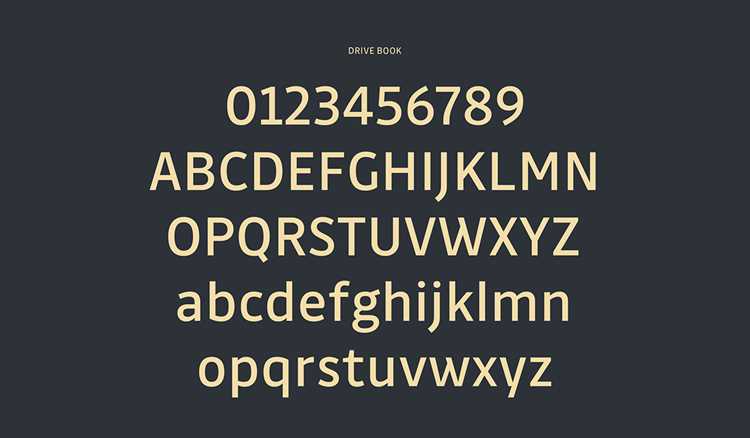
Ручная прорисовка тени в графических редакторах даёт полный контроль над её формой, плотностью и направлением. В Adobe Photoshop используйте инструмент Brush Tool (B) с жёсткостью 0–30% и непрозрачностью 20–40% для создания мягких переходов. Выберите цвет тени на 20–30% темнее фона или на 10–15% светлее основного цвета шрифта, если требуется эффект подсветки. Работайте на отдельном слое с режимом наложения Multiply или Overlay для естественного слияния с текстом.
В Affinity Photo аналогичный результат достигается через Paint Brush с параметром Flow (поток) в пределах 15–25%. Для имитации объёмной тени дублируйте слой с текстом, смещайте его на 2–5 пикселей вниз и вправо, затем применяйте Gaussian Blur (Размытие по Гауссу) с радиусом 1–3 пикселя. Корректируйте прозрачность слоя до 50–70% и добавляйте маску, чтобы скрыть лишние участки тени у краёв букв.
Procreate на iPad позволяет рисовать тени с помощью кистей из категории Airbrushing или Soft Brush. Установите низкое значение Opacity (10–30%) и постепенно наращивайте плотность тени у основания букв. Для точной проработки используйте QuickMask (быстрая маска) или Clipping Mask, чтобы ограничить тень границами текста. Экспортируйте результат в PNG с прозрачным фоном для дальнейшего использования.
В GIMP создайте новый слой под текстом и выберите инструмент Paintbrush с мягкой кистью диаметром 5–15 пикселей. Задайте цвет тени в палитре HSV, уменьшив значение Value на 15–25% относительно основного цвета. Примените Motion Blur (Размытие в движении) с углом 45° и длиной 3–7 пикселей для динамичного эффекта. Сохраните файл в формате XCF, чтобы сохранить слои для последующих правок.
Для реалистичной тени в Krita используйте кисть Basic-5 Size с параметром Pressure Opacity (чувствительность к нажиму) для планшета. Настройте Layer Style (стиль слоя) с режимом Color Burn и непрозрачностью 30–50%. Добавьте второй слой с более тёмным оттенком и размытием 0,5–1 пиксель для глубины. Экспериментируйте с Transform Tool (инструмент трансформации), чтобы исказить тень под углом, соответствующим направлению освещения.
При работе с векторными редакторами, такими как Adobe Illustrator, создайте копию текста, залейте её тёмным цветом и сместите на 1–3 пункта. Примените эффект Effect → Stylize → Drop Shadow с параметрами X Offset и Y Offset равными 0, а Blur – 0,5–2 пункта. Для ручной прорисовки используйте инструмент Blob Brush (кисть-капля) с низкой непрозрачностью и обводите края букв, имитируя естественное падение света. Сохраняйте файл в SVG для масштабирования без потери качества.
Корректировка параметров тени: размытие, смещение и цвет
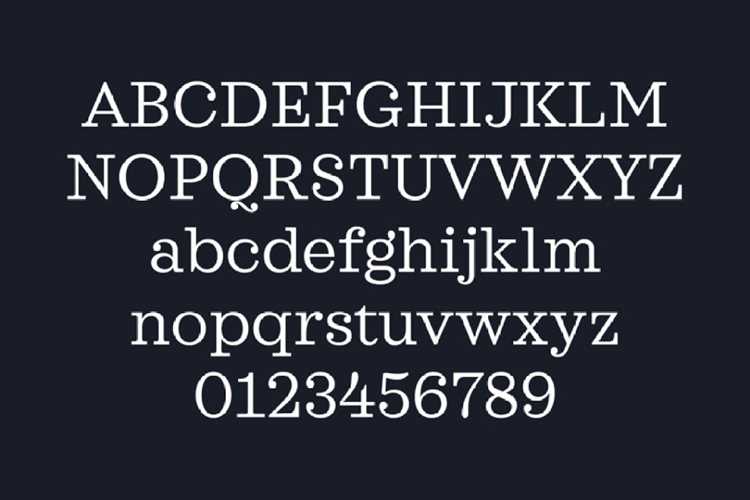
Размытие определяет чёткость границ тени. Нулевое размытие (0px) создаёт резкую тень, подходящую для стилизованных надписей вроде логотипов. Для мягкого эффекта используйте 2–5px – это стандарт для большинства дизайнерских задач. Значения выше 10px делают тень размытой, что уместно только для декоративных целей, например, в заголовках с ретро-стилем. Избегайте размытия свыше 15px: тень становится едва различимой и теряет функциональность.
Цвет тени влияет на восприятие текста сильнее, чем кажется. Тёмные тени (#000, #333) работают на светлом фоне, но на тёмном создают эффект «грязи». Для контрастных решений используйте полупрозрачные цвета: rgba(0, 0, 0, 0.5) – это универсальный вариант. Яркие тени (красные, синие) применяйте осознанно: они привлекают внимание, но могут отвлекать от основного текста. Для имитации естественного освещения смешивайте базовый цвет с оттенком фона, например, #6a5acd на светло-фиолетовом.
Комбинируйте параметры для достижения нужного эффекта. Чтобы сымитировать объёмный текст, используйте две тени: одну тёмную с небольшим смещением и размытием (1px 1px 3px rgba(0,0,0,0.3)), вторую – светлую с противоположным смещением (-1px -1px 2px rgba(255,255,255,0.5)). Это создаст иллюзию подсветки. Для неонового эффекта увеличьте размытие до 8–12px и выберите насыщенный цвет с высокой прозрачностью (0 0 10px rgba(0, 255, 255, 0.7)). Тестируйте изменения в разных браузерах: Safari и Firefox могут по-разному рендерить размытие.
Добавление объемного эффекта с помощью двойной тени
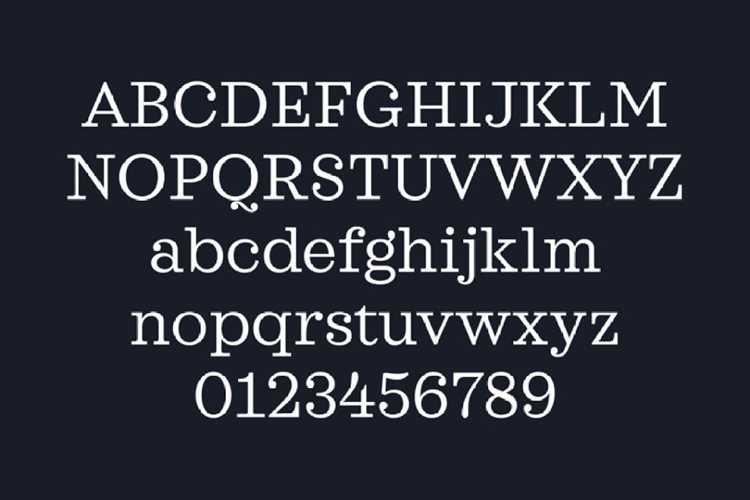
Двойная тень создает иллюзию глубины за счет наложения двух слоев с разными параметрами. Используйте свойство text-shadow с двумя значениями, разделенными запятой: первое смещает тень по горизонтали и вертикали, второе – регулирует размытие и цвет. Пример: text-shadow: 1px 1px 0 #000, 2px 2px 0 #555;. Первая тень (жесткая) имитирует контур, вторая (размытая) – объем.
Для реалистичного эффекта выбирайте цвета теней на 20–30% темнее или светлее основного текста. Если фон светлый, используйте серые оттенки (#333, #666), на темном фоне – приглушенные белые (#aaa, #ddd). Избегайте резких контрастов: тени должны сливаться с фоном, а не выделяться как отдельные элементы.
Смещение второй тени должно быть больше первой на 1–3 пикселя. Например, если первая тень имеет параметры 1px 1px, вторая – 3px 3px. Размытие второй тени задавайте в пределах 1–4px: text-shadow: 1px 1px 0 #222, 3px 3px 2px rgba(0,0,0,0.3);. Это усилит ощущение трехмерности без потери читаемости.
Для динамического эффекта примените псевдокласс :hover с изменением параметров теней. Пример: text-shadow: 1px 1px 0 #000, 2px 2px 0 #333; transition: text-shadow 0.2s; и a:hover { text-shadow: 2px 2px 0 #000, 4px 4px 0 #333; }. Это добавит интерактивности без JavaScript.
Экспорт шрифта с тенью в разные форматы файлов
После создания шрифта с тенью важно выбрать подходящий формат для экспорта, учитывая целевую платформу и требования к качеству. Основные форматы – WOFF2, TTF, OTF и SVG – отличаются сжатием, поддержкой функций и совместимостью. WOFF2 оптимален для веба: обеспечивает минимальный размер файла (до 30% меньше, чем WOFF) и поддерживает все современные браузеры. TTF и OTF подходят для десктопных приложений, сохраняя векторную точность, но увеличивают вес файла. SVG используют для иконок или логотипов, где нужна масштабируемость без потери качества, но он не поддерживает кернинг и сложные лигатуры.
Для экспорта в WOFF2 используйте инструменты вроде FontForge или Glyphs. В FontForge выберите «Файл → Экспортировать шрифт», укажите формат WOFF2 и настройте сжатие (рекомендуется уровень 6–9 для баланса скорости и размера). В Glyphs перейдите в «Файл → Экспорт», выберите WOFF2 и активируйте опцию «Subset» для удаления неиспользуемых глифов. Проверьте результат в браузере через DevTools: шрифт должен загружаться без артефактов, а тень – сохранять четкость при любом размере.
| Формат | Поддержка теней | Сжатие | Совместимость | Типичный размер (для 200 глифов) |
|---|---|---|---|---|
| WOFF2 | Да (векторно) | Высокое (Brotli) | Все современные браузеры | 20–50 КБ |
| TTF | Да (растрово при рендере) | Низкое | Windows, macOS, Linux | 100–300 КБ |
| OTF | Да (векторно) | Среднее | Windows, macOS, Adobe | 80–250 КБ |
| SVG | Да (ограничено) | Нет | Браузеры, векторные редакторы | 50–150 КБ |
При экспорте в TTF/OTF через FontLab или RoboFont убедитесь, что тень реализована как отдельный слой или эффект контура. В FontLab выделите глифы, перейдите в «Элемент → Преобразовать в контур» для теней, затем экспортируйте через «Файл → Экспортировать шрифт». Для OTF включите опцию «Autohinting» – это улучшит рендеринг на экранах с низким разрешением. Тестируйте шрифт в Adobe Illustrator или InDesign: тень должна оставаться резкой при масштабировании, а не размываться.
Для SVG-экспорта используйте Inkscape или Figma. В Inkscape выделите текст с тенью, преобразуйте в кривые («Контур → Оконтурить объект»), затем сохраните как SVG с параметрами «Оптимизировать для веба» и «Включить шрифты как контуры». В Figma экспортируйте фрейм с текстом в SVG, выбрав опцию «Outline text». Ограничение SVG: тени, созданные через фильтры, могут некорректно отображаться в старых браузерах. Альтернатива – дублировать текстовый слой и смещать его для имитации тени, но это увеличивает размер файла.

 Загрузка...