Содержание статьи

Excel обрабатывает данные с помощью формул – это основа автоматизации расчетов. Первая формула всегда начинается со знака =, после которого указываются значения, ссылки на ячейки или функции. Например, =A1+B1 сложит числа из ячеек A1 и B1. Ошибка в синтаксисе – и Excel вернет #ЗНАЧ! или #ДЕЛ/0!. Чтобы избежать этого, проверяйте каждую часть формулы отдельно.
Ссылки на ячейки бывают относительными (A1) и абсолютными ($A$1). Относительные меняются при копировании формулы, абсолютные – нет. Если нужно зафиксировать столбец, но оставить строку динамической, используйте $A1. Это критично при работе с большими таблицами, где формулы тянутся на сотни строк. Попробуйте скопировать =A1*B1 вниз – результат изменится, а =$A$1*B1 сохранит ссылку на A1.
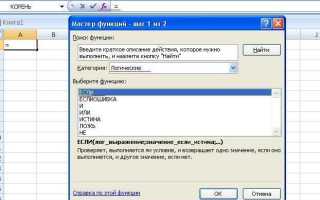
Функции упрощают сложные вычисления. Например, =СУММ(A1:A10) суммирует диапазон, а =СРЗНАЧ(B1:B10) считает среднее. Вложенные функции работают по принципу матрешки: =ЕСЛИ(СУММ(A1:A5)>100; "Да"; "Нет") вернет «Да», если сумма больше 100. Начинайте с простых функций, затем комбинируйте их. Ошибки чаще всего возникают из-за лишних скобок или неправильного порядка аргументов.
Для ускорения работы используйте автозаполнение: введите формулу в одну ячейку, затем протяните маркер заполнения (маленький черный крестик в правом нижнем углу) вниз или вправо. Excel автоматически скорректирует ссылки. Если формула не работает, нажмите F2 – откроется режим редактирования с цветной подсветкой ячеек, участвующих в расчетах. Это поможет быстро найти ошибку.
Как вводить простые математические операции в ячейках
В Excel математические операции начинаются со знака =. Без него программа воспримет ввод как текст. Например, =5+3 вернёт 8, а 5+3 отобразится как строка.
Основные операторы: + (сложение), - (вычитание), * (умножение), / (деление). Приоритет операций стандартный: сначала умножение и деление, затем сложение и вычитание. Чтобы изменить порядок, используйте скобки: =(2+3)*4 даст 20, а не 14.
=A1+B1– сумма значений из ячеек A1 и B1.=C2*D2– произведение C2 и D2.=E3/F3– деление E3 на F3 (если F3=0, появится ошибка#ДЕЛ/0!).
Для возведения в степень используйте символ ^. Формула =2^3 вычислит 8. Остаток от деления находите с помощью %: =10%3 вернёт 1. Эти операторы работают и с ссылками на ячейки: =A1^B1.
При работе с процентами Excel автоматически делит число на 100. Чтобы увеличить значение в A1 на 15%, введите =A1*(1+15%) или =A1*1,15. Для вычитания процентов замените + на -.
- Выделите ячейку для результата.
- Начните ввод с
=. - Введите числа или ссылки на ячейки, разделяя их операторами.
- Нажмите Enter для подтверждения.
- Если формула неверна, Excel покажет ошибку (например,
#ИМЯ?при неверной ссылке).
Для быстрого копирования формул в соседние ячейки используйте маркер заполнения (маленький чёрный крестик в правом нижнем углу ячейки). Двойной щелчок по нему автоматически заполнит формулу вниз до последней заполненной строки в соседнем столбце.
Использование ссылок на ячейки вместо чисел в формулах

Замените жестко заданные числа в формулах ссылками на ячейки, чтобы упростить обновление данных. Например, вместо формулы =A1*0.2 используйте =A1*B1, где в ячейке B1 хранится значение 0.2. Это позволит менять коэффициент без редактирования формулы – достаточно обновить значение в B1. Особенно эффективно при расчетах с налогами, скидками или курсами валют, где параметры часто корректируются.
Ссылки бывают относительными (A1), абсолютными ($A$1) и смешанными ($A1 или A$1). Относительные ссылки автоматически изменяются при копировании формулы: =A1+B1 в ячейке C1 превратится в =A2+B2 при копировании в C2. Абсолютные ссылки фиксируют ячейку: =A1*$B$1 всегда будет умножать на значение из B1, даже если формулу переместить. Смешанные ссылки полезны для таблиц с фиксированными столбцами или строками, например, =A$1*B2 зафиксирует строку 1 при копировании по вертикали.
Для быстрого переключения между типами ссылок выделите ссылку в строке формул и нажмите F4. При работе с большими массивами данных используйте именованные диапазоны: выделите ячейку или диапазон, введите имя в поле слева от строки формул (например, «Ставка_НДС») и применяйте его в формулах как =Сумма*Ставка_НДС. Это повышает читаемость и снижает риск ошибок при изменении структуры таблицы.
Работа с базовыми функциями: СУММ, СРЗНАЧ, МАКС и МИН
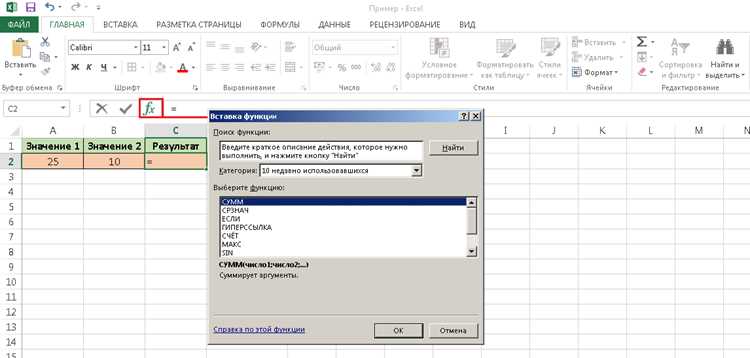
Функции СУММ, СРЗНАЧ, МАКС и МИН – основа автоматизации расчетов в Excel. Начните с =СУММ(диапазон): выделите ячейки с числами (например, A1:A10) и получите итог за секунды. Для быстрого суммирования столбца или строки используйте кнопку Σ на панели инструментов – Excel автоматически подставит диапазон. Если данные содержат пустые ячейки или текст, функция их игнорирует, но ошибки (например, #ЗНАЧ!) прервут расчет.
Чтобы найти среднее значение, примените =СРЗНАЧ(диапазон). Эта функция делит сумму чисел на их количество, исключая пустые ячейки. Пример: =СРЗНАЧ(B2:B20) вычислит средний балл студентов, если в столбце B хранятся оценки. Важно: СРЗНАЧ не учитывает логические значения (ИСТИНА/ЛОЖЬ) и текст, но включает нули. Для игнорирования нулей используйте =СРЗНАЧЕСЛИ(диапазон; "<>0").
- МАКС и МИН определяют крайние значения в наборе данных. Формат:
=МАКС(диапазон)или=МИН(диапазон). Пример:=МАКС(C3:C15)найдет максимальную температуру за месяц, если в столбцеC– ежедневные показатели. Эти функции работают только с числами; текст и пустые ячейки пропускаются. - Для анализа части данных используйте комбинации функций. Например,
=МАКС(СРЗНАЧ(A1:A5); СРЗНАЧ(B1:B5))сравнит средние значения двух диапазонов и вернет большее. - Ошибки в диапазонах (например,
A1:A) приведут к#ИМЯ?. Проверяйте синтаксис: диапазон должен быть замкнутым (A1:A10, а неA1:A).
Практикуйтесь на реальных данных: создайте таблицу с продажами за квартал и рассчитайте общий доход (СУММ), среднюю сделку (СРЗНАЧ) и пиковые значения (МАКС/МИН). Для ускорения работы используйте горячие клавиши: Alt+= вставит СУММ для выделенного диапазона, а Ctrl+Shift+Enter (для массивов) позволит обработать несколько диапазонов одновременно.
Копирование формул с помощью маркера автозаполнения

При копировании формул с маркером учитывайте контекст данных. Если в столбце A значения дат, а в B – формула =ДЕНЬНЕД(A2;2), при протягивании вниз Excel корректно подставит дни недели. Однако при копировании вправо (например, в столбец C) формула не изменится, что приведет к ошибке #ЗНАЧ!. Чтобы избежать этого, используйте смешанные ссылки или функцию СМЕЩ. Пример таблицы с корректным копированием:
| Дата (A) | День недели (B) | Пример ошибки (C) |
|---|---|---|
| 01.01.2024 | =ДЕНЬНЕД(A2;2) | =ДЕНЬНЕД(A2;2) |
| 02.01.2024 | 2 | #ЗНАЧ! |
| 03.01.2024 | 3 | #ЗНАЧ! |
Исправление ошибок в формулах: что означают сообщения #ЗНАЧ! и #ДЕЛ/0!
Ошибка #ЗНАЧ! возникает, когда Excel не может обработать данные в формуле из-за несовместимых типов. Например, если в ячейке A1 текст «100», а в A2 число 50, формула =A1+A2 вернёт эту ошибку, так как Excel не может сложить строку с числом. Проверьте форматы ячеек: выделите их, нажмите Ctrl+1 и убедитесь, что все данные соответствуют ожидаемому типу (число, дата, текст).
Другая частая причина #ЗНАЧ! – использование функций с некорректными аргументами. Функция ВПР требует, чтобы первый аргумент был значением для поиска, а второй – диапазоном таблицы. Если вместо диапазона указать отдельную ячейку, Excel выдаст ошибку. Исправьте формулу, например: =ВПР(A1; B2:D10; 3; ЛОЖЬ).
#ДЕЛ/0! появляется при попытке деления на ноль или пустую ячейку. Формула =A1/B1 вернёт эту ошибку, если B1 содержит 0 или пуста. Чтобы избежать этого, используйте функцию ЕСЛИОШИБКА: =ЕСЛИОШИБКА(A1/B1; "Ошибка"). Это заменит сообщение на указанный текст или значение.
Для диагностики ошибок применяйте инструмент Вычисление формулы (Формулы → Вычисление формулы). Он пошагово показывает, как Excel обрабатывает данные, выделяя проблемные участки. Например, если формула =СУММ(A1:A5)/B1 возвращает #ДЕЛ/0!, инструмент укажет, что B1 равно нулю.
Ошибка #ЗНАЧ! также может возникать при работе с датами. Формула =ДАТАЗНАЧ("31.12.2023")+1 вернёт ошибку, если в системе установлен формат даты «ММ/ДД/ГГГГ». Проверьте региональные настройки Windows (Панель управления → Регион) или используйте функцию ДАТА: =ДАТА(2023; 12; 31)+1.
Если #ДЕЛ/0! появляется в сводных таблицах, проверьте фильтры и исходные данные. Например, при расчёте среднего значения =СРЗНАЧ(A1:A10) ошибка возникнет, если все ячейки пустые. Добавьте условие: =ЕСЛИ(СЧЁТ(A1:A10); СРЗНАЧ(A1:A10); 0).
Для массового исправления ошибок используйте Найти и заменить (Ctrl+H). Введите #ЗНАЧ! или #ДЕЛ/0! в поле «Найти» и укажите замену, например, 0 или пустую строку. Это быстрее ручной правки, но не решает причину ошибок – только маскирует их.
Создание формул с условиями: функция ЕСЛИ для новичков

Функция ЕСЛИ проверяет условие и возвращает одно значение, если оно истинно, и другое – если ложно. Синтаксис: =ЕСЛИ(логическое_выражение; значение_если_истина; значение_если_ложь). Например, =ЕСЛИ(A1>10; "Да"; "Нет") выведет «Да», если в ячейке A1 число больше 10, иначе – «Нет». Для числовых сравнений используйте операторы: >, <, >=, <=, =, <>. В текстовых условиях применяйте кавычки: =ЕСЛИ(B2="Москва"; "Столица"; "Город").
Вложенные ЕСЛИ позволяют проверять несколько условий. Формула =ЕСЛИ(C1>=80; "Отлично"; ЕСЛИ(C1>=60; "Хорошо"; "Удовлетворительно")) оценивает баллы: 80+ – «Отлично», 60–79 – «Хорошо», ниже 60 – «Удовлетворительно». Максимум допустимо 64 вложения, но для сложных сценариев лучше использовать функции ЕСЛИМН или ВПР. Проверяйте условия по порядку: Excel выполняет их сверху вниз, возвращая первое истинное.

 Загрузка...