Содержание статьи
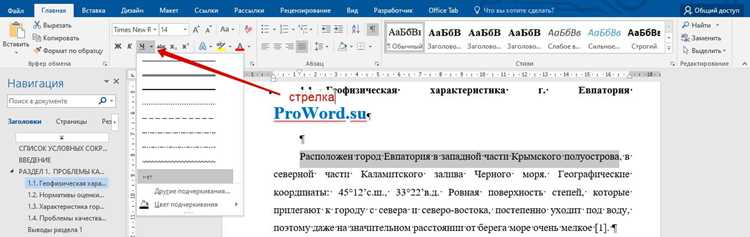
Горизонтальная линия под текстом в Microsoft Word – это не только способ визуально разделить блоки информации, но и инструмент для акцентирования заголовков, подписей или важных фраз. В отличие от ручного рисования линий с помощью фигур, встроенные функции Word позволяют добавить их за считанные секунды с точным выравниванием и настройкой стиля. Метод работает в версиях Word 2013 и новее, включая Word для Microsoft 365.
Существует три основных способа: использование границ абзаца, автоформатирования при вводе символов и ручной настройки через вкладку «Главная». Первый вариант дает максимальный контроль над толщиной, цветом и отступами линии, второй – быстрый результат без дополнительных настроек, третий подходит для сложных макетов. Выбор зависит от задачи: для стандартных документов хватит автоформатирования, для фирменных бланков или отчетов лучше настроить границы вручную.
Ошибки при добавлении линий часто связаны с неверным выделением текста или неправильным выбором типа границы. Например, если выделить только часть абзаца, линия появится только под ней, а не под всем блоком. Также важно учитывать параметры страницы: слишком толстая линия может выходить за поля документа. В этом руководстве разберем каждый шаг с учетом таких нюансов.
Выделение текста для подчеркивания
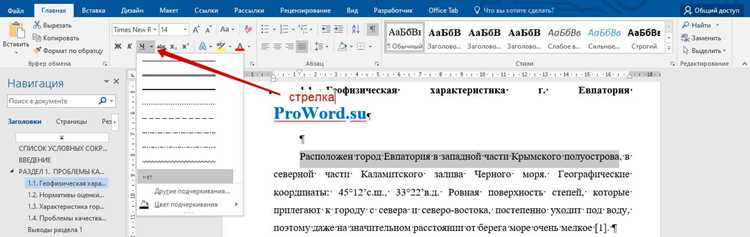
Первый шаг – точное выделение фрагмента. В Word используйте мышь или клавиатуру: зажмите левую кнопку мыши и проведите по нужным символам либо удерживайте Shift и перемещайте курсор стрелками. Для выделения слова достаточно двойного клика, абзаца – тройного. Избегайте случайного захвата пробелов или знаков препинания, иначе линия будет длиннее текста.
Если текст разбросан по документу, применяйте Ctrl+клик для выделения несмежных фрагментов. Это полезно при подчеркивании ключевых терминов в разных абзацах. Убедитесь, что выделение не затрагивает скрытые символы (например, разрывы строк), иначе подчеркивание может отобразиться некорректно.
Для выделения вертикальных блоков текста (например, колонок) зажмите Alt и выделите область мышью. Метод работает в режиме разметки страницы и полезен при оформлении таблиц или списков без использования границ ячеек. Помните: вертикальное выделение не поддерживается в веб-версии Word.
В многостраничных документах используйте комбинацию Ctrl+A для выделения всего текста, затем снимите выделение с ненужных частей, удерживая Ctrl и кликая по ним. Это быстрее, чем прокручивать документ вручную. Однако при таком подходе легко пропустить скрытые элементы, например, колонтитулы или сноски.
При работе с форматированным текстом (полужирный, курсив) выделение должно захватывать только базовые символы. Если подчеркивание выглядит неровным, проверьте наличие дополнительных стилей в выделенной области: откройте панель «Шрифт» (Ctrl+D) и сбросьте лишние параметры перед добавлением линии.
Для выделения текста в колонтитулах или текстовых полях дважды кликните по области, затем выделите нужный фрагмент. Подчеркивание в этих зонах добавляется так же, как в основном тексте, но учитывайте ограничения: например, в колонтитулах нельзя использовать вертикальное выделение.
После выделения проверьте результат в режиме «Черновик» (Вид → Черновик). Здесь отображаются служебные символы, которые могут влиять на подчеркивание. Удалите лишние пробелы или табуляции, если линия выходит за границы текста. Для точной настройки используйте линейку: перетащите маркеры отступов, чтобы ограничить область подчеркивания.
Использование инструмента «Границы» на панели
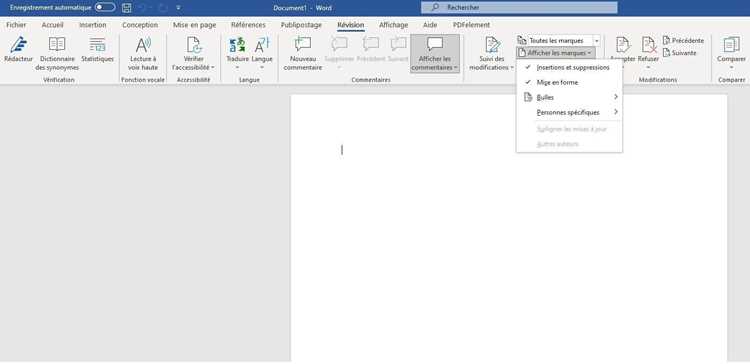
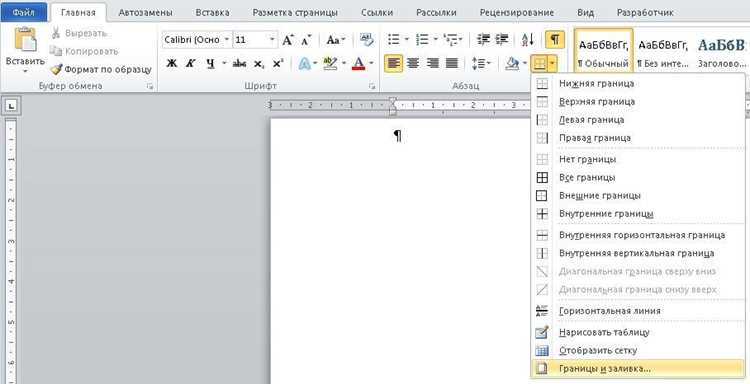
Инструмент «Границы» в Microsoft Word расположен на вкладке «Главная» в группе «Абзац». Чтобы быстро добавить линию под текстом, выделите нужный фрагмент и нажмите на стрелку рядом с кнопкой «Границы» (значок в виде квадрата с линиями). В выпадающем меню выберите «Нижняя граница» – линия появится мгновенно. Этот метод работает для одного или нескольких абзацев, но не подходит для отдельных слов внутри строки.
Для точной настройки параметров линии откройте диалоговое окно «Границы и заливка», нажав на пункт «Границы и заливка» в том же меню. Здесь можно изменить:
- Тип линии (сплошная, пунктирная, двойная и др.)
- Толщину (от 0,25 до 6 пт)
- Цвет (палитра из 64 стандартных оттенков)
- Отступ от текста (в разделе «Параметры»)
Эти настройки сохраняются для выделенного фрагмента и не влияют на остальной документ.
Если нужно добавить границу только с одной стороны абзаца (например, снизу), используйте кнопку «Границы» на ленте. Нажмите на стрелку, затем на иконку с изображением нужной границы – она будет применена или удалена. Для быстрого переключения между вариантами (верхняя, левая, правая граница) удерживайте клавишу Shift и кликайте по иконкам.
При работе с таблицами инструмент «Границы» позволяет настраивать видимость линий ячеек. Выделите таблицу или отдельные ячейки, затем выберите тип границы из меню. Для скрытия линий используйте опцию «Нет границы». Чтобы применить одинаковые настройки ко всем ячейкам, выделите всю таблицу перед выбором параметров.
Для создания нестандартных линий (например, волнистых или с узором) перейдите в «Границы и заливка» → вкладка «Граница страницы» → кнопка «Горизонтальная линия». В открывшемся окне доступно 72 предустановленных стиля, включая градиенты и текстуры. Линии из этого раздела вставляются как графические объекты и не зависят от форматирования текста.
Совет: если линия не отображается после применения настроек, проверьте цвет текста (должен отличаться от цвета границы) и убедитесь, что в параметрах абзаца не включен отступ, скрывающий линию. Для сброса всех границ выделите текст и выберите «Нет границы» в меню инструмента.
Настройка стиля и толщины линии
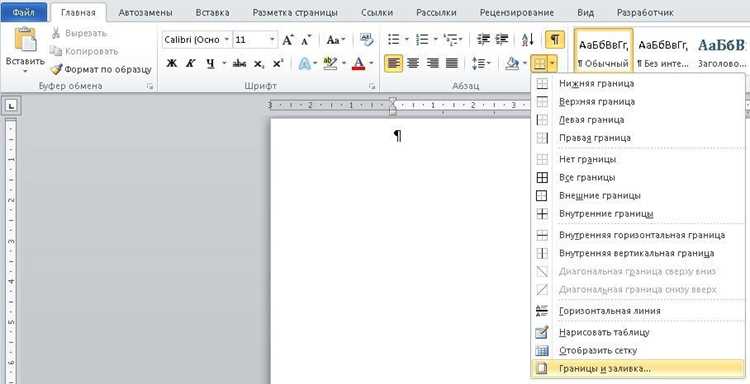
После добавления линии выделите её и перейдите на вкладку «Главная», затем в группу «Абзац» – нажмите кнопку «Границы» (значок с рамкой) и выберите «Границы и заливка». В открывшемся окне переключитесь на вкладку «Граница», где доступны параметры: тип линии (сплошная, пунктирная, двойная, волнистая), цвет (палитра из 64 оттенков) и ширина (от 0,25 до 6 пт). Для точной настройки толщины используйте выпадающий список – стандартные значения (0,5 пт, 1 пт, 1,5 пт) подходят для большинства документов, но для акцентных линий выбирайте 2–3 пт.
Чтобы изменить стиль уже существующей линии, дважды кликните по ней – откроется панель «Формат фигуры». В разделе «Тип линии» настройте штрихи (например, «Квадратные точки» или «Штрихпунктир») и соединения (скруглённые или острые углы). Для сложных документов (отчёты, презентации) комбинируйте толщину с прозрачностью: в разделе «Заливка линии» установите значение «Прозрачность» на 20–30% – это смягчит визуальный эффект без потери читаемости текста.
Применение нижней границы к абзацу
Нижняя граница в Word – инструмент для визуального выделения текста, часто используемый в заголовках, подписях или разделителях разделов. В отличие от подчеркивания, граница применяется ко всему абзацу, а не к отдельным словам, что дает больше гибкости в оформлении. Стандартная ширина линии – 0,5 пт, но ее можно изменить в диапазоне от 0,25 до 6 пт.
Чтобы применить границу, выделите абзац и перейдите на вкладку Главная. В группе Абзац нажмите кнопку Границы (значок с квадратом и линиями) и выберите Нижняя граница. Если нужна настройка стиля, щелкните Границы и заливка в том же меню – откроется окно с дополнительными параметрами.
В таблице ниже приведены ключевые параметры границы и их влияние на отображение:
| Параметр | Доступные значения | Рекомендации |
|---|---|---|
| Тип линии | Сплошная, пунктирная, двойная, волнистая | Для официальных документов используйте сплошную или двойную линию. Волнистая подходит для неформальных материалов. |
| Цвет | Любой из палитры Word | Серый (#808080) или черный (#000000) – универсальные варианты. Избегайте ярких цветов в деловых текстах. |
| Отступ от текста | От 0 до 30 пт | Для заголовков оставляйте 2–4 пт, для основного текста – 1–2 пт. Большие отступы создают эффект «плавающей» линии. |
Если граница не отображается, проверьте настройки абзаца: убедитесь, что выделен весь абзац (включая невидимый символ конца абзаца), а не отдельные слова. Также проблема может возникать при использовании стилей с предустановленными границами – в этом случае отредактируйте стиль через Стили → Изменить стиль.
Для быстрого удаления границы выделите абзац, откройте меню Границы и выберите Нет границы. Альтернативный способ – использовать сочетание клавиш Ctrl+Q, которое сбрасывает все форматирование абзаца, включая границы.
В многоуровневых документах границы помогают структурировать информацию. Например, в отчетах можно выделять заголовки разделов двойной линией толщиной 1,5 пт, а подразделы – одинарной 0,75 пт. Для автоматического применения границ к заголовкам используйте стили: настройте стиль Заголовок 1 с нижней границей, и все заголовки этого уровня будут оформлены единообразно.
При печати документов учитывайте, что границы могут смещаться на 1–2 мм из-за особенностей принтера. Чтобы избежать этого, оставляйте дополнительный отступ в 3–5 мм между текстом и границей или используйте PDF-формат для финальной версии.
Для нестандартных решений, например, границы с градиентом или узором, используйте инструмент Вставка → Фигуры → Линия. Нарисуйте линию под абзацем вручную и настройте ее параметры через контекстное меню. Этот метод требует больше времени, но позволяет создавать уникальные дизайнерские элементы.
Создание линии без текста через символы
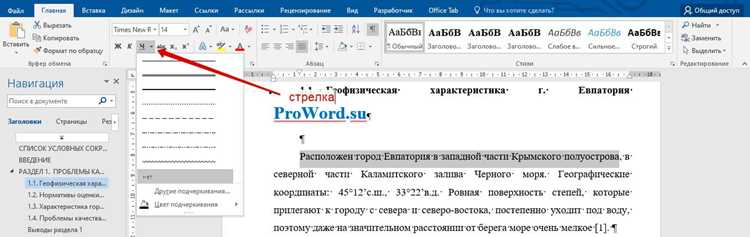
В Word можно рисовать горизонтальные линии без использования инструментов «Фигуры» или «Границы». Метод с символами работает в любых версиях программы, включая онлайн-редактор, и не требует настройки стилей.
Для создания сплошной линии введите три дефиса --- и нажмите Enter. Word автоматически преобразует их в тонкую линию толщиной 0,5 пт. Если нужна более толстая линия, используйте три знака равенства === – получите двойную линию с промежутком между полосами.
---– тонкая сплошная линия (0,5 пт)===– двойная линия (1,5 пт)___– жирная сплошная линия (3 пт)###– пунктирная линия (0,75 пт)~~~– волнистая линия (0,5 пт)***– пунктирная линия с точками (0,5 пт)
Линии создаются только при вводе символов в начале абзаца. Если перед ними есть текст, преобразование не произойдёт. Чтобы удалить линию, выделите её как обычный абзац и нажмите Delete.
Для вертикальных линий метод не работает. В этом случае используйте таблицы с одной ячейкой или инструмент «Вставка» → «Фигуры» → «Линия». Символьные линии всегда занимают всю ширину страницы, независимо от настроек полей.
Если автоматическое преобразование отключено, проверьте параметры автозамены: Файл → Параметры → Правописание → Параметры автозамены → вкладка Автоформат при вводе. Убедитесь, что флажок «Границы» установлен.
Для цветных линий после создания выделите линию, перейдите на вкладку Главная → Границы → Границы и заливка. В разделе «Тип» выберите «Нет», затем в «Цвет» задайте нужный оттенок и примените к нижней границе абзаца.
Сохранение документа с готовым форматированием
После добавления линии под текстом сохраните документ в формате .docx, чтобы сохранить все стили и форматирование без потерь. Этот формат поддерживает сложные элементы оформления, включая пользовательские шрифты, интервалы и графические объекты. Избегайте сохранения в .doc – устаревшая версия может искажать линии и выравнивание.
Для экспорта в PDF выберите «Файл» → «Экспорт» → «Создать PDF/XPS». Убедитесь, что в параметрах установлен флажок «Сохранить форматирование документа». PDF гарантирует неизменность оформления при открытии на любом устройстве, но не позволяет редактировать линии и текст без специальных программ.
Если документ планируется использовать в других офисных пакетах (например, LibreOffice), сохраните копию в формате .odt. Word корректно конвертирует базовое форматирование, но сложные линии (например, двойные или пунктирные) могут сместиться. Проверьте результат после открытия в альтернативном редакторе.
Для шаблонов с повторяющимся оформлением используйте «Файл» → «Сохранить как» → «Шаблон Word (.dotx)». Это позволит применять готовое форматирование к новым документам без ручной настройки линий. Шаблоны хранят стили, макросы и автотекст, ускоряя работу с типовыми документами.
При сохранении на облачных сервисах (OneDrive, Google Диск) выбирайте синхронизацию в исходном формате. Автоматическое преобразование в онлайн-редакторы (например, Word Online) может упрощать линии до базовых вариантов. Для критичных документов загружайте файл вручную через веб-интерфейс.
Версии документа сохраняйте с указанием даты или номера в имени файла (например, «Договор_05.06.2024_v2.docx»). Это предотвратит потерю форматирования при случайном перезаписывании. Включите автосохранение с интервалом 1–2 минуты в настройках Word, чтобы минимизировать риски.
Для совместимости с мак-версией Word избегайте использования экзотических шрифтов и сложных линий с градиентами. Сохраните документ в режиме совместимости («Файл» → «Сведения» → «Проверить наличие проблем» → «Проверить совместимость»). Отчет покажет элементы, которые могут отображаться некорректно на других платформах.
Перед отправкой документа по электронной почте упакуйте его в архив (.zip), если получатель использует старые версии Word или нестандартные ОС. Это защитит форматирование от искажений при передаче. Для проверки открывайте файл на другом устройстве или через бесплатные онлайн-сервисы просмотра документов.
Вопрос-ответ:
Можно ли добавить линию под текстом в Word, если текст уже написан?
Да, линию можно добавить даже к уже существующему тексту. Для этого выделите нужный фрагмент, перейдите на вкладку «Главная» и в разделе «Шрифт» нажмите на стрелку в правом нижнем углу. В открывшемся окне выберите вкладку «Граница» и установите нижнюю линию. Если хотите настроить толщину или стиль линии, используйте параметры в этом же окне. После подтверждения линия появится под выделенным текстом.
Почему линия под текстом в Word не отображается после сохранения документа?
Если линия пропадает после сохранения, возможны две причины. Первая — документ сохранён в формате, который не поддерживает форматирование (например, в .txt). В этом случае пересохраните файл в формате .docx. Вторая причина — линия была добавлена через подчёркивание символами (например, несколькими нижними подчёркиваниями ___), а не через инструмент границ. В таком случае лучше заменить её на настоящую линию через меню «Граница», как описано в статье. Также проверьте, не отключены ли границы в настройках отображения документа.

 Загрузка...