Содержание статьи

Для уверенной работы устройства потребуется стабильное питание 5V от USB. Его обычно подают прямо на контакты, где раньше стояли батарейки, но некоторые модели клавиатур требуют обхода штатного стабилизатора. Проверка схемы питания помогает понять, нужно ли оставлять существующие компоненты или отключить их, чтобы не возникло лишнего падения напряжения.
После идентификации контактных площадок остаётся вывести кабель наружу. Корпус часто нуждается в небольшом пропиле под провод, а сам кабель фиксируют так, чтобы исключить натяжение на пайку. Финальная проверка в операционной системе показывает, видится ли устройство как обычная USB-клавиатура, а если нет – помогает возвращение к распиновке и тест линий данных.
Определение типа контроллера и интерфейса внутри клавиатуры
Первый шаг – открыть корпус и найти маркировку основной микросхемы. На плате чаще всего стоит контроллер от компаний Cypress, Holtek, Sinowealth или менее распространённые аналоги. Маркировка может включать буквенно-цифровой код, по которому удобно искать даташит. Если обозначение стёрто или отсутствует, полезно сфотографировать микросхему под увеличением, чтобы считать мелкие символы.
Отдельное внимание стоит уделить блоку питания. Некоторые контроллеры работают от 3.3V и используют преобразователь на плате. В этом случае питание от USB 5V нельзя подавать напрямую на ножки чипа; необходимо определить точку, где напряжение уже снижено, и подключиться к ней. Анализ схемы питания уменьшает риск перегрузки и исключает порчу контроллера.
Анализ схемы питания и выбор точки подключения USB-провода
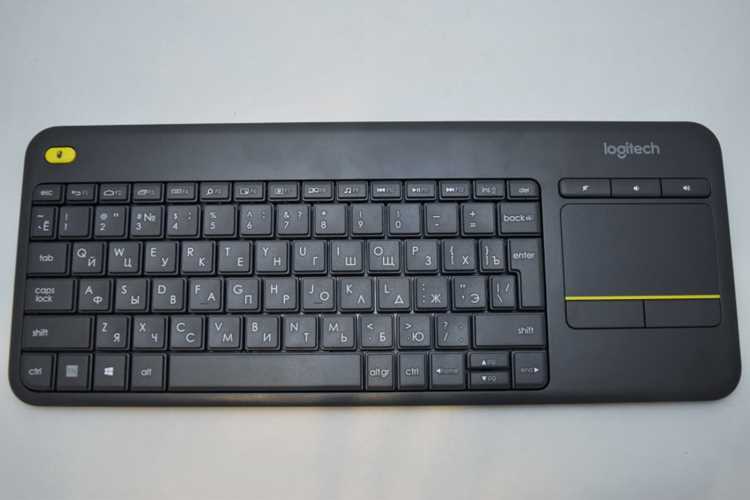
Для корректной подачи питания от USB требуется определить, какие элементы участвуют в распределении напряжения внутри клавиатуры. На большинстве плат питание от батареек идёт через защитный диод, затем попадает на стабилизатор или напрямую на контроллер, если тот рассчитан на 3.0–3.3V. Осмотр цепи позволяет понять, где безопасно подать 5V, а где напряжение необходимо снизить.
- Если контроллер питается от 3.3V, питание от USB подключают после стабилизатора, обходя высокие уровни напряжения.
- Если стабилизатора нет и контроллер работает от батареек 3V, понадобится внешний понижающий модуль или использование штатной цепи, если она допускает входное 5V.
- Если питание подаётся через защитный диод, следует учесть падение напряжения и решить, оставлять его или подключаться до него.
Перед пайкой желательно прозвонить дорожки от батарейного отсека до контроллера. Это помогает определить:
- точку подачи «+» после всех лишних элементов;
- общую землю, к которой подключается GND USB;
- наличие дополнительных компонентов, ограничивающих ток.
Окончательная точка подключения выбирается по принципу минимального вмешательства: питание подают туда, где оно стабильно и соответствует требованиям контроллера. Такой подход снижает риск перегрева и нарушений в работе клавиатуры после переделки.
Подготовка платы: поиск нужных контактных площадок для передачи данных
- На микросхемах Holtek линии часто подписаны как DP и DM.
- У контроллеров Cypress встречаются обозначения USBDP и USBDM.
- У некоторых китайских чипов маркировка отсутствует, поэтому приходится ориентироваться по расположению дорожек.
Для неподписанных плат полезно выполнить прозвонку дорожек:
- определить пары точек, соединённых с ножками контроллера;
- найти параллельные дорожки, уходящие в одну сторону;
- проверить отсутствие связи этих линий с модулем радиопередачи.
Если линии данных проходят через дополнительные элементы, например резисторы малой величины, стоит уточнить их назначение. Они могут быть частью штатной схемы USB и не требуют замены. После определения нужных точек удобно нанести небольшие отметки маркером, чтобы исключить ошибки в момент пайки.
Подбор кабеля и разъёма USB с подходящими характеристиками
Для стабильной передачи данных требуется кабель с экранированной витой парой для линий D+ и D−. Обычные тонкие провода из дешёвых зарядных кабелей не подходят, так как у них отсутствует экранирование и правильная структура жил. Предпочтителен провод с четырьмя жилами: красная – 5V, чёрная – GND, зелёная – D+, белая – D−.
При выборе разъёма важно учитывать свободное пространство внутри корпуса клавиатуры. Если места мало, удобнее установить кабель без отдельного разъёма, закрепив его напрямую. Если пространство позволяет, можно интегрировать гнездо USB на корпус, но тогда придётся усиливать посадочное место.
| Тип кабеля | Преимущества | Минусы |
|---|---|---|
| USB 2.0 экранированный | Корректная витая пара для D+ и D−, хорошая защита от помех | Жёстче при укладке внутри корпуса |
| Гибкий USB-кабель с мелкими жилами | Удобно размещать в корпусах с ограниченным пространством | Не всегда есть экранирование, требуется проверка |
| USB-кабель от старой периферии | Подходит большинству клавиатур, сохранена структура проводов | Иногда требует замены внешней оплётки при износе |
При выборе длины кабеля лучше учитывать расстояние до компьютера и минимизировать натяжение. Участки кабеля внутри корпуса фиксируют термоклеем или хомутами, чтобы исключить нагрузку на точки пайки. Для разъёма целесообразно использовать проверенные варианты – USB-A или USB-C, но в любом случае важно сохранять стандартную распиновку.
Метод подключения проводов D+ и D− к контроллеру клавиатуры
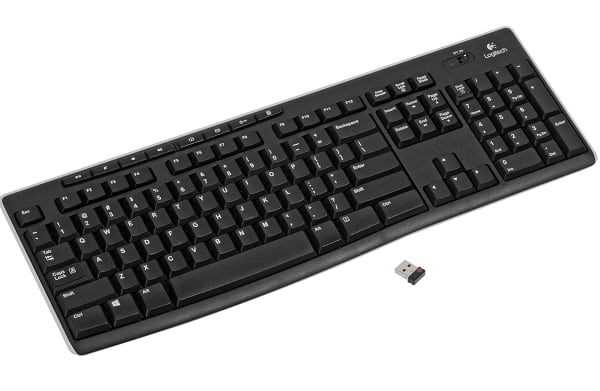
При фиксации проводов важно не допустить натяжения. После пайки провода закрепляют каплей термоклея, чтобы они не отрывались при движении кабеля. Любое смещение может привести к нарушению сигнала, поэтому крепление делают после проверки соединения.
При отсутствии уверенности в правильности подключения можно выполнить тест мультиметром: D+ и D− должны быть электрически разделены, а контакт с землёй отсутствовать. После проверки плату подключают к компьютеру; если контроллер поддерживает USB, устройство определится сразу, без дополнительных настроек.
Организация стабильного питания 5V при переделке
Для обеспечения надежной работы контроллера клавиатуры критично поддерживать напряжение питания на уровне 5 В ±5%. Нестабильное напряжение вызывает сбои при передаче сигналов и некорректное распознавание на ПК.
Перед подключением к USB рекомендуется измерить напряжение на аккумуляторных контактах с помощью мультиметра и проверить наличие пульсаций. Если используется встроенный преобразователь, убедитесь, что его выходной ток способен поддерживать среднее потребление клавиатуры, которое обычно составляет 50–150 мА при стандартной раскладке.
При необходимости подключите добавочные конденсаторы для сглаживания импульсных шумов. Рекомендуется использовать конденсаторы:
- Электролитический 10–22 µF для фильтрации низкочастотных колебаний;
- Керамический 0,1 µF для подавления высокочастотного шума.
Если контроллер не рассчитан на прямое питание от USB, стоит применить понижающий стабилизатор напряжения типа LM1117 или аналогичный, рассчитанный на ток не менее 200 мА, с обязательным подключением выходных конденсаторов по инструкции производителя.
Подключение напрямую к +5V USB без стабилизации допускается только после тестирования нагрузки и подтверждения стабильности. Для измерений рекомендуется использовать осциллограф или мультиметр в режиме наблюдения пульсаций напряжения.
Фиксация USB-кабеля внутри корпуса и предотвращение перегибов
Для сохранения целостности проводки и предотвращения обрывов проводов необходимо обеспечить надежное крепление USB-кабеля внутри корпуса клавиатуры. Оптимально использовать пластиковые зажимы или кабельные стяжки, закрепленные на внутренних стойках корпуса.
Избегайте резких изгибов кабеля: радиус изгиба должен быть не менее 2–3 см, особенно в местах выхода из корпуса и возле точки пайки к плате. Это снижает нагрузку на жилы и контактные площадки.
Рекомендуется проложить кабель по внутренним стенкам корпуса, используя естественные канавки или закрепленные направляющие. Если таких каналов нет, можно установить пластиковые или силиконовые держатели, фиксирующие кабель без сдавливания изоляции.
Для защиты контактов USB от случайного натяжения провод рекомендуется припаять провода с небольшим запасом длины, сформировав свободную петлю внутри корпуса. Эта петля компенсирует случайные движения и снижает риск выдергивания проводов при подключении или перемещении клавиатуры.
Дополнительно можно использовать термоусадочную трубку на месте пайки и у места выхода кабеля из корпуса для усиления механической защиты и предотвращения контакта с острыми краями платы или корпуса.
Проверка работоспособности и устранение типичных ошибок после сборки
После переделки клавиатуры в проводную USB необходимо проверить корректность работы всех клавиш и стабильность питания. Рекомендуется подключить устройство к ПК через USB-порт и выполнить диагностику с помощью утилиты Keyboard Test или встроенного теста ОС.
Основные проверки и возможные ошибки представлены в таблице:
| Симптом | Причина | Рекомендация |
|---|---|---|
| Клавиши не реагируют | Неправильное подключение D+ и D− к контроллеру | Перепаять провода, проверить целостность дорожек мультиметром |
| Перепады или сбои при наборе | Нестабильное питание 5V, пульсации | Добавить конденсаторы 10–22 µF и 0,1 µF, проверить стабилизатор |
| Некорректное распознавание ПК | USB-кабель поврежден, короткое замыкание, плохой контакт | Проверить кабель, зафиксировать провод внутри корпуса, исключить перегибы |
| Отдельные клавиши «залипают» | Механическое давление на плату или контактные площадки | Ослабить крепления, проверить пайку, убедиться в отсутствии лишнего натяга кабеля |
После устранения обнаруженных проблем рекомендуется повторно протестировать клавиатуру на всех портах USB, чтобы убедиться в стабильной работе при различных напряжениях и токах нагрузки.
Вопрос-ответ:
Можно ли использовать любую беспроводную клавиатуру для переделки в проводную USB?
Нет, не каждая модель подходит. Для переделки необходимо, чтобы контроллер клавиатуры мог работать при постоянном питании 5 В и имел доступ к контактным площадкам D+ и D− для передачи данных. Модели с интегрированной радиочастотной схемой без возможности работы от внешнего питания обычно переделке не подлежат.
Как определить, где паять провода USB на плате клавиатуры?
Сначала нужно разобрать корпус и найти контроллер. Контактные площадки D+ и D− часто подписаны на плате или выделены отличным цветом дорожек. Для точного определения используйте мультиметр в режиме прозвонки или схемы, если они доступны. Подключение к неправильной точке может привести к короткому замыканию и повреждению контроллера.
Какие ошибки чаще всего возникают после переделки клавиатуры в USB проводную?
Основные проблемы — это отсутствие отклика отдельных клавиш, нестабильное питание и сбои в распознавании ПК. Эти ошибки обычно связаны с неправильным подключением проводов D+ и D−, слабым контактом или недостаточной фильтрацией питания. Решение включает проверку пайки, добавление конденсаторов для сглаживания пульсаций и надежную фиксацию кабеля внутри корпуса.
Как правильно организовать питание 5 В для переделанной клавиатуры?
Необходимо обеспечить стабильное напряжение 5 В с допустимыми отклонениями ±5%. Если контроллер не рассчитан на прямое подключение к USB, применяют понижающий стабилизатор, рассчитанный на ток не меньше среднего потребления клавиатуры (50–150 мА). Дополнительно подключают конденсаторы 10–22 µF для низкочастотных колебаний и 0,1 µF для высокочастотного шума, чтобы исключить сбои при наборе текста.

 Загрузка...