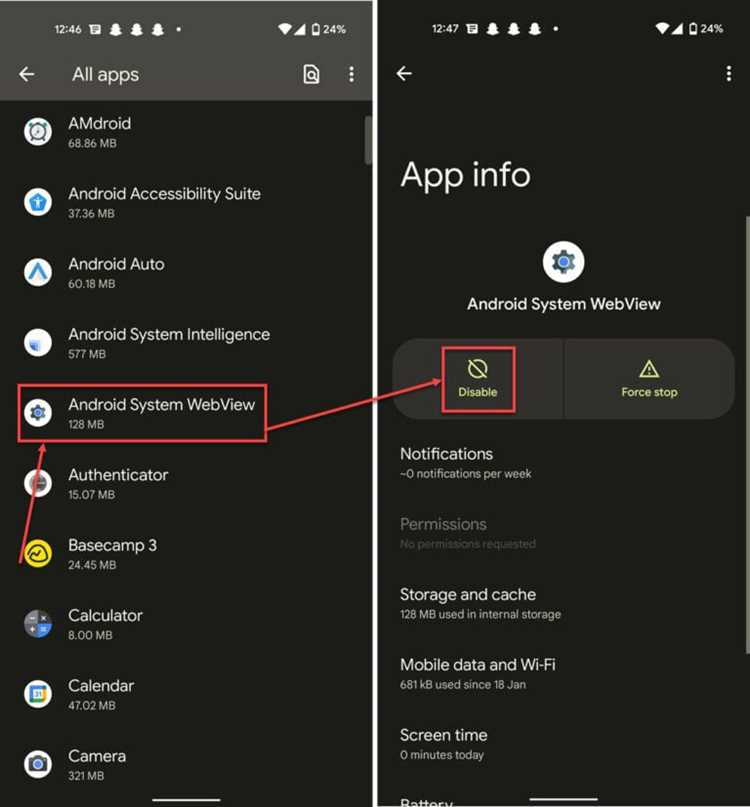
Что такое com wssyncmldm в Windows
Com wssyncmldm – это системный процесс Windows, отвечающий за синхронизацию данных устройств с Microsoft Exchange и службами Windows. Он интегрирован в компоненты службы синхронизации рабочего пространства и обеспечивает обмен данными между корпоративными учетными записями и локальной системой.
Основные функции процесса com wssyncmldm

- Синхронизация календарей, контактов и задач между устройствами.
- Обновление корпоративных учетных записей на локальном компьютере.
- Поддержка мобильных устройств через ActiveSync и Windows Mobile Device Center.
Где находится исполняемый файл com wssyncmldm
Файл wssyncmldm.exe обычно располагается в папке C:\Program Files\Windows Mobile Device Center. Наличие процесса в других местах может указывать на потенциальную угрозу.
Как com wssyncmldm взаимодействует с системой и приложениями
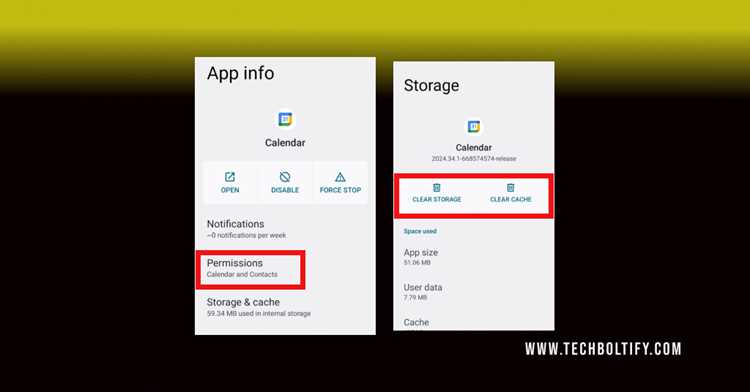
Процесс работает через COM-интерфейсы, взаимодействуя с Outlook и другими приложениями, которые используют синхронизацию Exchange. Он инициирует обновление данных при подключении мобильного устройства и периодически проверяет сервер на наличие изменений.
Причины высокой загрузки CPU или памяти com wssyncmldm
- Повторяющиеся или зависшие задачи синхронизации.
- Ошибки в базе данных контактов и календарей.
- Несовместимость с устаревшими драйверами мобильных устройств.
Методы безопасного отключения или приостановки com wssyncmldm

- Закрыть процесс через диспетчер задач, если он не используется.
- Отключить автоматический запуск службы Windows Mobile Device Center.
- Удалить ненужные учетные записи Exchange из системы.
Проверка на вирусы и вредоносное вмешательство в com wssyncmldm
Использовать антивирус или встроенный Защитник Windows для проверки wssyncmldm.exe. Подозрительные копии в нестандартных папках могут содержать вредоносный код.
Советы по оптимизации работы Windows с com wssyncmldm
- Регулярно обновлять Windows Mobile Device Center и драйверы устройств.
- Ограничивать количество синхронизируемых элементов для снижения нагрузки на процессор.
- Проверять журналы событий Windows на ошибки синхронизации и устранять их своевременно.
Вот детальный план статьи с 8 узконаправленными заголовками по теме «Com wssyncmldm: что это и как работает», ориентированный на практическое понимание и применение:

1. Что такое com wssyncmldm в Windows: описать точную роль процесса, его связь с Exchange и Windows Mobile Device Center, указать на системные зависимости.
2. Основные функции процесса com wssyncmldm: перечислить конкретные задачи: синхронизация контактов, календарей, задач, обновление корпоративных учетных записей.
3. Где находится исполняемый файл com wssyncmldm: точное расположение wssyncmldm.exe на диске, рекомендации по проверке легитимности файла.
4. Как com wssyncmldm взаимодействует с системой и приложениями: объяснить использование COM-интерфейсов, взаимодействие с Outlook, процессы синхронизации при подключении мобильного устройства.
5. Причины высокой загрузки CPU или памяти com wssyncmldm: указать конкретные факторы: повторяющиеся задачи, ошибки в базе данных, несовместимость драйверов.
6. Методы безопасного отключения или приостановки com wssyncmldm: шаги через диспетчер задач, отключение автозапуска, удаление лишних учетных записей Exchange.
7. Проверка на вирусы и вредоносное вмешательство в com wssyncmldm: использование антивируса и Защитника Windows, проверка местоположения файла и его цифровой подписи.
8. Советы по оптимизации работы Windows с com wssyncmldm: обновление Windows Mobile Device Center и драйверов, ограничение синхронизируемых элементов, анализ журналов событий для устранения ошибок синхронизации.
Вопрос-ответ:
Что такое процесс com wssyncmldm и зачем он нужен в Windows?
Com wssyncmldm — это системный процесс, который отвечает за синхронизацию данных между устройствами и корпоративными учетными записями через Exchange. Он обеспечивает обновление календарей, контактов и задач, а также поддерживает обмен информацией с мобильными устройствами через Windows Mobile Device Center.
Почему com wssyncmldm иногда сильно нагружает процессор или память?
Высокая нагрузка может возникать из-за зависших задач синхронизации, большого объема данных в календарях и контактах или ошибок в базе данных. Также причиной может быть использование устаревших драйверов мобильных устройств, что приводит к повторным попыткам обмена данными.
Где находится исполняемый файл com wssyncmldm и как убедиться, что он безопасен?
Файл wssyncmldm.exe обычно находится в папке C:\Program Files\Windows Mobile Device Center. Проверить подлинность можно по цифровой подписи Microsoft и сверкой местоположения. Если процесс запускается из другой папки, стоит выполнить проверку антивирусом.
Можно ли отключить com wssyncmldm без ущерба для системы?
Да, процесс можно приостановить через диспетчер задач или отключить автозапуск службы Windows Mobile Device Center. При этом синхронизация с Exchange и мобильными устройствами временно прекращается. Рекомендуется отключать только если синхронизация не требуется.
Какие шаги помогут оптимизировать работу com wssyncmldm и снизить нагрузку на систему?
Для оптимизации следует обновлять Windows Mobile Device Center и драйверы устройств, ограничивать количество элементов, которые синхронизируются одновременно, а также проверять журналы событий Windows на ошибки синхронизации и устранять их своевременно. Эти действия сокращают вероятность зависаний и снижают нагрузку на процессор.
Можно ли удалить com wssyncmldm, если я не использую мобильные устройства с Windows?
Удаление процесса напрямую не рекомендуется, так как он интегрирован в Windows Mobile Device Center. Однако, если мобильные устройства не используются, можно отключить автозапуск службы через панель управления или приостановить процесс через диспетчер задач. Это остановит синхронизацию и снизит нагрузку на систему без повреждения файлов Windows.
Почему com wssyncmldm иногда создает ошибки синхронизации с Outlook?
Ошибки синхронизации возникают при конфликте данных между локальными и серверными копиями календарей и контактов, при поврежденной базе данных Outlook или при устаревших драйверах мобильного устройства. Для устранения нужно обновить драйверы, проверить целостность базы Outlook и перезапустить процесс синхронизации.

 Загрузка...