Содержание статьи
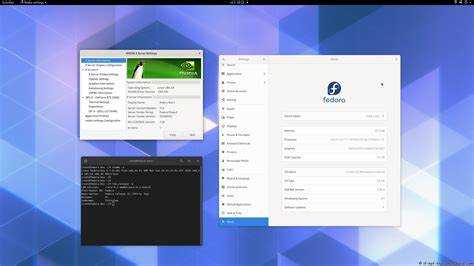
Fedora предоставляет готовые инструменты для работы с проприетарными драйверами, однако подключение нужных репозиториев и выбор корректных пакетов требует точных действий. Ошибки на этом этапе приводят к некорректной загрузке окружения или пропаданию аппаратного ускорения. Поэтому важно заранее определить модель видеокарты, версию ядра и набор требуемых модулей.
Перед установкой драйверов стоит проверить доступ к сетевым зеркалам и убедиться, что система обновлена. Это снижает риск конфликтов между версиями библиотек. Дополнительно стоит подготовить возможность переключения между Nouveau и проприетарным модулем, чтобы в случае проблем можно было восстановить рабочий сеанс без переустановки системы.
Работа с RPM Fusion остаётся наиболее удобным способом получения пакетов Nvidia под Fedora. Репозиторий предоставляет сборки, синхронизированные с актуальными версиями ядра. После его подключения остаётся выбрать подходящую ветку: основной драйвер, версия для старых GPU или ускоренные варианты для мощных рабочих станций.
Подготовка установочного носителя Fedora с проверкой контрольных сумм
Для скачивания образа Fedora подходит только официальный источник, поскольку сторонние зеркала могут содержать изменённые данные. После загрузки файла стоит сверить его хеш-сумму с опубликованным значением на странице релиза. Обычно используется SHA256, который можно получить командой sha256sum filename.iso. Несовпадение хотя бы одного символа указывает на повреждение или подмену файла.
После проверки хеша имеет смысл подтвердить подпись образа. Fedora публикует GPG-ключи, и команда gpg —verify filename.iso.sig filename.iso помогает убедиться, что образ создан именно командой разработчиков. Такой шаг снижает риск использования поддельного файла, что особенно важно при последующей установке проприетарных драйверов.
Создавая установочный носитель, лучше применять Fedora Media Writer. Это исключает ошибки разметки, которые иногда возникают при использовании сторонних утилит. Если носитель готовится через dd, стоит выполнить повторную проверку хеша уже на записанном устройстве, прочитав его содержимое и сравнив результат с исходным значением.
Выбор варианта установки Fedora с поддержкой проприетарных репозиториев
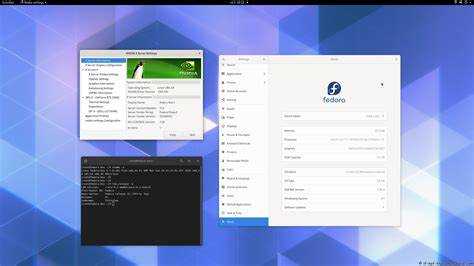
При установке важно определить, будет ли система сразу готова к подключению проприетарных модулей. Это зависит от сборки образа и параметров, указанных на этапе подготовки установщика. Чтобы избежать лишних действий после первого запуска, стоит выбрать вариант, позволяющий быстро активировать внешние репозитории.
Практичный подход – подготовить один из следующих вариантов:
- Использование стандартного образа Fedora Workstation с последующим добавлением RPM Fusion во время установки.
- Применение образов сторонних сборок, которые уже включают конфигурацию для работы с проприетарными пакетами (например, Spin-версии с преднастроенными репозиториями), при условии доверия к источнику.
- Подготовка собственного Kickstart-файла, где заранее указано подключение необходимых репозиториев, что удобно при массовой установке.
В стандартной установке Anaconda позволяет активировать сторонние источники пакетов. Для этого достаточно включить соответствующую опцию в разделе выбора репозиториев. Если доступ к сети ограничен, стоит заранее подготовить локальное зеркало RPM Fusion и подключить его в ручном режиме.
Независимо от выбранного варианта, важно проверить, что репозиторий предоставляет пакеты akmod-nvidia или kmod-nvidia для текущей версии ядра. От этого зависит возможность корректной установки драйвера сразу после завершения установки системы.
Настройка сетевых репозиториев RPM Fusion для Nvidia
Для установки драйверов требуется подключение двух репозиториев: rpmfusion-free и rpmfusion-nonfree. Подключение выполняется командой sudo dnf install https://mirrors.rpmfusion.org/free/fedora/rpmfusion-free-release-$(rpm -E %fedora).noarch.rpm https://mirrors.rpmfusion.org/nonfree/fedora/rpmfusion-nonfree-release-$(rpm -E %fedora).noarch.rpm. После установки пакетов репозитории становятся доступными для всех дальнейших действий.
Чтобы избежать конфликтов между версиями драйверов, стоит проверить состояние кэша и обновить метаданные командой sudo dnf clean all && sudo dnf makecache. Если система использует нестандартный DNS или прокси, необходимо убедиться, что они не блокируют зеркала RPM Fusion, иначе загрузка модулей будет прерываться.
На некоторых конфигурациях полезно ограничить использование нестабильных зеркал. Это делается через редактирование файла /etc/yum.repos.d/rpmfusion-nonfree.repo, где можно отключить параметр metalink и вручную указать надёжные зеркала через baseurl. Такой подход снижает риск получения устаревших пакетов.
Установка проприетарных драйверов Nvidia через DNF
После подключения RPM Fusion доступен пакет akmod-nvidia, который собирает модуль под текущее ядро. Установка выполняется командой sudo dnf install akmod-nvidia xorg-x11-drv-nvidia-cuda. Такой набор позволяет задействовать ускорение в графических приложениях и инструментах, использующих CUDA.
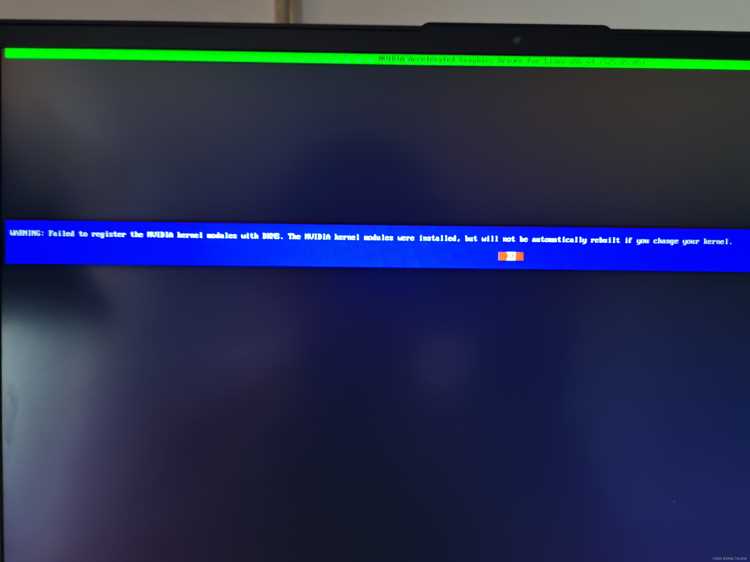
Перед установкой стоит убедиться, что в системе нет загруженного модуля Nouveau. Его можно отключить, добавив параметр rd.driver.blacklist=nouveau в конфигурацию загрузчика и обновив initramfs через sudo dracut —force. Это предотвращает конфликт при запуске проприетарного модуля.
Если предпочтителен заранее собранный модуль, вместо akmod можно установить kmod-nvidia. Команда sudo dnf install kmod-nvidia добавляет модуль, привязанный к конкретной версии ядра. Такой вариант полезен на системах, где обновления ядра устанавливаются вручную или редко.
Выбор подходящего ядра и пакетов Nvidia для конкретной видеокарты
Для корректной работы драйвера важно определить версию ядра Fedora через команду uname -r. Активный пакет akmod-nvidia автоматически собирает модуль под текущее ядро, но для старых видеокарт может потребоваться kmod-nvidia-старое ядро, совместимое с конкретной версией ядра.
Модели GPU делятся на поддерживаемые ветки: GeForce 400–600 требуют пакета akmod-nvidia-390xx, более новые карты используют стандартный akmod-nvidia. Для профессиональных карт Quadro и Titan также важно проверить совместимость версии CUDA, чтобы приложения использовали ускорение.
Перед установкой рекомендуется сверить версию ядра с доступными пакетами через команду dnf list available akmod-nvidia\*. Несовпадение версий приводит к ошибкам сборки модуля и отсутствию графического ускорения после перезагрузки.
Если система использует обновляемое ядро, имеет смысл оставлять пакет akmod-nvidia, чтобы модуль пересобирался автоматически. Для статичных установок с редкими обновлениями ядра предпочтительно фиксировать kmod-nvidia и контролировать обновления вручную.
Настройка режима Secure Boot для загрузки драйверов Nvidia
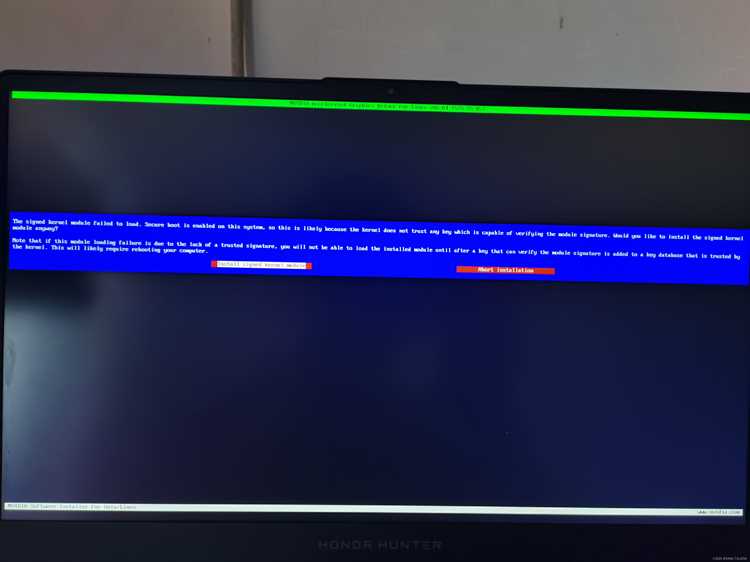
Secure Boot блокирует загрузку неподписанных модулей ядра, поэтому проприетарный драйвер Nvidia может не загружаться автоматически. Для работы драйвера необходимо добавить собственный ключ или отключить проверку подписи модулей.
Алгоритм настройки:
- Проверить состояние Secure Boot командой mokutil —sb-state.
- Если Secure Boot включён, создать собственный ключ с помощью openssl и подписать модуль Nvidia: sudo /usr/src/kernels/$(uname -r)/scripts/sign-file sha256 ключ.priv ключ.der /lib/modules/$(uname -r)/extra/nvidia.ko.
- Загрузить ключ в MOK (Machine Owner Key) через sudo mokutil —import ключ.der и задать пароль для подтверждения при перезагрузке.
- Перезагрузить систему и войти в меню MOK, чтобы подтвердить импорт ключа. После этого ядро будет загружать подписанный модуль Nvidia без ошибок Secure Boot.
Если настройка ключей невозможна, альтернативой является временное отключение Secure Boot через BIOS/UEFI. Это позволяет системе загружать модуль без подписей, но снижает защиту от неподписанных драйверов.
Переключение между GPU в системах с гибридной графикой
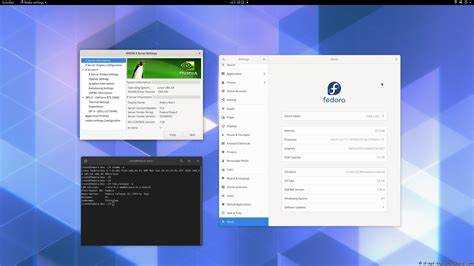
На ноутбуках с интегрированной и дискретной графикой Fedora позволяет выбирать активный GPU через пакет nvidia-prime или утилиту prime-select. Установка выполняется командой sudo dnf install nvidia-prime, после чего доступна смена режима без ручного редактирования конфигураций Xorg.
Для переключения используется команда:
- sudo prime-select nvidia – активирует дискретную карту для всех приложений.
- sudo prime-select intel – использует интегрированную графику, снижая энергопотребление.
- sudo prime-select query – показывает текущий активный GPU.
После смены режима рекомендуется выйти из сессии или выполнить перезагрузку X-сервера для корректной инициализации драйвера. Проверка работы дискретного GPU выполняется через nvidia-smi, а интегрированного – через glxinfo | grep «OpenGL renderer».
При запуске отдельных приложений можно использовать команду prime-run приложение, чтобы задействовать Nvidia только для конкретной программы, сохраняя остальную систему на интегрированном GPU.
Проверка работы драйвера Nvidia после перезагрузки системы
Рекомендуется сверить ключевые параметры с ожидаемыми значениями. Для удобства проверки можно оформить их в таблице:
| Параметр | Команда | Ожидаемое значение |
|---|---|---|
| Версия драйвера | nvidia-smi | Соответствует установленному пакету akmod-nvidia или kmod-nvidia |
| Модель GPU | nvidia-smi | Должна совпадать с установленной видеокартой |
| Использование GPU | nvidia-smi | Активность процессов отображается корректно при нагрузке |
| OpenGL/GLX рендерер | glxinfo | grep «OpenGL renderer» | Должен указывать на драйвер Nvidia |
| CUDA поддержка | nvidia-smi или nvcc —version | Версия CUDA соответствует установленной библиотеке |
При несоответствии значений рекомендуется проверить логи Xorg /var/log/Xorg.0.log и состояние модуля через lsmod | grep nvidia. Эти данные позволяют выявить причины некорректной загрузки драйвера и принять меры до повторной перезагрузки.
Вопрос-ответ:
Как проверить, что загруженный ISO-образ Fedora не повреждён перед записью на флешку?
Для проверки нужно вычислить контрольную сумму файла с помощью команды sha256sum имя_файла.iso и сравнить результат с официальным значением, опубликованным на сайте Fedora. Если сумма совпадает, образ корректен. Также рекомендуется проверить подпись GPG командой gpg —verify имя_файла.iso.sig имя_файла.iso, чтобы убедиться, что файл подписан разработчиками Fedora.
Какая разница между akmod-nvidia и kmod-nvidia, и какой пакет лучше выбрать?
akmod-nvidia автоматически собирает модуль под текущее ядро, что удобно при частых обновлениях ядра, поскольку пересборка выполняется сама. kmod-nvidia содержит заранее собранный модуль под конкретную версию ядра, поэтому после обновления ядра его необходимо обновлять вручную. Для систем с редкими обновлениями ядра можно использовать kmod, а для активных систем удобнее akmod.
Что делать, если после установки драйвера Nvidia на ноутбуке с гибридной графикой дисплей не загружается?
Сначала проверьте, какой GPU активен с помощью prime-select query. Если система пытается использовать дискретную карту без корректного переключения, можно временно включить интегрированную графику командой sudo prime-select intel и перезагрузить X-сервер или систему. После этого можно настроить prime-run для запуска отдельных приложений на Nvidia, чтобы избежать полной загрузки дискретного GPU и конфликтов с интегрированной графикой.
Как настроить Secure Boot для работы проприетарного драйвера Nvidia на Fedora?
Secure Boot блокирует неподписанные модули, поэтому драйвер Nvidia необходимо подписать собственным ключом. Для этого создаётся приватный и публичный ключ через openssl, модуль подписывается скриптом sign-file, а ключ импортируется в MOK с помощью sudo mokutil —import ключ.der. После перезагрузки в меню MOK подтверждается импорт ключа. После этого ядро загружает модуль без ошибок Secure Boot. Альтернатива — временно отключить Secure Boot в BIOS/UEFI.
Какие команды помогут проверить работу драйвера Nvidia после перезагрузки Fedora?
Для проверки состояния используется команда nvidia-smi, которая отображает модель GPU, версию драйвера, загрузку и использование памяти. Дополнительно можно проверить OpenGL-рендерер командой glxinfo | grep «OpenGL renderer» и убедиться, что он указывает на драйвер Nvidia. Для проверки поддержки CUDA можно использовать nvcc —version или данные nvidia-smi. Эти команды позволяют убедиться, что драйвер работает корректно и GPU полностью интегрирован в систему.
Можно ли установить проприетарные драйверы Nvidia на Fedora без подключения к интернету?
Да, но для этого необходимо заранее скачать все нужные пакеты и зависимости на другом устройстве. Минимально потребуются пакеты akmod-nvidia, kmod-nvidia, xorg-x11-drv-nvidia и их зависимости, а также RPM Fusion репозитории в виде локальных файлов. После копирования на целевую систему установка выполняется через dnf localinstall *.rpm. После этого модуль будет собран под текущее ядро. Такой способ требует точного соответствия версий ядра и пакетов: если ядро обновится позже, akmod пересобрать модуль без интернета не сможет, и драйвер может не загрузиться. Поэтому для офлайн-установки стоит использовать фиксированные версии ядра и соответствующие kmod-пакеты.

 Загрузка...