Содержание статьи

Применение ГОСТ-алгоритмов требуется при работе с государственными сервисами, корпоративными порталами и системами, использующими отечественные криптопровайдеры. Пользователь сталкивается с необходимостью подобрать браузер, который корректно обрабатывает ГОСТ-TLS, считывает сертификаты и взаимодействует с криптомодулями.
Поддержка зависит от движка и встроенных механизмов работы с сертификатами. Chromium-браузеры используют собственный хранилище ключей, тогда как Mozilla Firefox применяет независимую инфраструктуру NSS. Эти отличия влияют на то, как подключаются модули CryptoPro, VipNet и другие реализации ГОСТ.
Для стабильной работы нужны актуальные версии компонентов: криптопровайдер, корневые сертификаты, расширения для браузера и корректные параметры TLS. В статье разобраны конкретные сценарии настройки и проверки, чтобы пользователь мог быстро определить, подходит ли выбранный браузер для работы с ГОСТ-ресурсами.
Поддержка ГОСТ-алгоритмов в современных версиях Chrome
Chrome не содержит встроенных ГОСТ-алгоритмов, поэтому для работы с ресурсами, использующими отечественные криптопротоколы, задействуется внешний криптопровайдер. На практике применяется CryptoPro CSP или его аналоги, подключаемые через системный механизм Windows. Браузер обращается к установленным модулям при проверке ГОСТ-сертификатов и при установлении TLS-соединения.
Для корректной работы требуется включить поддержку корневых сертификатов в хранилище Windows и убедиться, что в системе активны библиотеки, отвечающие за ГОСТ-TLS. Важно проверить, что установлен актуальный модуль CProSSL и отсутствуют повреждённые записи в хранилище сертификатов. Ошибка при подключении чаще всего связана с отсутствием цепочки доверия или неправильными правами на закрытый ключ.
При работе в корпоративной среде полезно проверить параметры групповых политик: блокировка сторонних криптомодулей приводит к отказу Chrome при попытке установить защищённое соединение. Желательно протестировать соединение через встроенную диагностическую страницу chrome://net-internals, чтобы отследить, какой именно алгоритм выбирает браузер и происходит ли согласование ГОСТ-пакета с сервером.
Как включить ГОСТ-сертификаты в Mozilla Firefox

Чтобы Firefox работал с криптопровайдерами, нужно добавить модуль PKCS#11. Это делается через кнопку Устройства безопасности, где добавляется библиотека типа cprocsp-pkcs11.dll или аналогичная для используемого провайдера. После подключения модуля браузер получает доступ к закрытым ключам на токенах и смарт-картах.
Если сайт не проходит проверку, стоит открыть журнал сертификатов в разделе управления устройствами безопасности и убедиться, что выбранный модуль активен, а ключ отображается в списке. Повреждённые контейнеры или неверные права доступа приводят к отказу браузера при установлении ГОСТ-TLS. Перед подключением к сервисам желательно выполнить пробный вход на тестовый ресурс и убедиться, что Firefox корректно считывает ключевой контейнер и выбирает ГОСТ-алгоритм при согласовании параметров соединения.
Особенности работы ГОСТ-криптографии в Яндекс Браузере

Яндекс Браузер основан на Chromium, поэтому взаимодействует с ГОСТ-криптографией через системные модули Windows. Для корректной работы требуется установленный криптопровайдер, например CryptoPro CSP, а также набор корневых сертификатов, размещённых в системном хранилище. Браузер обращается к этим компонентам при проверке цепочки сертификатов и выборе ГОСТ-пакета при установлении TLS.
Встроенный механизм автоматической установки сертификатов Яндекса не затрагивает ГОСТ-центры, поэтому их нужно импортировать вручную или через корпоративные политики. Важно проверить наличие модуля CProSSL и убедиться, что он обновлён. При отсутствии нужных библиотек браузер использует стандартные алгоритмы и отклоняет соединение с ресурсами, где требуется ГОСТ.
При работе со смарт-картами Яндекс Браузер использует тот же механизм, что и Chrome. Если токен не определяется, стоит проверить службу криптопровайдера и права доступа к контейнеру. Для диагностики полезно открыть chrome://policy и chrome://settings/certificates и убедиться, что корпоративные правила не блокируют внешние криптомодули. После проверки настроек можно протестировать подключение к тестовому ГОСТ-ресурсу и убедиться, что при согласовании параметров соединения браузер выбирает ГОСТ-алгоритмы.
Использование CryptoPro CSP в браузерах на Chromium
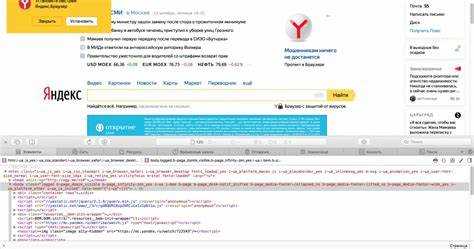
Браузеры на базе Chromium взаимодействуют с CryptoPro CSP через системные библиотеки и хранилища ключей Windows. Для корректной работы требуется актуальная версия CSP, комплект корневых сертификатов и установленный модуль CProSSL, обеспечивающий поддержку ГОСТ-TLS.
Перед настройкой стоит проверить присутствие необходимых компонентов:
- наличие библиотеки cprocsp.dll и связанного PKI-модуля;
- установленные корневые сертификаты УЦ, выпускающих ГОСТ-сертификаты;
- работающая служба CryptoPro CSP в списке системных служб;
- доступ к контейнерам ключей без ограничений прав.
После проверки инфраструктуры можно перейти к настройке браузера:
- Открыть раздел chrome://settings/certificates и убедиться, что пользовательский сертификат отображается в списке «Личные».
- Проверить цепочку доверия в подпункте «Центры сертификации» и при необходимости импортировать отсутствующие корневые записи.
- При работе с токенами убедиться, что контейнер определён в CryptoPro CSP и не заблокирован PIN-кодом или политиками доступа.
- Проверить корпоративные политики через chrome://policy: некоторые правила блокируют вызовы внешних криптомодулей.
Если соединение с ГОСТ-ресурсом не устанавливается, полезно выполнить диагностику через chrome://net-internals. В журнале можно увидеть, какой набор шифров запрошен сервером и передан ли браузером ГОСТ-пакет, формируемый CryptoPro CSP.
Проверка ГОСТ-совместимости при подключении к веб-сервисам

Перед обращением к сервисам, использующим ГОСТ-TLS, важно убедиться, что браузер корректно передаёт набор шифров и распознаёт сертификаты. Первым шагом служит проверка цепочки доверия: в хранилище должны присутствовать корневые и промежуточные центры, относящиеся к ГОСТ-алгоритмам. Отсутствие любой записи приводит к отказу при установлении защищённого соединения.
Следующий этап – анализ параметров TLS. В Chromium-браузерах можно открыть журнал соединений через chrome://net-internals и отследить, какой набор шифров предложен сервером и какой именно пакет пытается применить браузер. Если ни один ГОСТ-набор не совпадает, соединение завершается с ошибкой. В Firefox аналогичная информация доступна в консоли разработчика в разделе «Сеть».
Для проверки работы ключевого контейнера следует выполнить тест на ресурсе, поддерживающем выбор клиентского сертификата. Если браузер не предлагает выбрать сертификат, то проблема связана либо с недоступностью контейнера, либо с отсутствием прав на закрытый ключ. Дополнительную информацию можно получить через утилиту криптопровайдера, где отображается статус контейнера и параметры ГОСТ-алгоритмов.
После подтверждения всех элементов инфраструктуры – сертификатов, контейнера и поддерживаемых шифров – можно переходить к проверке подключения к целевому веб-сервису. Успешное согласование параметров соединения гарантирует, что браузер способен взаимодействовать с ресурсами, использующими ГОСТ-TLS.
Настройка смарт-карт и токенов для ГОСТ в браузере

Для работы с ГОСТ-сертификатами через смарт-карты или токены требуется корректная интеграция с браузером и криптопровайдером. Наиболее распространённый вариант – использование CryptoPro CSP с подключением через PKCS#11 модуль. Браузер получает доступ к закрытым ключам через системный драйвер, а смарт-карта выполняет операции подписи и шифрования.
Процесс настройки включает несколько ключевых шагов:
| Этап | Действие | Комментарий |
|---|---|---|
| Установка драйвера | Установить официальное ПО для токена или смарт-карты | Драйвер должен поддерживать ГОСТ-алгоритмы и PKCS#11 |
| Добавление модуля в браузер | Через раздел «Устройства безопасности» добавить библиотеку PKCS#11 | Для Firefox – через Настройки → Приватность и защита → Устройства безопасности |
| Импорт сертификатов | Считать сертификаты с токена и добавить их в хранилище браузера | Корневые и промежуточные УЦ должны быть активны |
| Проверка доступа | Убедиться, что токен отображается в списке ключей и доступен без ошибок | Если браузер не видит ключ, проверяются права и PIN-код |
| Тестовое подключение | Выполнить вход на ресурс с ГОСТ-TLS | Браузер должен предложить выбрать сертификат и корректно установить соединение |
После выполнения этих шагов браузер сможет использовать смарт-карты и токены для подписи документов, аутентификации и шифрования с применением ГОСТ-алгоритмов.
Типичные ошибки при работе с ГОСТ-TLS и способы их устранения
Наиболее частые проблемы при работе с ГОСТ-TLS связаны с некорректной конфигурацией браузера, криптопровайдера и хранилища сертификатов. Одна из распространённых ошибок – отсутствие корневого или промежуточного ГОСТ-сертификата в системном или пользовательском хранилище. Решение: проверить цепочку доверия и импортировать недостающие записи.
Ошибка «Не удается установить защищенное соединение» часто возникает из-за несоответствия наборов шифров. Chromium-браузеры используют системные модули CryptoPro CSP, а Firefox – PKCS#11. Для устранения проблемы следует убедиться, что модуль активен, обновлён и корректно подключён к браузеру.
Другой тип ошибки связан с токенами и смарт-картами: браузер не видит ключ или не предлагает выбрать сертификат. Причины – неверные права на контейнер, PIN-код не введён, повреждён ключевой файл. Рекомендуется проверить доступ через утилиту CSP, обновить драйвер токена и убедиться в корректной привязке PKCS#11 модуля.
Также возможны конфликты с корпоративными политиками: блокировка внешних криптопровайдеров или ограничение TLS-наборов шифров. Проверка через chrome://policy или системные групповые политики позволяет выявить и снять ограничения.
После устранения всех перечисленных проблем необходимо протестировать подключение к тестовому ГОСТ-ресурсу, убедившись, что браузер корректно согласует ГОСТ-набор шифров, выбирает сертификат и устанавливает защищённое соединение без ошибок.
Вопрос-ответ:
Какие браузеры поддерживают ГОСТ-шифры для подключения к государственным сервисам?
Поддержка ГОСТ реализована через внешние криптопровайдеры. В Chromium-браузерах, включая Chrome и Яндекс Браузер, используется CryptoPro CSP через системные библиотеки Windows. Firefox применяет собственный механизм NSS и подключает модули PKCS#11. Для корректной работы нужно установить актуальные версии криптопровайдеров и импортировать корневые сертификаты ГОСТ.
Почему Firefox не видит сертификаты ГОСТ, установленные в Windows?
Firefox использует независимое хранилище NSS и не обращается напрямую к сертификатам Windows. Для работы с ГОСТ необходимо импортировать сертификаты вручную через Настройки → Приватность и защита → Сертификаты. Дополнительно следует добавить PKCS#11 модуль криптопровайдера, чтобы браузер имел доступ к закрытым ключам на токенах и смарт-картах.
Как проверить, что выбранный браузер корректно устанавливает ГОСТ-TLS соединение?
В Chromium-браузерах можно использовать chrome://net-internals для просмотра параметров TLS и выбранного набора шифров. В Firefox информация доступна через консоль разработчика в разделе «Сеть». Проверка включает анализ цепочки сертификатов, корректность согласования ГОСТ-набора и доступность ключевого контейнера. Ошибки в любом из этих элементов приводят к отказу соединения.
Какие типичные проблемы возникают при работе с токенами и смарт-картами в браузерах с поддержкой ГОСТ?
Чаще всего браузер не видит ключи или не предлагает выбрать сертификат. Причины — неверные права доступа к контейнеру, не введён PIN-код, повреждён ключевой файл или не подключён PKCS#11 модуль. Для устранения нужно проверить доступ через утилиту CSP, обновить драйвер токена и убедиться, что модуль активен в настройках браузера.
Нужно ли обновлять браузер или криптопровайдер для корректной работы ГОСТ-соединений?
Да, устаревшие версии браузера или CSP могут не поддерживать актуальные ГОСТ-алгоритмы или наборы шифров. Рекомендуется использовать последние стабильные версии браузера, актуальные библиотеки CryptoPro CSP и CProSSL, а также проверять наличие обновлений корневых сертификатов. Это исключает ошибки при согласовании соединений и обеспечении криптографической совместимости.

 Загрузка...