Содержание статьи
В Git удаленный репозиторий origin чаще всего используется как основной источник для синхронизации локальных изменений. Иногда возникает необходимость полностью удалить его из проекта – например, при смене сервера, переноса репозитория на другой хостинг или при очистке лишних ссылок, которые больше не нужны для работы.
Удаление origin не влияет на локальные коммиты и ветки, но отключает возможность пушить или получать изменения с ранее привязанного удаленного репозитория. Перед удалением рекомендуется проверить список всех удаленных репозиториев с помощью команды git remote -v для точной идентификации того, что именно будет удалено.
После удаления origin важно понимать, что любые автоматические скрипты или CI/CD процессы, которые используют старый URL, перестанут работать. Если планируется подключение нового удаленного репозитория, лучше сразу добавить его с помощью git remote add, чтобы сохранить непрерывность работы с проектом.
В статье представлены пошаговые инструкции для удаления origin, проверки результата и восстановления удаленного репозитория при необходимости. Приведенные рекомендации помогут избежать потери данных и ошибок при работе с Git.
Проверка текущих удаленных репозиториев

Пример команды и результата:
git remote -v
origin  https://github.com/user/project.git (fetch)
origin  https://github.com/user/project.git (push)
Если в проекте несколько удаленных репозиториев, список будет содержать все подключенные источники. Проверка нужна для:
- Идентификации точного имени репозитория, который требуется удалить.
- Проверки правильности URL перед внесением изменений.
- Предотвращения случайного удаления нужного источника.
Дополнительно можно использовать команду git remote show для получения детальной информации о каждом удаленном репозитории, включая ветки, отслеживаемые локально:
git remote show origin
Результат покажет, какие локальные ветки связаны с origin, и активные ветки для push/pull. Это помогает оценить влияние удаления репозитория на текущую работу и избежать потери синхронизации.
Команда для удаления origin из локального Git
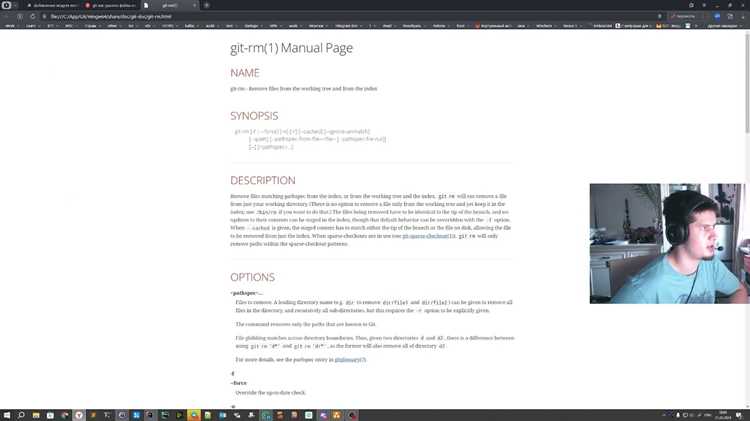
Для удаления удаленного репозитория origin используется команда git remote remove. Синтаксис выглядит следующим образом:
git remote remove origin
После выполнения этой команды связь с указанным удаленным репозиторием полностью разрывается. Все локальные ветки остаются, но операции git push и git fetch для origin станут недоступны.
Рекомендации при удалении origin:
- Перед удалением выполните git remote -v, чтобы точно проверить URL и убедиться, что удаляется нужный репозиторий.
- Если проект подключен к нескольким репозиториям, убедитесь, что другие источники остаются нетронутыми.
- После удаления можно добавить новый репозиторий через git remote add, чтобы продолжить синхронизацию.
Для проверки успешного удаления используйте команду git remote, которая выведет список оставшихся удаленных репозиториев. Если origin отсутствует в списке, удаление прошло корректно.
Удаление origin с конкретной ветки
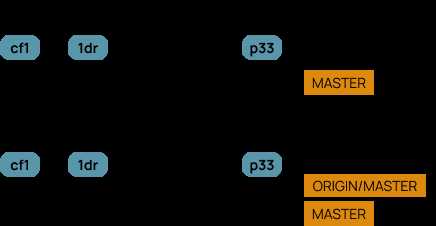
В Git каждая локальная ветка может быть связана с удаленной веткой на репозитории origin. Для удаления этой связи используется команда git branch —unset-upstream.
Пошаговая инструкция:
- Перейдите на ветку, с которой нужно удалить связь: git checkout имя_ветки.
- Удалите связь с удаленной веткой: git branch —unset-upstream.
- Убедитесь, что привязка удалена, повторив git branch -vv. Теперь ветка больше не отслеживает origin.
Если в проекте несколько веток, повторите эти шаги для каждой ветки, с которой необходимо разорвать связь с origin. После этого можно безопасно удалить origin полностью через git remote remove origin.
Такой подход позволяет сохранять локальные коммиты и историю ветки, избегая потери данных при удалении удаленного репозитория.
Проверка успешного удаления origin
git remote
Если origin удален, его имени не будет в списке. Дополнительно можно проверить подробные URL с помощью команды:
git remote -v
Для локальных веток рекомендуется проверить, не остались ли привязки к origin, используя:
git branch -vv
В столбце с отслеживаемыми ветками не должно быть упоминаний origin. Если связь с origin сохранилась, используйте git branch —unset-upstream для конкретных веток, чтобы полностью разорвать все зависимости.
Восстановление удаленного origin при необходимости
Если удаленный репозиторий origin был удален по ошибке или требуется восстановить связь, его можно добавить снова с помощью команды git remote add:
git remote add origin
URL может быть HTTPS или SSH, например:
git remote add origin https://github.com/user/project.git
После добавления origin нужно проверить корректность привязки:
- Вывести список удаленных репозиториев: git remote -v.
- Убедиться, что URL совпадает с исходным репозиторием для fetch и push.
Если локальные ветки должны продолжать отслеживать восстановленный origin, необходимо установить upstream для каждой ветки:
git branch --set-upstream-to=origin/имя_ветки
Это восстановит возможность синхронизации изменений, push и pull, сохранив рабочую структуру проекта.
Удаление origin при использовании нескольких репозиториев
Если в проекте подключено несколько удаленных репозиториев, удаление origin требует аккуратного подхода, чтобы не нарушить работу других источников. Для начала выведите список всех подключенных репозиториев:
git remote -v
Для удаления origin используйте:
git remote remove origin
После удаления проверьте, что остальные репозитории остаются доступными:
git remote
git remote -v
Если локальные ветки были привязаны к origin, их нужно отвязать с помощью git branch —unset-upstream, иначе команды push и pull будут выдавать ошибки. Этот порядок действий позволяет сохранить синхронизацию с другими удаленными репозиториями.
Ошибки при удалении origin и способы их исправления
При удалении удаленного репозитория origin могут возникать ошибки, связанные с отсутствием прав, неверным именем репозитория или локальными привязками веток. Ниже приведены типичные ошибки и способы их устранения.
| Ошибка | Причина | Решение |
|---|---|---|
| fatal: No such remote ‘origin’ | Удаляемый репозиторий не существует или имя указано неверно | Проверьте список репозиториев командой git remote -v и используйте точное имя |
| Ошибка при push после удаления | Локальная ветка все еще привязана к удаленному origin | Используйте git branch —unset-upstream для каждой ветки, ранее связанной с origin |
| Отсутствие доступа при повторном добавлении origin | Неправильный URL или недостаточные права | Проверьте URL репозитория и используйте корректные HTTPS или SSH данные для git remote add origin <URL> |
| Конфликты с другими удаленными репозиториями | Несогласованность локальных настроек веток и нескольких remotes | Проверьте связи веток через git branch -vv и при необходимости обновите upstream для каждой ветки |
Регулярная проверка git remote -v и внимательное отслеживание привязок локальных веток помогают предотвратить большинство ошибок при удалении origin.
Вопрос-ответ:
Можно ли удалить origin, не затрагивая локальные ветки?
Да, удаление origin с помощью команды git remote remove origin не влияет на локальные ветки и коммиты. Локальные изменения останутся доступными, но команды push и fetch для origin перестанут работать.
Как проверить, что origin удален правильно?
После удаления origin выполните git remote или git remote -v. Если origin отсутствует в списке, значит репозиторий удален. Для локальных веток можно проверить связи через git branch -vv, чтобы убедиться, что upstream больше не указывает на origin.
Можно ли восстановить origin после удаления?
Да, origin можно добавить снова с помощью команды git remote add origin <URL_репозитория>. После этого необходимо установить upstream для локальных веток через git branch —set-upstream-to=origin/имя_ветки, чтобы возобновить синхронизацию.
Как удалить origin только с одной ветки, не затрагивая другие?
Непосредственно удалить origin только с одной ветки нельзя, но можно убрать привязку ветки к удаленному репозиторию командой git branch —unset-upstream. Остальные ветки будут продолжать работать с origin.
Что делать, если при удалении origin возникает ошибка «No such remote ‘origin’»?
Эта ошибка означает, что репозиторий с именем origin отсутствует или имя указано неверно. Проверьте текущие удаленные репозитории с помощью git remote -v и используйте точное имя для удаления.

 Загрузка...