Содержание статьи

При попытке переместить или удалить документ нередко появляется сообщение о том, что файл занят. Такая ситуация возникает, когда его удерживает конкретный процесс. Чтобы восстановить доступ, важно определить приложение, которое работает с файлом, и завершить его корректным способом.
В Windows для этой задачи доступны встроенные средства: Диспетчер задач, Resource Monitor, PowerShell и системные журналы. Каждый из инструментов позволяет увидеть список процессов, а также проверить, какой из них удерживает нужный путь. Дополнительные утилиты Microsoft дают возможность получить расширенную информацию об открытых дескрипторах.
Знание этих способов помогает быстро находить источник блокировки, устранять ошибки при работе с архивами, документами или медиафайлами и исключать повторение подобных случаев, если сбой вызывает определённое приложение.
Проверка блокировки файла через Диспетчер задач Windows
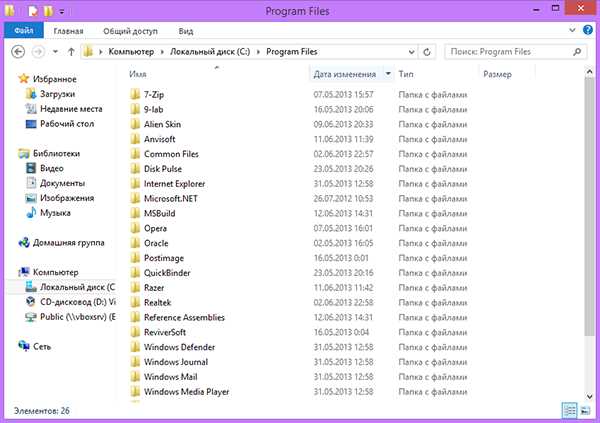
Для поиска процесса, удерживающего файл, откройте Диспетчер задач сочетанием Ctrl+Shift+Esc и перейдите на вкладку Процессы. В списке отображаются активные приложения и фоновые службы, которым можно сопоставить недавние действия с файлом.
Если файл связан с конкретной программой, найдите её в списке и раскройте дерево процессов. Некоторые модули запускают дочерние компоненты, которые и удерживают дескриптор файла.
Чтобы уточнить, какой процесс обращается к диску в момент блокировки, перейдите на вкладку Производительность и откройте пункт Открыть монитор ресурсов. В разделе Диск можно увидеть список процессов с активным доступом к пути. Сопоставив его с местоположением файла, удаётся определить источник блокировки.
После выявления нужного процесса завершают его через кнопку Снять задачу. Если программа важна для текущей сессии, сначала сохраните данные в открытых окнах, чтобы избежать потери информации.
Определение процесса, удерживающего файл, с помощью Resource Monitor
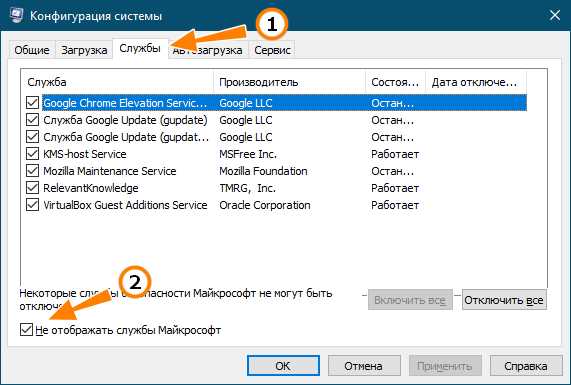
Для поиска используйте последовательность действий:
- Откройте Resource Monitor через окно resmon.exe или через раздел Производительность → Открыть монитор ресурсов в Диспетчере задач.
- Перейдите на вкладку Disk и раскройте блок Associated Handles.
- Введите часть имени файла или путь в строку поиска в правом верхнем углу.
- В результатах отобразятся процессы, удерживающие совпадающие дескрипторы.
Каждая найденная строка содержит PID, имя процесса и расположение файла. Сопоставьте эти данные с системным списком процессов, чтобы понять, какое приложение ограничивает доступ.
- Чтобы завершить работу процесса, используйте команду End Process в Диспетчере задач.
- Если процесс системный, вместо завершения лучше закрыть программу, которая его вызвала, либо завершить связанные службы.
Метод удобен при поиске блокировок в большом числе одновременно открытых документов и когда Диспетчер задач не показывает активные дескрипторы напрямую.
Поиск приложения, работающего с файлом, через команду handle.exe
Скачайте архив с сайта Microsoft Sysinternals, разверните его и откройте консоль от имени администратора. Перейдите в каталог с утилитой и выполните команду:
handle.exe «путь_к_файлу»
handle.exe -p PID
handle.exe -a ключевое_слово
Для освобождения файла предусмотрен параметр закрытия дескриптора, однако его использование может привести к сбоям в работающих приложениях. Надёжнее завершить программу вручную через Диспетчер задач или закрыть её интерфейсными средствами.
Определение активного процесса для файла через PowerShell-команды

PowerShell позволяет получить сведения о процессах, удерживающих файл, через доступ к системным дескрипторам. Для начала откройте консоль с правами администратора и подготовьте путь к файлу.
Для поиска по имени файла выполните команду:
Get-Process | Where-Object { $_.Modules.FileName -like «*имя_файла*» }
Если файл связан не с модулем, а с открытым потоком, используйте вызов инструментария Sysinternals из PowerShell:
handle.exe «путь_к_файлу» | Out-String
Get-Process -Id PID
Для ситуаций, когда нужно проверить доступ сразу к нескольким файлам, удобно применять скрипт со списком путей:
$list = Get-Content paths.txt; foreach ($item in $list) { handle.exe $item }
Такой подход ускоряет проверку при работе с каталогами, содержащими множество документов, и помогает определить, какое приложение удерживает нужный путь без перехода между разными интерфейсами.
Проверка блокировок файлов сетевых ресурсов

При работе с общими папками блокировка файлов может исходить от удалённого пользователя или сервиса. Для просмотра активных сеансов на сетевом каталоге откройте консоль с правами администратора и выполните команду:
net file
В списке отображаются открытые файлы, их идентификаторы и пользователи, удерживающие доступ. Чтобы получить подробности по конкретному объекту, используйте:
net file ID
Если требуется завершить сеанс, выполните:
net file ID /close
На серверах Windows информация о блокировках доступна также в оснастке «Управление компьютером». В разделе Общие ресурсы откройте пункт Открытые файлы, где отображается полный перечень активных соединений с указанием имён пользователей, путей и режимов доступа.
Для контроля блокировок на нескольких ресурсах можно использовать PowerShell-запросы к удалённой машине:
Get-SmbOpenFile -CimSession имя_хоста
Полученные данные помогают быстро определить, кто удерживает файл, и восстановить доступ без перезагрузки сетевого хранилища или сервера.
Выявление программы, использующей файл, при ошибке «файл занят»

Ошибка «файл занят» возникает, когда процесс удерживает дескриптор файла. Для точного выявления используйте системные инструменты или утилиты Sysinternals.
Пример пошаговой диагностики через Диспетчер задач и Resource Monitor:
| Действие | Инструмент | Результат |
|---|---|---|
| Открыть Диспетчер задач | Ctrl+Shift+Esc | Список активных процессов |
| Перейти на вкладку Производительность | Resource Monitor | Просмотр операций с диском |
| Ввести имя файла в поиск Associated Handles | Resource Monitor → Disk | Отображение PID и процесса, удерживающего файл |
| Сопоставить PID с именем процесса | Get-Process или Диспетчер задач | Определение программы для корректного завершения |
После идентификации процесса закройте приложение стандартным способом или через Диспетчер задач, чтобы освободить файл. Для сетевых ресурсов применяйте net file или PowerShell-команды для завершения сеанса без потери данных.
Анализ журналов системы для поиска процесса, обратившегося к файлу

Windows ведёт запись обращений к файлам в системных журналах событий. Для выявления процесса, удерживающего файл, активируйте аудит доступа к объектам через Локальная политика безопасности → Аудит объектов и включите Success и Failure для файлов и папок.
После настройки аудитирования откройте Просмотр событий (eventvwr.msc) и перейдите в раздел Журналы Windows → Безопасность. Используйте фильтр по ID событий:
- 4663 – попытка доступа к объекту с указанием имени файла и PID процесса
- 4656 – запрос дескриптора объекта перед выполнением операции
Для автоматизации анализа создайте фильтр по имени файла и диапазону времени. Это ускоряет поиск и позволяет выявить повторяющиеся блокировки при работе с сетевыми и локальными ресурсами.
Вопрос-ответ:
Как быстро определить, какая программа блокирует файл на локальном диске?
Для быстрого выявления процесса используйте Диспетчер задач. Перейдите на вкладку Процессы и проверьте недавно запущенные приложения. Если точнее, откройте Resource Monitor через Диспетчер задач, на вкладке Disk → Associated Handles введите имя файла, и система покажет PID и процесс, удерживающий доступ.
Можно ли определить программу, удерживающую файл, через командную строку?
Да, для этого подходит утилита handle.exe из набора Sysinternals. Запустите командную строку с правами администратора, выполните handle.exe «путь_к_файлу». В выводе будут PID процесса и имя приложения. Для удаления блокировки лучше завершить программу вручную или закрыть дескриптор безопасным способом.
Как проверить блокировку файла на сетевом ресурсе?
Используйте команду net file на сервере с правами администратора. Она покажет список открытых файлов и пользователей, удерживающих доступ. Для конкретного файла выполните net file ID и, при необходимости, завершите сеанс командой net file ID /close. Также можно применять PowerShell: Get-SmbOpenFile -CimSession имя_хоста для получения сведений с удалённого сервера.
Можно ли определить, какая программа использовала файл после ошибки «файл занят»?
Да, для этого анализируют журналы безопасности Windows. Включите аудит доступа к объектам, затем в Просмотр событий → Журналы Windows → Безопасность фильтруйте по ID событий 4663 и 4656. В записи будет PID процесса, имя пользователя и тип операции. Сопоставив PID с Get-Process, можно установить, какая программа обращалась к файлу в момент блокировки.

 Загрузка...