Содержание статьи
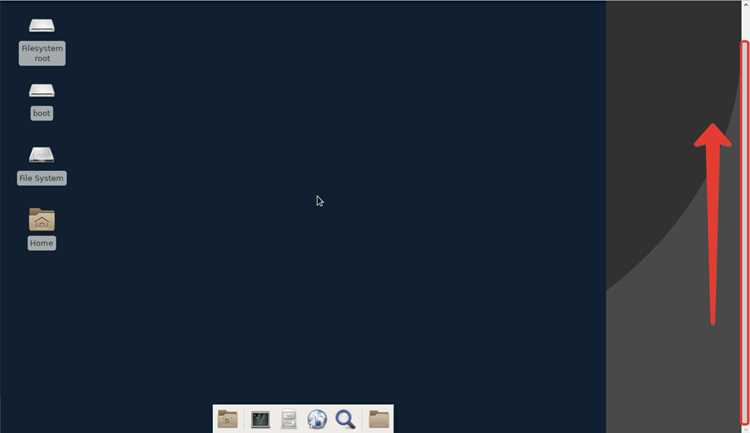
Debian по умолчанию устанавливается в текстовом режиме, оставляя пользователю выбор графической среды. Для полноценной работы с приложениями, требующими GUI, необходимо установить X Window и подходящую среду рабочего стола. Этот процесс включает выбор дисплейного менеджера, минимальных компонентов системы и оптимальных пакетов для конкретной среды.
Перед установкой рекомендуется проверить текущую версию Debian с помощью команды lsb_release -a и убедиться, что система обновлена через apt update && apt upgrade. Это гарантирует совместимость выбранных пакетов с ядром и библиотеками, минимизируя конфликты и ошибки при запуске графического интерфейса.
Выбор графической среды напрямую влияет на производительность и функциональность системы. Например, GNOME подходит для современных рабочих станций с достаточным объёмом оперативной памяти, KDE Plasma предоставляет гибкую настройку интерфейса, а XFCE и LXDE экономят ресурсы и подходят для слабого железа. Каждая среда требует специфических пакетов, которые необходимо установить через apt install.
После установки оболочки важным шагом является настройка дисплейного менеджера, который отвечает за вход в систему. Популярные варианты включают GDM для GNOME, SDDM для KDE и LightDM для лёгких окружений. Правильная конфигурация дисплейного менеджера позволяет запускать GUI сразу после старта системы и выбирать нужную сессию.
Проверка текущей установки и версии Debian
Перед установкой графической оболочки важно определить версию Debian и текущее состояние системы. Для этого используйте команду lsb_release -a, которая покажет кодовое имя дистрибутива, версию и описание релиза. Альтернативно можно проверить файл /etc/debian_version для быстрого определения основной версии.
Необходимо убедиться, что система обновлена. Выполните sudo apt update && sudo apt upgrade -y, чтобы получить актуальные версии пакетов и исправления безопасности. Отсутствие обновлений может вызвать конфликты при установке X Window или выбранной графической среды.
Следующим шагом проверьте наличие установленного X-сервера с помощью команды dpkg -l | grep xserver-xorg. Если пакеты отсутствуют, установка графической оболочки будет невозможна до их добавления. Также стоит проверить доступное место на диске через df -h, чтобы избежать ошибок при загрузке больших пакетов среды рабочего стола.
Проверка сетевого подключения через ping deb.debian.org позволит убедиться в возможности загрузки пакетов из репозиториев. Для систем с ограниченным интернетом рекомендуется настроить локальный зеркальный сервер или использовать офлайн-архив пакетов.
Установка минимального набора X Window
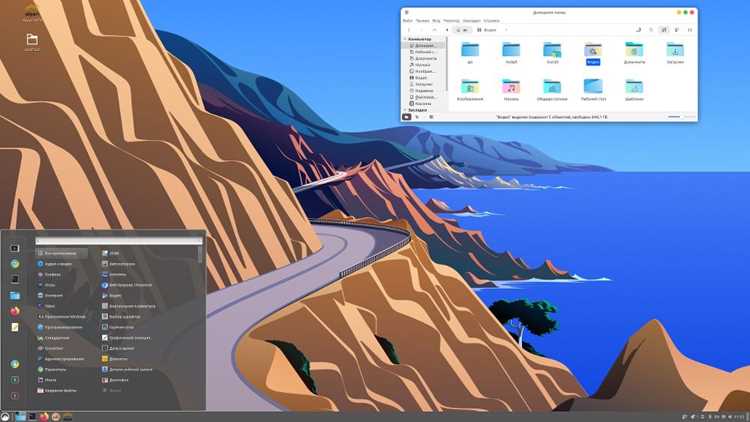
Для запуска графической оболочки в Debian требуется X Window System. Минимальный набор включает пакеты xserver-xorg, xinit и драйверы видеокарты. Установку выполняют командой sudo apt install xserver-xorg xinit. Для поддержки большинства видеокарт добавляют xserver-xorg-video-all.
Если система использует Intel или AMD видеоустройства, рекомендуется установить соответствующие драйверы через apt install xserver-xorg-video-intel или xserver-xorg-video-amdgpu. Для NVIDIA актуальны nvidia-driver и nvidia-xconfig. После установки драйверов важно перезапустить систему или выполнить sudo systemctl restart gdm для проверки работы X.
Минимальный набор X позволяет запускать любую выбранную графическую оболочку без лишних компонентов. После установки можно проверить работоспособность X с помощью команды startx, которая инициирует графическую сессию. Ошибки при старте часто указывают на неправильный драйвер или отсутствие необходимых библиотек.
Для облегчения дальнейшей установки среды рабочего стола стоит проверить наличие xterm или x11-utils, которые обеспечивают базовый функционал оконной системы. Эти пакеты облегчают диагностику и настройку графического интерфейса перед полноценной установкой оболочки.
Выбор и установка среды рабочего стола
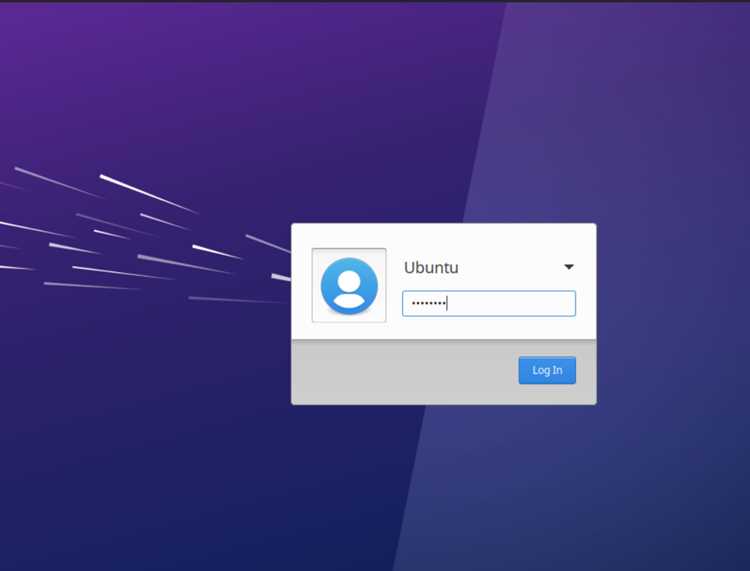
Debian поддерживает несколько графических сред, каждая из которых требует специфических пакетов. Для установки GNOME используют команду sudo apt install task-gnome-desktop. KDE Plasma устанавливается через sudo apt install task-kde-desktop, а лёгкие варианты XFCE и LXDE – через sudo apt install task-xfce-desktop и sudo apt install task-lxde-desktop соответственно.
При выборе среды учитывайте объём оперативной памяти и производительность процессора. GNOME потребляет больше ресурсов и требует не менее 4 ГБ RAM для комфортной работы. XFCE и LXDE подходят для систем с 1–2 ГБ RAM, обеспечивая быстрый отклик и минимальную нагрузку на графическую подсистему.
После установки пакетов рекомендуется проверить наличие всех зависимостей командой sudo apt —fix-broken install, чтобы исключить неполадки при запуске. Для многопользовательских систем можно установить несколько оболочек и выбирать их на экране входа.
Для тонкой настройки среды используют конфигурационные утилиты, например gnome-tweaks для GNOME или kcmshell5 для KDE. Они позволяют изменять интерфейс, управлять автозагрузкой и настраивать поведение окон, не нарушая работу основной системы.
Настройка дисплейного менеджера
Дисплейный менеджер отвечает за графический вход в систему и запуск сессий. В Debian популярны GDM для GNOME, SDDM для KDE и LightDM для лёгких оболочек. Установить менеджер можно через sudo apt install gdm3, sudo apt install sddm или sudo apt install lightdm соответственно.
После установки необходимо выбрать активный менеджер командой sudo dpkg-reconfigure gdm3 (или sddm/lightdm). В процессе выбирается менеджер по умолчанию, который будет запускаться при старте системы.
Для проверки работы дисплейного менеджера используют команду systemctl status gdm (заменяя gdm на sddm или lightdm). Ошибки могут указывать на конфликты с X-сервером или некорректные конфигурации. В таких случаях помогают логи /var/log/Xorg.0.log и journalctl -xe.
Настройка автозапуска дисплейного менеджера выполняется через sudo systemctl enable gdm. Это гарантирует автоматический запуск графического интерфейса после перезагрузки без ручного ввода команд.
Запуск графической оболочки после установки
После установки X Window и выбранной среды рабочего стола необходимо проверить корректность запуска графического интерфейса. Для этого используют следующие шаги:
- Убедитесь, что дисплейный менеджер включен командой sudo systemctl status gdm (или sddm/lightdm в зависимости от оболочки).
- Если дисплейный менеджер не запущен, активируйте его с помощью sudo systemctl start gdm.
- Для ручного запуска графической сессии используйте команду startx. Она инициирует оболочку без дисплейного менеджера.
После успешного старта графической оболочки рекомендуется проверить работоспособность основных компонентов:
- Окна и панели интерфейса открываются корректно.
- Работают стандартные приложения, например файловый менеджер и терминал.
- Подключение к сети через графические инструменты функционирует без ошибок.
- Драйвер видеокарты обеспечивает плавное отображение и поддержку разрешений экрана.
Если графическая оболочка не запускается, проверьте логи X-сервера /var/log/Xorg.0.log и дисплейного менеджера через journalctl -xe. Эти данные помогут выявить отсутствие драйверов, конфликт пакетов или некорректные конфигурации.
Устранение распространённых ошибок при запуске GUI
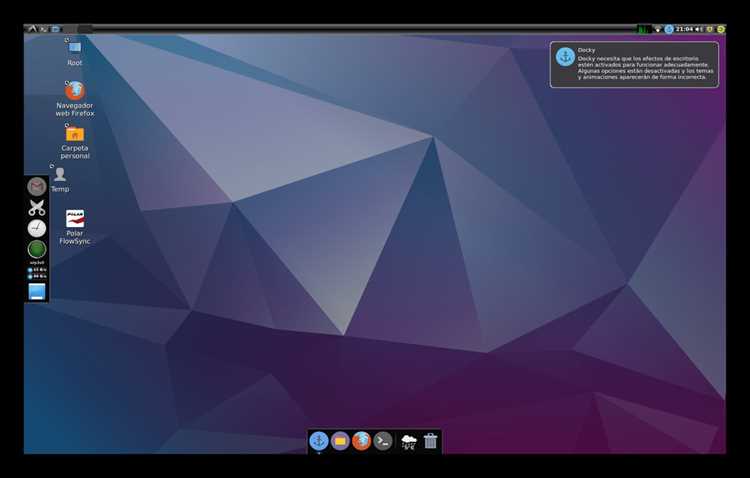
Ошибки при запуске графической оболочки чаще всего связаны с некорректной установкой X-сервера, драйверов видеокарты или дисплейного менеджера. Основные проблемы и способы их решения:
- Черный экран или зависание при старте: проверьте драйвер видеокарты. Для NVIDIA используйте sudo apt install nvidia-driver nvidia-xconfig, затем перезапустите систему. Для Intel и AMD установите соответствующие пакеты xserver-xorg-video-intel или xserver-xorg-video-amdgpu.
- Ошибка «Cannot open display»: убедитесь, что X-сервер запущен командой systemctl status gdm или startx. При необходимости исправьте зависимости через sudo apt —fix-broken install.
- Некорректное разрешение экрана: проверьте настройки драйвера видеокарты и конфигурацию xorg.conf. Для временной коррекции используйте xrandr для установки нужного разрешения.
- Дисплейный менеджер не запускается: проверьте статус через systemctl status gdm/sddm/lightdm и логи journalctl -xe. Частая причина – конфликт нескольких установленных менеджеров. В таком случае выберите один через sudo dpkg-reconfigure gdm3.
- Проблемы с входом в сессию: удалите или переименуйте файл конфигурации пользователя оболочки в ~/.Xauthority, чтобы восстановить возможность запуска сессии.
Регулярная проверка логов /var/log/Xorg.0.log и journalctl -xe позволяет своевременно выявлять ошибки и корректировать конфигурацию графического интерфейса без переустановки системы.
Настройка автозагрузки графического интерфейса
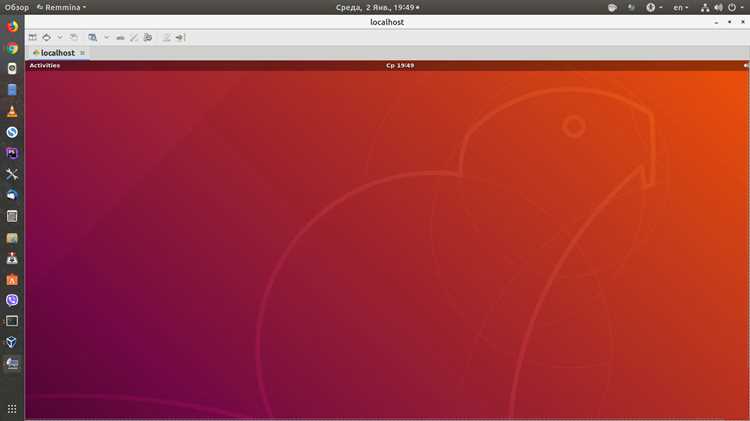
Для автоматического запуска графической оболочки после загрузки системы необходимо включить дисплейный менеджер в автозагрузку. Это выполняется через systemctl enable с указанием выбранного менеджера:
| Среда рабочего стола | Дисплейный менеджер | Команда для автозагрузки |
|---|---|---|
| GNOME | GDM | sudo systemctl enable gdm |
| KDE Plasma | SDDM | sudo systemctl enable sddm |
| XFCE | LightDM | sudo systemctl enable lightdm |
| LXDE | LightDM | sudo systemctl enable lightdm |
После выполнения команды перезагрузка системы гарантирует автоматический запуск графического интерфейса без ручного ввода команд. Для проверки статуса автозагрузки используют systemctl is-enabled gdm или аналогичные для других менеджеров.
Если после включения автозагрузки дисплейный менеджер не стартует, проверьте конфигурацию сервиса через systemctl status gdm и логи journalctl -xe. Частая причина – конфликт нескольких установленных дисплейных менеджеров, который решается удалением лишних пакетов или перенастройкой менеджера по умолчанию.
Вопрос-ответ:
Как определить, какая версия Debian установлена перед установкой графической оболочки?
Для проверки версии используйте команду lsb_release -a, которая выводит кодовое имя, номер версии и описание системы. Альтернативно можно прочитать файл /etc/debian_version. Это позволяет убедиться, что пакеты графической среды совместимы с текущей системой.
Какие минимальные пакеты X Window необходимо установить для запуска графической оболочки?
Минимальный набор включает xserver-xorg для работы X-сервера, xinit для запуска графической сессии и драйверы видеокарты. Для поддержки большинства видеоустройств используют xserver-xorg-video-all. После установки проверяют работу X командой startx.
Как выбрать подходящую графическую среду для Debian?
Выбор зависит от ресурсов системы и предпочтений интерфейса. GNOME подходит для машин с не менее 4 ГБ RAM и современным процессором, KDE Plasma предлагает гибкую настройку интерфейса, а XFCE и LXDE экономят ресурсы и подходят для систем с 1–2 ГБ RAM. Установка выполняется через sudo apt install task-gnome-desktop или соответствующую команду для другой среды.
Что делать, если графическая оболочка не запускается после установки?
Необходимо проверить статус дисплейного менеджера через systemctl status gdm/sddm/lightdm и изучить логи X-сервера в /var/log/Xorg.0.log. Частые причины — некорректные драйверы видеокарты, отсутствие зависимостей или конфликт нескольких дисплейных менеджеров. Ошибки исправляются установкой нужных драйверов, выполнением sudo apt —fix-broken install и выбором одного активного дисплейного менеджера через dpkg-reconfigure.

 Загрузка...