Содержание статьи

Удаленное удаление данных с Android позволяет мгновенно стереть личную информацию при потере или краже устройства. Эта функция защищает контакты, сообщения, фотографии и финансовые приложения, снижая риск утечки данных. Для активации требуется включить функцию «Найти устройство» в настройках Google и убедиться, что телефон подключен к интернету.
С помощью Google Аккаунта можно инициировать полный сброс настроек и удаление всех пользовательских данных. Процесс доступен через любой браузер и не требует физического доступа к устройству. Важно заранее проверить, что аккаунт синхронизирован, а доступ к управлению устройством активен.
Для устройств с внешней памятью рекомендуется использовать функции стирания SD-карт. Некоторые сторонние приложения предоставляют расширенные возможности, включая автоматическое удаление при попытке несанкционированного доступа или при смене SIM-карты. Эти инструменты усиливают защиту, если стандартные функции Google недоступны.
Регулярная проверка настроек безопасности и тестирование функций удаленного удаления гарантируют, что данные будут полностью уничтожены при необходимости. Запуск процедуры сразу после потери устройства минимизирует риск компрометации конфиденциальной информации и предотвращает доступ злоумышленников к вашим аккаунтам и сервисам.
Как подготовить Android к удаленному удалению
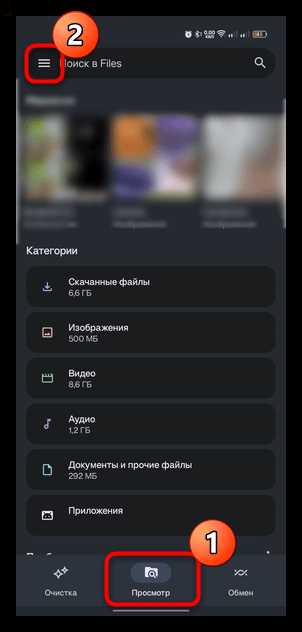
Для возможности удаленного удаления необходимо включить функцию «Найти устройство» в настройках Google. Она находится в разделе «Безопасность» или «Google > Безопасность устройства». После включения важно проверить, что телефон зарегистрирован в вашем Google Аккаунте и имеет разрешение на удаленное управление.
Необходимо убедиться, что устройство постоянно подключено к интернету через мобильную сеть или Wi-Fi, иначе команда удаления не будет выполнена. Для повышения надежности рекомендуется включить автоматическую синхронизацию аккаунта, чтобы все данные были актуальны перед удалением.
Следует настроить экран блокировки с PIN-кодом, паролем или отпечатком пальца. Это предотвращает несанкционированный доступ до момента запуска процедуры удаления. Оптимально активировать опцию «Разрешить удаление при смене SIM-карты» в устройствах, где эта функция доступна.
Для устройств с внешней памятью (SD-карты) рекомендуется заранее перенести важные данные в облако или использовать приложения, поддерживающие дистанционное удаление внешней памяти. Это обеспечивает полное уничтожение пользовательской информации в случае потери телефона.
Использование функции «Найти устройство» для удаления данных
Функция «Найти устройство» позволяет инициировать удаление данных через веб-интерфейс Google или с другого Android-устройства. Для запуска процедуры необходимо войти в Google Аккаунт, к которому привязан телефон, и выбрать устройство из списка зарегистрированных.
После выбора устройства нужно нажать «Стереть данные». Система удаляет все пользовательские файлы, приложения и настройки, возвращая устройство к заводским параметрам. Процесс выполняется автоматически при наличии интернет-соединения на телефоне.
Если устройство временно оффлайн, команда будет выполнена при следующем подключении к сети. Для контроля процесса рекомендуется включить уведомления на привязанном аккаунте, чтобы получать подтверждение успешного удаления.
Функция также позволяет защитить данные, блокируя экран с новым паролем до полного удаления. Это предотвращает доступ к устройству третьих лиц в случае потери или кражи.
Удаление данных через Google Аккаунт

Удаление данных через Google Аккаунт выполняется через веб-интерфейс Google Find My Device. Необходимо авторизоваться в аккаунте, к которому привязан Android, и выбрать устройство из списка.
Для запуска процедуры выбирают опцию «Стереть устройство». Система удаляет контакты, сообщения, фотографии, файлы, приложения и настройки, возвращая устройство к заводским параметрам. Данные, сохранённые в облаке Google, остаются нетронутыми.
Если устройство временно не подключено к интернету, команда будет выполнена автоматически при следующем подключении. Рекомендуется проверять статус выполнения через страницу аккаунта, чтобы убедиться, что все данные уничтожены.
Для дополнительной защиты перед удалением можно установить экран блокировки или временный пароль, предотвращающий доступ к устройству до завершения процесса.
Применение сторонних приложений для дистанционного стирания

Сторонние приложения предоставляют расширенные функции удаления данных, которые недоступны через стандартные средства Google. Они позволяют удалять файлы, очищать память и блокировать устройство дистанционно.
Рекомендуемые шаги для использования:
- Выбор проверенного приложения с поддержкой дистанционного управления, например, Cerberus, Prey или Avast Anti-Theft.
- Установка и авторизация приложения на устройстве, предоставление всех необходимых разрешений для доступа к памяти и управлению устройством.
- Настройка триггеров: удаление данных при смене SIM-карты, попытке несанкционированного входа или при активации функции «Потеряно/Украдено».
- Подключение к облачному интерфейсу приложения для дистанционного управления и запуска удаления.
Преимущества сторонних решений:
- Стирание данных с внешней SD-карты одновременно с внутренней памятью.
- Возможность автоматической отправки уведомлений о попытках доступа к устройству.
- Расширенные опции блокировки и восстановления устройства после удаления данных.
Регулярное обновление приложения и проверка доступа к интернету повышают вероятность успешного дистанционного удаления данных в критической ситуации.
Удаление данных при утере или краже устройства
При потере или краже Android необходимо немедленно инициировать удаление данных, чтобы предотвратить доступ к личной информации и аккаунтам.
Алгоритм действий:
- Войти в Google Аккаунт через любой доступный браузер или другое устройство.
- Открыть раздел «Найти устройство» и выбрать пропавший телефон.
- Активировать опцию «Стереть устройство», которая удаляет все пользовательские данные и возвращает телефон к заводским настройкам.
- При наличии стороннего приложения для дистанционного управления можно дополнительно использовать его функции: блокировку экрана, стирание SD-карты, уведомления о попытках доступа.
- Проверить статус выполнения команды через веб-интерфейс, чтобы убедиться, что удаление прошло успешно.
Важно заранее убедиться, что устройство подключено к интернету и синхронизировано с аккаунтом, иначе команда удаления будет выполнена только при следующем подключении. Дополнительно рекомендуется сменить пароли к основным сервисам и уведомить мобильного оператора о краже.
Стирание данных с SD-карты и внешней памяти
Удаление данных с SD-карты и других внешних носителей требует отдельной настройки, так как стандартное удаление через Google Аккаунт затрагивает только внутреннюю память.
Рекомендуемые шаги:
| Шаг | Описание |
|---|---|
| 1 | Перенести важные файлы в облачное хранилище или на другой носитель для резервного копирования. |
| 2 | Использовать встроенные функции Android для форматирования SD-карты или сторонние приложения с поддержкой дистанционного стирания. |
| 3 | Активировать в приложении триггеры для удаления при потере устройства, смене SIM-карты или при попытках несанкционированного доступа. |
| 4 | Проверить удаление после подключения к интернету или через облачный интерфейс приложения, убедившись, что карта полностью очищена. |
Дополнительно рекомендуется зашифровать SD-карту перед использованием функции удаления, чтобы данные оставались недоступными при физическом извлечении карты.
Проверка и подтверждение успешного удаления
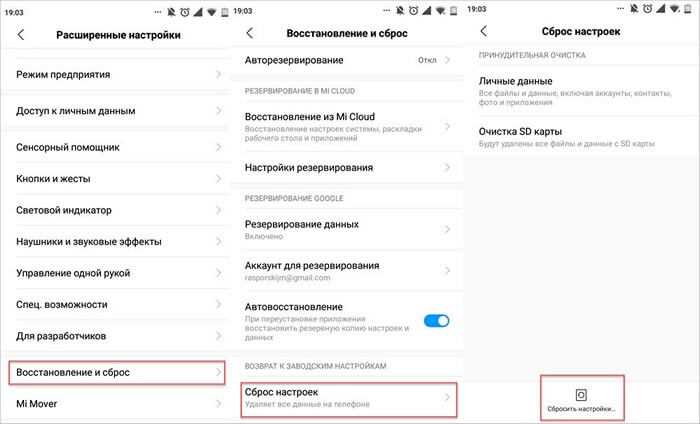
После инициирования удаленного удаления данных важно убедиться, что процесс завершён корректно. Для этого необходимо войти в Google Аккаунт и открыть «Найти устройство», где отображается текущий статус команды.
Если устройство подключено к интернету и команда выполнена, система покажет сообщение «Устройство стерто». В случае использования стороннего приложения рекомендуется проверить уведомления или журнал действий в облачном интерфейсе, чтобы убедиться, что удаление затронуло все разделы памяти, включая SD-карту.
При отсутствии подтверждения стоит повторно инициировать удаление или проверить подключение устройства к сети. Дополнительно рекомендуется попробовать дистанционно заблокировать экран, чтобы убедиться, что доступ к устройству ограничен до завершения процедуры.
После подтверждения успешного удаления рекомендуется сменить пароли в основных сервисах и проверить, что доступ к аккаунту защищён, минимизируя риск компрометации данных.
Ошибки и ограничения при удаленном удалении
Удаленное удаление данных может не сработать, если устройство отключено от интернета. Команда выполняется только при следующем подключении к сети, поэтому важно проверять онлайн-статус телефона.
Некоторые модели Android или кастомные прошивки ограничивают доступ сторонних приложений к внутренней памяти и SD-карте, что может препятствовать полному удалению данных. В таких случаях рекомендуется использовать официальные средства Google и проверенные приложения с поддержкой дистанционного стирания.
Если устройство было отключено от Google Аккаунта или сброшено до заводских настроек до выполнения команды, удаление не сработает. Также функция не затрагивает данные, синхронизированные с облачными сервисами других производителей, поэтому необходимо отдельно проверять их удаление.
Для минимизации рисков рекомендуется заранее настроить все разрешения, включить интернет-подключение и использовать резервное копирование важных данных, чтобы исключить потерю информации при сбоях.
Вопрос-ответ:
Как настроить Android для возможности удаленного удаления данных?
Для подготовки устройства необходимо включить функцию «Найти устройство» в настройках Google, убедиться, что телефон привязан к аккаунту и имеет разрешение на дистанционное управление. Также рекомендуется активировать экран блокировки с PIN-кодом, паролем или отпечатком пальца, а для внешней памяти настроить возможность удаления данных с SD-карты.
Что происходит с данными при использовании функции «Найти устройство» для удаления?
После выбора опции «Стереть данные» устройство удаляет все пользовательские файлы, приложения, настройки и контакты, возвращаясь к заводским параметрам. Команда выполняется автоматически при подключении к интернету. Облачные данные Google остаются доступными, поэтому важно отдельно проверять их удаление при необходимости.
Можно ли полностью удалить данные с внешней SD-карты через удаленное управление?
Стандартная функция Google удаляет только внутреннюю память, поэтому для SD-карты требуется использовать встроенные инструменты Android или сторонние приложения с поддержкой дистанционного стирания. Перед удалением рекомендуется создать резервную копию важных файлов и при возможности зашифровать карту для защиты информации.
Какие ошибки могут возникнуть при удаленном удалении данных и как их избежать?
Частые ошибки связаны с отсутствием интернет-подключения, отключением устройства от Google Аккаунта или ограничениями прошивки. Для минимизации рисков рекомендуется заранее включить интернет, проверить доступы к аккаунту, настроить разрешения сторонних приложений и использовать резервное копирование важных данных.

 Загрузка...