Содержание статьи
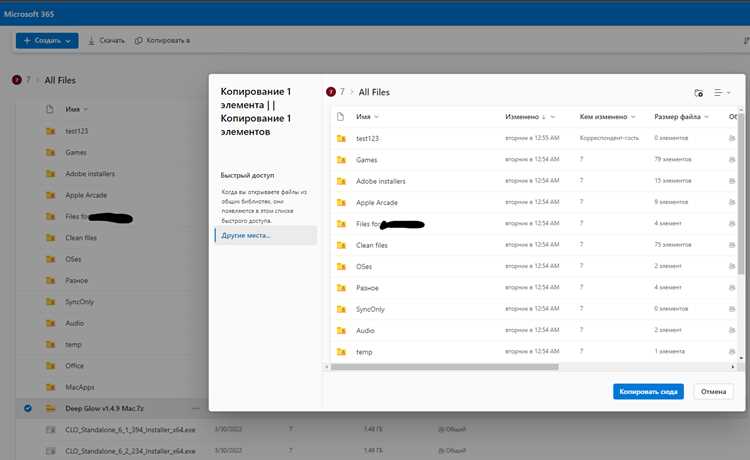
OneDrive хранит до 5 ГБ данных бесплатно, но синхронизация не всегда работает идеально. Если вам нужно перенести файлы на локальный диск без риска потери данных, следуйте проверенным методам. В этой статье – три рабочих способа: через веб-интерфейс, десктопное приложение и командную строку. Каждый подходит для разных сценариев: от разовых скачиваний до массового экспорта папок.
Первый способ – скачивание через браузер. Откройте onedrive.live.com, выделите нужные файлы и нажмите «Скачать«. OneDrive упакует их в ZIP-архив, который сохранится в папке загрузок. Ограничение: за раз можно скачать не более 4 ГБ или 65 000 файлов. Если объем больше, разделите загрузку на части. Для папок с большим количеством мелких файлов (например, исходники кода) этот метод неэффективен – архивация займет много времени.
Второй способ – синхронизация через десктопное приложение. Установите клиент OneDrive, выберите папки для синхронизации и дождитесь завершения процесса. Файлы появятся в C:\Users\[Ваш_пользователь]\OneDrive. Преимущество: изменения в локальных файлах автоматически обновляются в облаке. Недостаток: требует свободного места на диске. Если места мало, отключите синхронизацию ненужных папок через настройки приложения.
Третий способ – использование PowerShell. Подходит для автоматизации и работы с большими объемами данных. Командлет Copy-Item с параметром -FromSession позволяет скачивать файлы напрямую, минуя веб-интерфейс. Пример команды:
Copy-Item -Path "OneDrive:\Документы\Отчет.xlsx" -Destination "C:\Backup\" -FromSession (Get-SPOUserSession).
Этот метод требует базовых знаний PowerShell и прав администратора.
Выбирайте способ в зависимости от объема данных и частоты обновлений. Для разовых задач хватит браузера, для регулярной работы – десктопного клиента. Если нужно автоматизировать процесс, используйте скрипты. В любом случае проверяйте целостность файлов после скачивания: сравните контрольные суммы или откройте несколько случайных документов.
Как проверить подключение OneDrive к вашему компьютеру
Откройте Проводник Windows и найдите папку «OneDrive» в боковой панели. Если она отсутствует, кликните правой кнопкой мыши на пустом месте в панели, выберите «Показать все папки» и убедитесь, что пункт «OneDrive» отмечен. Папка должна содержать файлы, синхронизированные с облаком, и значки статуса: зеленая галочка – синхронизировано, синие стрелки – в процессе.
Запустите приложение OneDrive через меню «Пуск» или поиск. В открывшемся окне проверьте статус в нижней части: надпись «Все файлы актуальны» подтверждает корректную работу. Если отображается ошибка (например, «Невозможно подключиться»), нажмите на значок облака в трее и выберите «Просмотреть онлайн» – это откроет веб-версию и поможет диагностировать проблему.
Используйте командную строку для точной проверки. Нажмите Win+R, введите cmd и выполните команду tasklist | find "OneDrive.exe". Если процесс запущен, вы увидите его в списке. Для проверки сетевого подключения выполните ping onedrive.live.com – отсутствие ответа сигнализирует о проблемах с сетью или блокировке брандмауэром.
Проверьте настройки синхронизации в приложении. Кликните правой кнопкой мыши на иконке OneDrive в трее, выберите «Настройки» и перейдите на вкладку «Учетная запись». Убедитесь, что отображается правильный аккаунт Microsoft и указан объем доступного хранилища. Если аккаунт не подключен, нажмите «Добавить учетную запись» и следуйте инструкциям.
Откройте Диспетчер задач (Ctrl+Shift+Esc) и перейдите на вкладку «Процессы». Найдите «Microsoft OneDrive» в списке – если процесс отсутствует, запустите его вручную через %localappdata%\Microsoft\OneDrive\OneDrive.exe. Обратите внимание на использование ресурсов: высокий процент CPU или памяти может указывать на зависшую синхронизацию.
Проверьте журналы событий Windows для ошибок OneDrive. Нажмите Win+X, выберите «Просмотр событий», затем перейдите в «Журналы Windows» → «Приложение». Отфильтруйте события по источнику «OneDrive» – критические ошибки (например, код 0x8004de40) требуют сброса настроек через команду %localappdata%\Microsoft\OneDrive\OneDrive.exe /reset.
Если все проверки пройдены, но файлы не синхронизируются, отключите и повторно подключите аккаунт. В настройках OneDrive выберите «Отключить этот ПК», затем перезапустите приложение и авторизуйтесь заново. Убедитесь, что на диске достаточно места – OneDrive требует минимум 256 МБ свободного пространства для корректной работы.
Какие файлы выбрать для загрузки на локальный диск
Первым критерием отбора должна стать частота использования. Файлы, открываемые хотя бы раз в неделю, – приоритетные кандидаты. Например, рабочие документы Excel с еженедельными отчётами, презентации PowerPoint для регулярных встреч или шаблоны договоров, редактируемые раз в несколько дней. Исключите архивы, к которым обращались последний раз более полугода назад: их безопаснее оставить в облаке, освободив место на диске.
Оцените размер файлов. Видео в разрешении 4K, исходники графических проектов (PSD, AI) или базы данных SQL объёмом от 500 МБ и выше целесообразно хранить локально только при наличии SSD-накопителя с запасом свободного пространства. Для HDD-дисков порог снизьте до 200 МБ: фрагментация замедлит доступ к крупным файлам. Исключение – критически важные данные, например, резервные копии системных конфигураций, которые должны быть доступны офлайн.
- Файлы с ограниченным доступом: корпоративные документы с грифом «Конфиденциально», личные сканы паспортов, медицинские заключения. Их загрузка на ПК снижает риск утечки при компрометации облачного аккаунта.
- Проекты с зависимостями: папки с исходным кодом, требующие локальной сборки (например, Node.js-приложения), или видеомонтажные проекты с динамическими ссылками на медиафайлы. Облачное хранение замедлит работу из-за задержек синхронизации.
- Мультимедийные библиотеки: музыкальные коллекции в lossless-форматах (FLAC, WAV) или фотографии в RAW, если вы регулярно редактируете их в Lightroom или Capture One. Локальное хранение устраняет лаги при обработке.
Избегайте дублирования файлов, уже имеющихся на ПК в других папках. Например, если рабочий документ сохранён в «Документы/Проекты» и продублирован в OneDrive, оставьте одну копию. Используйте инструмент OneDrive → Управление хранилищем → Освободить место для удаления локальных копий файлов, доступных только онлайн. Это сократит объём синхронизируемых данных на 30–50%.
Для автоматического отбора настройте правила в OneDrive: перейдите в Настройки → Настройки → Выберите папки и отметьте только те директории, которые нужны офлайн. Например, исключите папку «Загрузки» или временные файлы программ (кэш Adobe, автосохранения Word). Для Windows 11 активируйте опцию Файлы по требованию, чтобы помечать файлы как «Только онлайн» и экономить дисковое пространство без потери доступа.
Как использовать функцию «Освободить место» для скачивания файлов
Функция «Освободить место» в OneDrive позволяет хранить файлы только в облаке, освобождая дисковое пространство на ПК, но при этом оставляет возможность скачать их при необходимости. Чтобы активировать её, щёлкните правой кнопкой мыши по значку OneDrive в системном трее (Windows) или строке меню (macOS) и выберите «Настройки». Перейдите на вкладку «Учётная запись» и нажмите «Выбрать папки». Здесь можно отметить файлы и папки, которые будут доступны только онлайн – они помечаются облачным значком.
Для скачивания файлов, помеченных как «Только онлайн», выполните следующие действия:
- Откройте Проводник Windows или Finder на macOS и перейдите в папку OneDrive.
- Найдите нужный файл с облачным значком (⛅) – он весит 0 КБ на диске.
- Дважды щёлкните по файлу или выберите «Сохранить копию» в контекстном меню. OneDrive автоматически загрузит его на ПК.
- После скачивания файл останется доступным офлайн до следующего ручного или автоматического освобождения места.
Если требуется скачать несколько файлов или папку целиком, выделите их в Проводнике/Finder, щёлкните правой кнопкой и выберите «Всегда хранить на этом устройстве». OneDrive начнёт синхронизацию в фоновом режиме – прогресс отображается в контекстном меню значка OneDrive. Для ускорения процесса убедитесь, что ПК подключён к сети Wi-Fi с высокой скоростью, так как мобильный интернет может замедлить загрузку.
Чтобы избежать неожиданного удаления скачанных файлов, отключите автоматическое освобождение места. В настройках OneDrive перейдите на вкладку «Настройки» и снимите флажок с опции «Автоматически освобождать место при низком дисковом пространстве». Это гарантирует, что загруженные файлы останутся на ПК до ручного удаления. Для экономии трафика используйте параметр «Загружать только при подключении к Wi-Fi» в разделе «Сеть».
Как настроить автоматическое сохранение папок из OneDrive на ПК
Откройте приложение OneDrive на ПК (значок облака в трее Windows) и перейдите в раздел «Настройки» через контекстное меню. Вкладка «Учетная запись» содержит опцию «Выбрать папки», где можно отметить директории для синхронизации. По умолчанию OneDrive предлагает сохранять все файлы, но для экономии места на диске оставьте галочки только напротив нужных папок. После подтверждения изменения вступят в силу через несколько секунд – файлы начнут загружаться в локальную папку C:\Users\[Ваше_имя]\OneDrive.
Для настройки избирательной синхронизации через PowerShell используйте команду Set-OneDriveSyncClient -FolderList @("Документы", "Работа"), где в массиве перечислены названия папок. Этот метод полезен для автоматизации на корпоративных устройствах. Убедитесь, что PowerShell запущен от имени администратора, иначе команда завершится с ошибкой доступа. Список доступных папок можно получить через Get-OneDriveSyncClient -ListAllFolders.
| Параметр | Значение | Примечание |
|---|---|---|
| Режим синхронизации | «Только онлайн» / «Локальная копия» | Выбирайте «Локальная копия» для автоматического сохранения на ПК |
| Ограничение скорости | От 1 до 100 Мбит/с | Установите значение ниже пропускной способности сети, чтобы не блокировать трафик |
| Папка назначения | Путь на диске | Можно изменить через «Настройки» → «Расположение папки OneDrive» |
Чтобы папки синхронизировались даже при отсутствии интернета, включите опцию «Сохранять файлы на этом устройстве» в контекстном меню каждой папки в проводнике Windows. Это создаст локальные копии, которые будут обновляться при восстановлении соединения. Для корпоративных аккаунтов проверьте политики группы – администратор может ограничивать эту функцию через OneDrive.admx.
Как скопировать файлы из облака вручную через веб-интерфейс
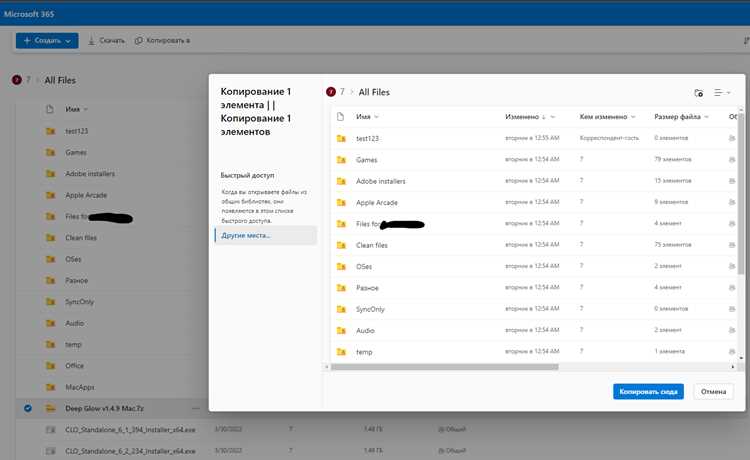
Откройте браузер и перейдите на сайт OneDrive (onedrive.live.com). Войдите в аккаунт Microsoft, используя учетные данные. В левой панели выберите папку или файл, который нужно сохранить на ПК. Для выбора нескольких элементов удерживайте клавишу Ctrl (Windows) или Cmd (macOS) при клике. Если требуется скопировать всю папку, кликните правой кнопкой мыши по ней и выберите «Скачать». OneDrive автоматически сожмет содержимое в ZIP-архив.
После выбора файлов нажмите кнопку «Скачать» в верхней панели инструментов. Браузер предложит сохранить файл в стандартную папку загрузок или запросит путь. Укажите целевую директорию на ПК, например C:\Users\ИмяПользователя\Documents\OneDrive_Backup. Для больших файлов (>500 МБ) используйте браузеры на базе Chromium (Chrome, Edge) – они стабильнее обрабатывают загрузку без обрывов.
Если скачивание прервалось, возобновите его через историю загрузок браузера или повторите процесс. Для проверки целостности файлов сравните контрольные суммы: в OneDrive кликните правой кнопкой по файлу → «Сведения» → «Хэш SHA1». На ПК используйте PowerShell-команду Get-FileHash -Algorithm SHA1 "путь_к_файлу". Расхождения указывают на поврежденные данные – скачайте файл заново.
Как убедиться, что загруженные файлы доступны офлайн
Проверьте статус файлов через контекстное меню OneDrive в трее. Наведите курсор на иконку облака, дождитесь появления подсказки. Если файл отмечен как «Доступно на этом устройстве», он синхронизирован локально. Для папок этот статус применяется ко всем вложенным элементам.
Используйте параметры синхронизации в настройках OneDrive. Перейдите в «Настройки» → «Учетная запись» → «Выбрать папки». Убедитесь, что нужные директории отмечены галочками. Это гарантирует автоматическую загрузку новых файлов в офлайн-режим.
Ограничьте объем кэшируемых данных, если на диске мало места. В настройках OneDrive выберите «Хранить только онлайн-файлы» для некритичных папок. Для важных документов оставьте режим «Всегда хранить на этом устройстве», чтобы избежать потери доступа при отсутствии сети.
Проверьте физическое наличие файлов в локальной папке OneDrive. Перейдите по пути C:\Users\[Ваше_имя]\OneDrive и убедитесь, что размер файлов соответствует ожидаемому. Если файл весит 0 байт или отображается как ярлык, он не загружен полностью.
Отключите интернет и попробуйте открыть файл через любое приложение. Если документ открывается без задержек, синхронизация прошла успешно. Для проверки видео или изображений используйте встроенные средства просмотра Windows – они не требуют подключения к облаку.
Обновите клиент OneDrive до последней версии, если файлы не сохраняются офлайн. Перейдите в Microsoft Store или скачайте установщик с официального сайта. Устаревшие версии могут игнорировать настройки синхронизации или выдавать ошибки при загрузке.
Что делать, если файлы не сохраняются или пропадают после загрузки
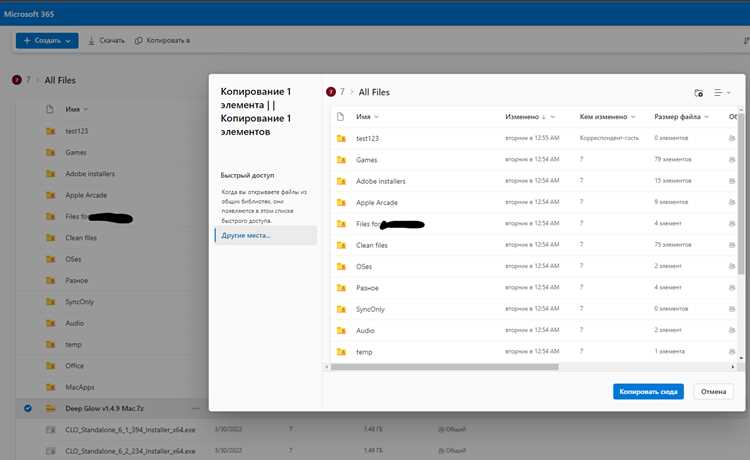
Первым шагом проверьте папку «Корзина» в OneDrive – удалённые файлы хранятся там 30 дней (для личных аккаунтов) или 93 дня (для бизнес-аккаунтов). Если файл найден, восстановите его правым кликом и выберите «Восстановить». Учтите, что после очистки корзины данные не подлежат восстановлению без специальных инструментов.
Откройте веб-версию OneDrive и перейдите в раздел «Файлы» → «Последние». Если пропавший файл отображается там, но отсутствует на ПК, проблема в синхронизации. Нажмите на файл и выберите «Скачать» – это обходной путь для принудительного сохранения на локальный диск.
Проверьте настройки синхронизации в клиенте OneDrive: щёлкните правой кнопкой мыши по значку облака в трее → «Настройки» → «Учётная запись». Убедитесь, что выбраны нужные папки для синхронизации. Если папка с файлом не отмечена, поставьте галочку и нажмите «ОК» – клиент начнёт загрузку заново.
Запустите диагностику синхронизации: в настройках OneDrive перейдите на вкладку «О программе» и нажмите «Запустить диагностику». Инструмент проверит конфликты, ошибки сети и проблемы с правами доступа. По завершении откроется отчёт с рекомендациями – следуйте им без отклонений.
Если файлы исчезают после сохранения в определённой папке, проверьте её расположение. OneDrive не синхронизирует данные из системных директорий (например, C:\Windows или C:\Program Files). Перенесите папку в пользовательский каталог (например, C:\Users\Имя\OneDrive) и повторите попытку.
Отключите временно антивирус или брандмауэр – некоторые программы блокируют синхронизацию, считая её подозрительной активностью. Добавьте процесс OneDrive.exe в список исключений антивируса (для Windows Defender: «Параметры» → «Защита от вирусов и угроз» → «Управление настройками» → «Добавление или удаление исключений»).
Сбросьте кэш OneDrive: нажмите Win + R, введите %localappdata%\Microsoft\OneDrive\onedrive.exe /reset и выполните команду. После перезапуска клиента проверьте, появились ли файлы. Если нет, повторите сброс с параметром /reset /restart.
В крайнем случае используйте PowerShell для принудительной синхронизации: запустите оболочку от имени администратора и выполните команду Start-Process "C:\Program Files\Microsoft OneDrive\OneDrive.exe" -ArgumentList "/reset". После перезагрузки клиента проверьте лог-файлы в %localappdata%\Microsoft\OneDrive\logs – ошибки с кодами 0x8004de40 или 0x8007018b указывают на проблемы с сетью или токеном авторизации.

 Загрузка...