Содержание статьи
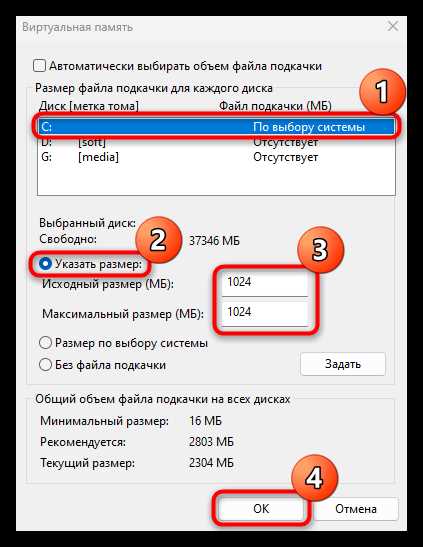
Современные игры требуют от 20 до 150 ГБ свободного пространства, но даже бюджетные смартфоны и ПК часто ограничены 32–64 ГБ встроенной памяти. Если на устройстве осталось меньше 5 ГБ, стандартная установка становится невозможной. Решение – оптимизация хранения данных без потери функциональности.
Очистка кэша и временных файлов высвобождает до 10–15% занятого пространства. В Android используйте встроенный инструмент «Очистка хранилища» или приложения вроде SD Maid, которые удаляют остаточные файлы после деинсталляции программ. На Windows запустите утилиту Очистка диска (cleanmgr) с параметром «/sageset:1» для глубокой очистки системных папок. На iOS удалите данные Safari и офлайн-файлы из приложений через «Настройки → Основные → Хранилище iPhone».
Перенос данных на внешние носители – эффективный метод для устройств с поддержкой microSD или USB OTG. На Android версии 6.0+ активируйте Adoptable Storage, чтобы система воспринимала карту памяти как внутреннее хранилище. Для ПК используйте SSD или HDD через адаптер SATA-to-USB, подключив его как дополнительный диск. Игры из Steam можно перенести через символические ссылки (mklink /J в командной строке Windows), создав папку на внешнем накопителе и связав её с библиотекой Steam.
Сжатие данных сокращает объём игр на 30–50% без критической потери качества. Утилита CompactGUI для Windows применяет алгоритм LZX к файлам, уменьшая размер папки с игрой на 40% при минимальном падении FPS. На Android используйте ZArchiver для распаковки архивов с играми напрямую на карту памяти, избегая промежуточного копирования во внутреннюю память. Для iOS единственный вариант – удаление и повторная загрузка игр через сотовую сеть, если оператор поддерживает сжатие трафика.
Облачные решения позволяют запускать игры без установки. Сервисы GeForce Now и Xbox Cloud Gaming транслируют потоковое видео с разрешением до 4K, требуя лишь 10–20 Мбит/с интернет-соединения. Для Android доступен Netboom, который запускает игры с удалённых серверов, занимая на устройстве менее 100 МБ. На ПК Shadow предоставляет полноценный виртуальный компьютер с выделенным GPU, где можно устанавливать игры в облако.
Альтернативные версии игр часто весят в 2–3 раза меньше оригиналов. Lite-версии (например, PUBG Mobile Lite – 700 МБ против 4 ГБ полной версии) оптимизированы для слабых устройств. На ПК GOG Galaxy предлагает сборки игр без DRM и с уменьшенными текстурами. Для ретро-игр используйте эмуляторы (RetroArch, PPSSPP), которые запускают образы игр размером от 10 МБ до 2 ГБ, не требуя установки оригинальных файлов.
Как очистить кэш и временные файлы перед установкой игры
На Android-устройствах кэш приложений хранится в папке /data/data/[пакет_приложения]/cache/. Для ручной очистки используйте файловый менеджер с root-доступом или ADB-команду: adb shell pm clear [пакет_приложения]. Без root можно удалить кэш через «Настройки» → «Приложения» → выбрать нужное → «Очистить кэш». Для массовой очистки подойдет приложение SD Maid, которое находит и удаляет остаточные файлы после удаленных программ.
В Windows временные файлы скапливаются в %TEMP% и C:\Windows\Temp. Откройте %TEMP% через «Выполнить» (Win+R) и удалите все файлы – система не позволит стереть только те, что используются в данный момент. Для очистки кэша браузера в Chrome нажмите Ctrl+Shift+Del, выберите «Файлы cookie и другие данные сайтов» и «Кэшированные изображения и файлы». В Firefox аналогично: Ctrl+Shift+Del → «Кэш».
На iOS кэш приложений очищается через удаление и повторную установку программы. Альтернатива – использовать встроенные инструменты: «Настройки» → «Основные» → «Хранилище iPhone» → выбрать приложение → «Удалить приложение» (данные сохранятся). Для очистки Safari зайдите в «Настройки» → «Safari» → «Очистить историю и данные сайтов». Сторонние утилиты вроде iMyFone Umate требуют джейлбрейка и могут нарушить стабильность системы.
В macOS временные файлы хранятся в /private/var/folders/ и ~/Library/Caches/. Для очистки используйте утилиту «Дисковая утилита» или команду в Терминале: sudo rm -rf /private/var/folders/*/*/C/*. Кэш браузера Safari очищается через «Safari» → «Очистить историю» или «Управление данными сайтов». Для Chrome и Firefox действуют те же сочетания клавиш, что и в Windows.
На Linux очистка кэша зависит от дистрибутива. В Ubuntu используйте sudo apt clean для удаления пакетов из /var/cache/apt/archives/. Кэш пользователя хранится в ~/.cache/ – удалите содержимое папки командой rm -rf ~/.cache/*. Для браузеров подойдут те же методы, что и в других ОС. Инструмент BleachBit автоматизирует процесс, но требует осторожности при выборе параметров.
Игровые клиенты, такие как Steam, Epic Games и Origin, хранят временные файлы в своих директориях. В Steam путь по умолчанию: C:\Program Files (x86)\Steam\steamapps\downloading\ – удалите содержимое папки downloading и temp. В Epic Games очистите %LocalAppData%\EpicGamesLauncher\Saved\webcache. Для Origin используйте встроенную функцию: «Настройки» → «Диагностика» → «Очистить кэш».
После очистки проверьте свободное пространство с помощью встроенных инструментов ОС. На Android – «Настройки» → «Хранилище», в Windows – «Параметры» → «Система» → «Хранилище», на macOS – «Об этом Mac» → «Хранилище». Если места все еще недостаточно, удалите неиспользуемые приложения или перенесите данные на внешний накопитель. Для игр с большими требованиями рассмотрите возможность установки на SD-карту (если устройство поддерживает) или использование облачных хранилищ.
Какие приложения можно удалить для освобождения места на устройстве
Начните с редко используемых приложений, которые занимают значительный объем. Например, игры вроде *Call of Duty: Mobile* (1,5–2 ГБ) или *Genshin Impact* (10+ ГБ) часто остаются установленными после завершения прохождения. Проверьте статистику использования в настройках Android (Настройки → Приложения → Последнее использование) или iOS (Настройки → Экранное время → Использование приложений). Если приложение не открывалось более месяца, его удаление высвободит ценное пространство без потери функциональности.
Удалите дублирующие программы с одинаковым назначением. Мессенджеры: если вы активно пользуетесь *WhatsApp*, *Telegram* и *Viber* одновременно, оставьте только один – каждый из них хранит кэш медиафайлов (до 500 МБ на приложение). Браузеры: *Chrome*, *Firefox* и *Opera* вместе съедают до 1 ГБ кэша; выберите основной и удалите остальные. Фоторедакторы: *Snapseed*, *Lightroom* и *VSCO* занимают по 200–400 МБ каждый – достаточно одного.
Обратите внимание на предустановленные приложения производителя, которые нельзя удалить, но можно отключить. На Android: *Google Play Фильмы* (150 МБ), *Google Play Музыка* (300 МБ), *Samsung Pay* (200 МБ) или *Mi Browser* (100 МБ) на устройствах Xiaomi. На iOS: *Apple TV* (500 МБ), *Stocks* (100 МБ) или *Tips* (80 МБ). Отключение через настройки освободит место и снизит фоновую активность.
Удалите приложения с временным функционалом, которые выполнили свою задачу. Это *QR-сканеры* (50–100 МБ), *файловые менеджеры* (200–300 МБ), если вы используете встроенный, *погодные виджеты* (150 МБ), *калькуляторы* (30–50 МБ) и *конвертеры валют* (40 МБ). Также проверьте *приложения для стриминга*, которые вы не используете: *Twitch* (300 МБ), *Crunchyroll* (250 МБ) или *Spotify* (1 ГБ кэша), если слушаете музыку эпизодически.
Освободите место за счет приложений с большим кэшем, который можно очистить вручную. *YouTube* хранит до 1 ГБ видео в офлайн-режиме, *Instagram* – 500 МБ медиафайлов, *TikTok* – 300 МБ загруженного контента. Вместо удаления очистите кэш через настройки приложения или используйте системные инструменты: на Android – *Настройки → Хранилище → Кэш*, на iOS – *Настройки → Основные → Хранилище iPhone*. Если после очистки приложение все равно занимает много места, удалите его и используйте веб-версию.
Использование внешних накопителей для установки игр на Android и ПК
На Android-смартфонах с поддержкой OTG или USB-C можно подключать флеш-накопители и внешние SSD через адаптеры. Для этого потребуется файловая система FAT32 или exFAT – последняя поддерживает файлы свыше 4 ГБ, что критично для современных игр. В настройках приложения (например, Google Play Игры) укажите путь к накопителю через опцию «Хранилище» или сторонние файловые менеджеры, такие как Solid Explorer. Учтите: не все игры позволяют переносить кэш на внешние носители – проверяйте совместимость в описании приложения.
На ПК игры с платформ Steam, Epic Games и Origin можно устанавливать на внешние диски напрямую. В Steam выберите «Настройки» → «Загрузки» → «Папки библиотеки Steam» и добавьте путь к внешнему накопителю. Для Epic Games аналогичная опция находится в «Настройки» → «Управление хранилищем». Скорость чтения/записи накопителя критична: HDD подойдет для инди-игр, а для AAA-проектов (например, Cyberpunk 2077) нужен SSD с интерфейсом USB 3.2 Gen 2 или Thunderbolt 3 – иначе загрузки будут тормозить.
На Android для принудительного переноса игр используйте ADB-команды. Подключите устройство к ПК, включите отладку по USB и выполните: adb shell pm set-install-location 2. Это заставит систему устанавливать новые приложения на внешний накопитель по умолчанию. Однако метод работает нестабильно – некоторые игры могут вылетать или требовать повторной установки после перезагрузки. Альтернатива: приложения типа Link2SD для рутированных устройств, но это аннулирует гарантию.
Для консолей PlayStation и Xbox внешние накопители поддерживаются с ограничениями. На PS4/PS5 игры можно переносить на USB-диск формата exFAT, но только для хранения – запускать их придется с внутреннего SSD. Xbox Series X|S позволяет устанавливать и запускать игры с внешних дисков, если они соответствуют требованиям: USB 3.0 и скорость не ниже 120 МБ/с. Игры с меткой «Optimized for Xbox Series X|S» требуют установки на внутренний SSD для работы в режиме 4K/120 FPS.
При выборе накопителя обращайте внимание на тип памяти. Для Android и ПК подойдут флешки с контроллерами Phison или Silicon Motion – они обеспечивают стабильную скорость записи. Внешние SSD на базе NVMe (например, Samsung T7 Shield) предпочтительнее SATA-моделей: разница в скорости достигает 500 МБ/с против 450 МБ/с. Избегайте дешевых накопителей с DRAM-кэшем – они быстро деградируют при частых перезаписях игровых файлов.
Проблемы с распознаванием накопителя на Android решаются форматированием в exFAT через компьютер. Если устройство не видит диск, проверьте поддержку OTG в спецификациях смартфона и обновите прошивку. На ПК убедитесь, что драйверы USB-контроллера установлены – особенно для материнских плат с чипсетами Intel 11-го поколения и новее, где могут возникать конфликты с портами USB 3.2 Gen 2×2.
Для долгосрочного хранения игр на внешних носителях используйте архивацию. На ПК упакуйте папку с игрой в формат 7z с максимальным сжатием – это сократит объем на 10–15%. На Android сохраняйте APK-файлы и кэш OBB в отдельные архивы, чтобы избежать потерь при переносе. Храните резервные копии на двух накопителях: один для активного использования, второй – для бэкапа. Избегайте дешевых флешек без контроллера ECC – они подвержены битовым ошибкам, что приводит к повреждению игровых файлов.
Настройка установки игры на карту памяти вместо внутреннего хранилища
Большинство современных Android-устройств поддерживают установку приложений на microSD-карту, но по умолчанию система использует внутреннюю память. Чтобы перенаправить установку игры на карту, выполните следующие шаги:
- Откройте Настройки → Хранилище → выберите карту памяти.
- Нажмите ⋮ (Меню) → Настройки хранилища → Форматировать как внутреннюю память (если требуется).
- После форматирования перезагрузите устройство и перейдите в Настройки → Приложения.
- Выберите игру, нажмите Хранилище → Изменить → укажите карту памяти.
Этот метод работает на Android 6.0 и новее, но не все игры поддерживают перенос. Если опция Изменить недоступна, используйте ADB-команду: adb shell pm set-install-location 2 (где 2 – внешнее хранилище).
Для устройств с Android 10 и выше алгоритм отличается. Перейдите в Настройки → О телефоне → 7 раз нажмите на Номер сборки, чтобы включить режим разработчика. Затем в Настройки → Система → Для разработчиков активируйте Принудительно разрешать внешние накопители. После этого повторите шаги по переносу игры через меню Хранилище.
Если игра уже установлена, а места на внутреннем накопителе недостаточно для обновлений, используйте приложения вроде AppMgr III или Link2SD. Они позволяют принудительно перемещать APK-файлы и кэш на карту памяти. Учтите: некоторые игры (например, Genshin Impact, Call of Duty Mobile) блокируют перенос из-за DRM-защиты или требований к скорости чтения/записи.
При выборе карты памяти отдавайте предпочтение моделям с классом скорости A2 или UHS-I U3 (минимальная скорость записи – 30 МБ/с). Дешёвые карты класса Class 4 или Class 10 без маркировки A1/A2 могут вызывать лаги и ошибки загрузки. Перед установкой проверьте свободное пространство: для большинства игр требуется в 1,5–2 раза больше места, чем указано в магазине (например, PUBG Mobile – 4 ГБ на диске, но при установке занимает до 8 ГБ).
Сжатие данных игры или выбор облегчённой версии приложения
Облегчённые версии игр – «Lite» или «Go» – оптимизированы для слабых устройств и занимают в 2–5 раз меньше памяти. Так, PUBG Mobile Lite весит 700 МБ против 4 ГБ оригинала, а Call of Duty: Mobile – Garena предлагает режим «Low Graphics», снижающий нагрузку на GPU и освобождающий до 1,5 ГБ ОЗУ. При выборе таких версий обращайте внимание на минимальные системные требования: если оригинальная игра требует 3 ГБ ОЗУ, её «Lite»-вариант может работать на 1 ГБ, но с урезанными эффектами и разрешением 720p. Для iOS аналогичные решения предлагают App Store в разделе «Игры для всех устройств», где доступны версии с упрощённой графикой и уменьшенным размером загрузки.
Перенос части игровых файлов в облачное хранилище
Современные игры требуют от 50 до 200 ГБ дискового пространства, но не все файлы используются постоянно. Кэш текстур, локализации или неактивные DLC занимают место, оставаясь незадействованными в текущем сеансе. Облачные хранилища, такие как Google Drive (15 ГБ бесплатно), Яндекс Диск (5 ГБ) или OneDrive (5 ГБ), позволяют выгружать эти данные, освобождая до 30–40% объема игры без потери функциональности.
Для реализации потребуется символическая ссылка (symlink) в директории игры. В Windows используйте команду mklink /D «C:\Games\Game\Textures» «D:\Cloud\Game\Textures», где D:\Cloud – синхронизированная папка облака. На macOS/Linux аналогично работает ln -s. Важно: не переносите исполняемые файлы (.exe, .dll) и системные папки (bin, config), иначе игра не запустится.
Перед переносом проверьте скорость интернет-соединения. Для стабильной работы минимальная скорость загрузки должна быть 20 Мбит/с – иначе подгрузка текстур или звуков вызовет лаги. Тестируйте на небольших файлах (например, папка localization весом 1–2 ГБ) и отслеживайте задержки через мониторинг сети (Ctrl+Shift+Esc → «Производительность» в Windows).
Облачные сервисы с поддержкой потоковой загрузки (например, Dropbox с функцией Smart Sync или pCloud) позволяют хранить файлы только в облаке, скачивая их по требованию. Это снижает нагрузку на локальный диск, но требует постоянного подключения к сети. Альтернатива – ручное управление: загружайте нужные файлы перед игрой через веб-интерфейс хранилища и удаляйте их после сеанса.
Некоторые игры поддерживают встроенные инструменты для управления контентом. В Steam есть опция «Установить только базовые файлы», а в Epic Games Launcher – «Управление установкой», где можно отключить неиспользуемые языки или дополнения. Однако эти методы ограничены функционалом лаунчера, в отличие от облачного переноса, который работает с любыми играми.
Для автоматизации процесса используйте скрипты на Python или PowerShell. Пример для Windows: создайте файл move_to_cloud.ps1 с кодом Move-Item -Path «C:\Games\Game\Unused\*» -Destination «D:\Cloud\Game\Unused\» -Force, а затем настройте планировщик задач на его запуск при старте системы. Это избавит от ручного копирования и снизит риск ошибок.
Учитывайте политику облачных сервисов: Google Drive и OneDrive удаляют неактивные файлы через 2 года, а Яндекс Диск – через 6 месяцев. Регулярно проверяйте целостность данных через контрольные суммы (например, утилита md5sum в Linux) и создавайте резервные копии критически важных файлов на внешнем носителе.
Проверка и удаление дубликатов файлов для освобождения пространства
Дубликаты файлов – скрытый резерв памяти, который часто игнорируют. На устройстве с 64 ГБ хранилища они могут занимать от 2 до 10 ГБ, особенно если установлены несколько версий одной игры, медиафайлы или резервные копии. Для поиска используйте специализированные утилиты: Duplicate Cleaner (Windows), Gemini 2 (macOS) или Files by Google (Android). Эти инструменты сканируют хеш-суммы файлов (MD5/SHA-1), сравнивая не только имена, но и содержимое, что исключает ложные срабатывания. На iOS аналогичную функцию выполняет встроенный анализатор хранилища в настройках, но для глубокой очистки потребуется сторонний софт вроде PhoneClean.
| Тип файлов | Где искать дубликаты | Рекомендации по удалению |
|---|---|---|
| APK/IPA-файлы | Папки /Download, /Android/obb, /var/mobile/Containers/Data/Application |
Оставляйте только последнюю версию, удаляйте кэш установщиков (например, *.apk.1) |
| Скриншоты/видео | Галерея, /DCIM, /Pictures |
Сортируйте по дате и размеру, удаляйте идентичные кадры (разница в метаданных не учитывается) |
| Кэш игр | /Android/data, /Library/Caches |
Сравнивайте папки с одинаковыми названиями игр – часто остаются артефакты после обновлений |
Перед удалением создайте резервную копию критичных данных (например, через ADB backup на Android или iTunes на iOS). Для автоматического мониторинга дубликатов настройте регулярные сканирования (раз в месяц) и исключите системные папки (/system, /Library/Preferences), чтобы избежать повреждения ОС.

 Загрузка...