Содержание статьи
Локальная разработка с HTTPS – не прихоть, а необходимость. Современные браузеры блокируют доступ к геолокации, камере и микрофону без защищённого соединения, а многие API (например, Service Workers) работают только по HTTPS. Даже если вы разрабатываете фронтенд, без SSL/TLS не обойтись: Chrome и Firefox уже помечают HTTP-сайты как «небезопасные», а в режиме инкогнито некоторые функции отключаются полностью.
Самоподписанные сертификаты – стандартное решение для localhost, но их создание вручную требует знания OpenSSL и настройки браузера. Альтернативы вроде mkcert или localhost.run упрощают процесс, но не всегда подходят для сложных сценариев (например, при работе с несколькими доменами или Docker-контейнерами). В этой инструкции разберём универсальный метод, который работает на Windows, macOS и Linux без дополнительных зависимостей.
Ключевые проблемы при настройке HTTPS на localhost:
- Браузеры не доверяют самоподписанным сертификатам по умолчанию.
- Неправильно сгенерированные сертификаты вызывают ошибки NET::ERR_CERT_AUTHORITY_INVALID или SSL_ERROR_BAD_CERT_DOMAIN.
- Некоторые инструменты (например, Webpack Dev Server) требуют явного указания путей к сертификатам.
Мы используем OpenSSL для генерации сертификатов, так как это кроссплатформенное решение с минимальными требованиями. Если у вас уже установлен Git, OpenSSL скорее всего доступен через Git Bash или терминал. Для macOS и Linux достаточно встроенных инструментов, а на Windows потребуется WSL или Cygwin для корректной работы скриптов.
Генерируем самоподписанный SSL-сертификат для локального домена
Для локальной разработки с HTTPS нужен сертификат, который браузер примет без ошибок. Самоподписанный сертификат – оптимальное решение, если не требуется валидация доверенным центром. Используйте OpenSSL (входит в состав Git Bash, WSL или устанавливается отдельно на Windows через choco install openssl). Минимальные требования: домен должен быть прописан в hosts (например, 127.0.0.1 myapp.local), а срок действия сертификата – не менее 365 дней для удобства.
Создайте конфигурационный файл localhost.cnf с настройками:
[req]– секция запроса:distinguished_name = req_distinguished_name,x509_extensions = v3_ca,prompt = no[req_distinguished_name]– данные владельца:CN = myapp.local,O = Local Dev[v3_ca]– расширения для сертификата:subjectAltName = @alt_names,keyUsage = digitalSignature, keyEncipherment[alt_names]– альтернативные имена:DNS.1 = myapp.local,DNS.2 = localhost
Выполните команду для генерации ключа и сертификата:
openssl req -x509 -nodes -days 365 -newkey rsa:2048 \
-keyout localhost.key -out localhost.crt \
-config localhost.cnf
Флаги: -x509 – создаёт самоподписанный сертификат, -nodes – без пароля, -newkey rsa:2048 – генерирует 2048-битный RSA-ключ. Результат: localhost.key (приватный ключ) и localhost.crt (сертификат).
Добавьте сертификат в доверенные корневые центры сертификации ОС. На Windows: откройте localhost.crt двойным кликом → «Установить сертификат» → «Локальный компьютер» → «Поместить все сертификаты в следующее хранилище» → «Доверенные корневые центры сертификации». На macOS: sudo security add-trusted-cert -d -r trustRoot -k /Library/Keychains/System.keychain localhost.crt. После перезапустите браузер.
Добавляем корневой сертификат в доверенные на своей операционной системе
На Windows откройте `certmgr.msc` (для текущего пользователя) или `certlm.msc` (для локального компьютера), перейдите в раздел *Доверенные корневые центры сертификации* → *Сертификаты*, щёлкните правой кнопкой и выберите *Все задачи* → *Импорт*. Укажите путь к файлу сертификата и подтвердите добавление. Альтернативный способ через PowerShell:
Import-Certificate -FilePath "C:\path\to
ootCA.crt" -CertStoreLocation Cert:\LocalMachine\Root
В macOS используйте Keychain Access. Перетащите `.crt`-файл в окно приложения или выполните команду в терминале:
sudo security add-trusted-cert -d -r trustRoot -k /Library/Keychains/System.keychain rootCA.crt
После импорта найдите сертификат в Keychain Access, дважды щёлкните по нему, разверните *Доверие* и выберите *Всегда доверять* для параметра *При использовании этого сертификата*.
| Дистрибутив | Команда | Примечание |
|---|---|---|
| Debian/Ubuntu | sudo cp rootCA.crt /usr/local/share/ca-certificates/ && sudo update-ca-certificates |
Файл должен иметь расширение `.crt` |
| Fedora/RHEL | sudo cp rootCA.crt /etc/pki/ca-trust/source/anchors/ && sudo update-ca-trust |
Поддерживаются `.crt` и `.pem` |
| Arch Linux | sudo trust anchor --store rootCA.crt |
Требует пакет p11-kit |
Настраиваем веб-сервер для работы с HTTPS на localhost
Для Apache добавьте в конфигурацию виртуального хоста (httpd-vhosts.conf или apache2.conf) директивы SSLEngine on, SSLCertificateFile и SSLCertificateKeyFile, указав пути к сгенерированным сертификатам. Пример минимальной конфигурации: SSLCertificateFile "/path/to/cert.pem" и SSLCertificateKeyFile "/path/to/key.pem". Перезапустите сервер командой sudo systemctl restart apache2 (Linux) или через панель управления XAMPP/WAMP. Убедитесь, что модуль mod_ssl активирован – проверьте через sudo a2enmod ssl.
В Nginx настройте блок server в файле конфигурации (например, /etc/nginx/sites-available/default) с параметрами listen 443 ssl;, ssl_certificate и ssl_certificate_key. Пример: ssl_certificate /etc/ssl/certs/localhost.crt;. После сохранения проверьте синтаксис командой sudo nginx -t и перезагрузите сервер: sudo systemctl reload nginx. Для Windows используйте nginx -s reload из директории установки.
Если используете Node.js с Express, подключите HTTPS через модуль https и передайте пути к сертификатам в параметрах: const server = https.createServer({ key: fs.readFileSync('key.pem'), cert: fs.readFileSync('cert.pem') }, app);. Запустите сервер на порту 443 или 3000 (с проксированием через Nginx/Apache). Для отладки добавьте обработчик ошибок: server.on('error', (e) => console.error(e));.
Проверяем корректность установки сертификата в браузере
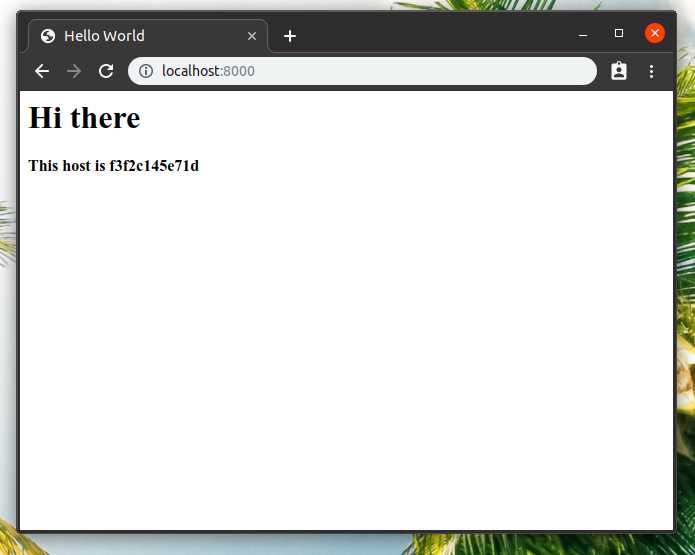
Откройте страницу https://localhost в Chrome или Edge. В адресной строке слева от URL появится значок замка – кликните на него, затем выберите «Соединение безопасно» и «Сертификат действителен». Убедитесь, что в разделе «Издатель» указано ваше локальное имя (например, localhost или mkcert development CA), а срок действия не истёк. Если вместо замка отображается предупреждение, сертификат не установлен или недоверен системой.
В Firefox процесс отличается: перейдите в about:preferences#privacy, прокрутите до «Сертификаты» и нажмите «Просмотреть сертификаты». В разделе «Ваши сертификаты» должен отображаться корневой CA, созданный утилитой mkcert (например, mkcert development CA (ваш_пользователь)). Если его нет, импортируйте файл rootCA.pem вручную через «Импортировать» и подтвердите доверие для идентификации веб-сайтов.
Для проверки в Safari откройте https://localhost и нажмите на значок замка в адресной строке. Выберите «Показать сертификат» – в разделе «Доверено» должно стоять «Всегда доверять». Если сертификат помечен как ненадёжный, добавьте корневой CA в связку ключей macOS: откройте Keychain Access, перетащите rootCA.pem в «Системные» или «Логин», затем дважды кликните по нему, разверните «Доверие» и установите «Всегда доверять» для SSL.
Исправляем ошибки подключения при первом запуске HTTPS
Первый запуск HTTPS на localhost часто сопровождается ошибками, связанными с недоверием браузера к самоподписанным сертификатам. По умолчанию Chrome, Firefox и Edge блокируют такие соединения с кодом ERR_CERT_AUTHORITY_INVALID. Решение – добавить сертификат в доверенные корневые центры сертификации операционной системы. В Windows это делается через certmgr.msc (импорт в «Доверенные корневые центры сертификации»), в macOS – через Keychain Access (перемещение сертификата в «Система» с установкой доверия).
Если после добавления сертификата ошибка сохраняется, проверьте срок его действия. Самоподписанные сертификаты часто генерируются с коротким сроком (например, 30 дней). Используйте OpenSSL для создания сертификата с длительным сроком:
openssl req -x509 -newkey rsa:4096 -keyout key.pem -out cert.pem -days 3650 -nodes– генерирует ключ и сертификат на 10 лет.- Убедитесь, что в поле
Common Name (CN)указаноlocalhostили домен, который вы используете.
Ошибка ERR_SSL_PROTOCOL_ERROR возникает, когда сервер и клиент не могут согласовать протокол. Частая причина – использование устаревшего TLS (например, TLS 1.0). Настройте сервер на поддержку TLS 1.2 или выше. Для Node.js с библиотекой https укажите:
const options = {
key: fs.readFileSync('key.pem'),
cert: fs.readFileSync('cert.pem'),
minVersion: 'TLSv1.2'
};
В Apache или Nginx добавьте в конфигурацию:
SSLProtocol -all +TLSv1.2 +TLSv1.3
Проблемы с кэшированием сертификатов могут приводить к тому, что браузер продолжает использовать старую версию. Очистите кэш SSL-сертификатов:
- Chrome:
chrome://net-internals/#hsts→ «Delete domain security policies» дляlocalhost. - Firefox:
about:config→ сбросьтеsecurity.ssl.enable_ocsp_staplingи перезапустите браузер. - Windows: выполните в командной строке
certutil -urlcache * delete.
Если сервер запущен, но браузер не подключается, проверьте порты. HTTPS использует порт 443 по умолчанию. Убедитесь, что он не занят другим процессом:
- Windows:
netstat -ano | findstr :443→ завершите процесс черезtaskkill /PID [ID] /F. - Linux/macOS:
sudo lsof -i :443→kill -9 [PID].
Также убедитесь, что брандмауэр разрешает входящие соединения на порт 443. В Windows добавьте правило через wf.msc, в Linux – sudo ufw allow 443.
Ошибка ERR_CONNECTION_REFUSED указывает на то, что сервер не отвечает. Проверьте логи сервера на наличие ошибок конфигурации. Например, в Node.js с Express:
const https = require('https');
const app = require('express')();
https.createServer({
key: fs.readFileSync('key.pem'),
cert: fs.readFileSync('cert.pem')
}, app).listen(443, () => {
console.log('HTTPS server running on port 443');
});
Если сервер запущен, но не отвечает, проверьте, что в адресной строке указано https://localhost, а не http://. Для принудительного редиректа с HTTP на HTTPS добавьте middleware в Express:
app.use((req, res, next) => {
if (!req.secure) return res.redirect(`https://${req.headers.host}${req.url}`);
next();
});
Автоматизируем обновление сертификата для длительной разработки
Локальные сертификаты для HTTPS имеют ограниченный срок действия – обычно 30–90 дней. Ручное обновление прерывает рабочий процесс, особенно в долгосрочных проектах. Автоматизация решает эту проблему, но требует точной настройки инструментов.
Для mkcert используйте скрипт обновления с cron или systemd. Пример для Linux:
- Создайте файл
/usr/local/bin/renew-cert.shс содержимым:#!/bin/bash mkcert -install mkcert -key-file localhost-key.pem -cert-file localhost.pem localhost 127.0.0.1 ::1 systemctl restart nginx # или ваш сервер
- Назначьте права:
chmod +x /usr/local/bin/renew-cert.sh. - Добавьте задачу в
crontab -e:0 3 * * 1 /usr/local/bin/renew-cert.sh
(запуск еженедельно в 3:00 по понедельникам).
Для Windows используйте Task Scheduler. Создайте задачу с триггером «Еженедельно» и действием:
"C:\Program Files (x86)\mkcert\mkcert.exe" -install -key-file localhost-key.pem -cert-file localhost.pem localhost 127.0.0.1 ::1
Убедитесь, что задача выполняется от имени администратора.
Если проект использует Docker, добавьте обновление сертификата в docker-compose.yml через entrypoint или отдельный контейнер с cron. Пример для nginx:
services:
nginx:
image: nginx
volumes:
- ./certs:/etc/nginx/certs
- ./renew-cert.sh:/renew-cert.sh
entrypoint: /bin/sh -c "/renew-cert.sh && nginx -g 'daemon off;'"
Для Node.js-приложений интегрируйте обновление в package.json через postinstall:
"scripts": {
"postinstall": "mkcert -install && mkcert -key-file ./certs/key.pem -cert-file ./certs/cert.pem localhost",
"start": "node server.js"
}
Запускайте npm install перед стартом сервера, чтобы гарантировать актуальность сертификата.
0 3 * * 1 /usr/local/bin/renew-cert.sh >> /var/log/cert-renew.log 2>&1
В Docker используйте docker logs <container_name>. Для Node.js – console.log в скрипте обновления.
Храните резервные копии сертификатов в защищённом месте. Исключите приватные ключи из системы контроля версий через .gitignore:
# .gitignore
*.pem
!localhost.pem  # если требуется публичный сертификат
Используйте переменные окружения для путей к файлам, чтобы избежать жёсткого кодирования.
Интегрируем HTTPS в популярные фреймворки и инструменты
Для React с Create React App добавьте в package.json параметр "HTTPS": true и укажите пути к сертификатам через "SSL_CRT_FILE" и "SSL_KEY_FILE". Альтернатива – запуск через set HTTPS=true&&npm start в Windows или HTTPS=true npm start в Unix-системах. Если используете Vite, настройте server.https в vite.config.js с объектом { key: fs.readFileSync('key.pem'), cert: fs.readFileSync('cert.pem') }.
В Express.js подключите HTTPS через модуль https Node.js: const https = require('https'); const app = express(); https.createServer({ key: fs.readFileSync('key.pem'), cert: fs.readFileSync('cert.pem') }, app).listen(443);. Для автоматического редиректа с HTTP добавьте middleware: app.use((req, res, next) => { if (!req.secure) return res.redirect(`https://${req.headers.host}${req.url}`); next(); });. В NestJS аналогично – оберните app.listen() в https.createServer().
Django требует настройки SECURE_PROXY_SSL_HEADER = ('HTTP_X_FORWARDED_PROTO', 'https') в settings.py и запуска через python manage.py runserver_plus --cert-file cert.pem --key-file key.pem с пакетом django-extensions. Для Flask используйте ssl_context=('cert.pem', 'key.pem') при инициализации приложения: app.run(ssl_context=('cert.pem', 'key.pem'), port=5000). В Laravel добавьте в .env SESSION_SECURE_COOKIE=true и настройте веб-сервер (например, Nginx) на проксирование HTTPS.
Webpack Dev Server поддерживает HTTPS через конфиг: devServer: { https: { key: fs.readFileSync('key.pem'), cert: fs.readFileSync('cert.pem') } }. Для Next.js укажите experimental.https: true в next.config.js или используйте кастомный сервер с https.createServer(). В Angular CLI добавьте флаги --ssl true --ssl-key key.pem --ssl-cert cert.pem при запуске через ng serve. Для всех фреймворков проверяйте корректность сертификатов через openssl verify cert.pem.
Обеспечиваем совместимость HTTPS с API и сторонними сервисами
Локальный HTTPS часто ломает интеграции с API, которые ожидают HTTP или не доверяют самоподписанным сертификатам. Первым шагом добавьте сертификат в доверенные корневые центры сертификации вашей ОС. Для Windows это делается через certmgr.msc (импорт в «Доверенные корневые центры сертификации»), на macOS – через Keychain Access (переместите сертификат в «Система» и установите доверие). На Linux добавьте сертификат в /usr/local/share/ca-certificates/ и выполните sudo update-ca-certificates. Без этого шага curl, Postman и библиотеки вроде requests (Python) или axios (JavaScript) будут выбрасывать ошибки SSL.
Для API, работающих через WebSocket (например, Socket.IO), HTTPS требует явного указания протокола wss:// вместо ws://. Проверьте конфигурацию клиента: если сервер настроен на принудительное перенаправление с HTTP на HTTPS, WebSocket-соединения могут падать из-за отсутствия поддержки редиректов. В Node.js используйте параметр rejectUnauthorized: false только для отладки – в продакшене это небезопасно. Для тестирования WebSocket-соединений используйте инструменты вроде WebSocket Echo Test с принудительным HTTPS.
Сторонние сервисы, такие как платежные системы (Stripe, PayPal) или карты (Google Maps, Yandex Maps), требуют валидных SSL-сертификатов. Если вы тестируете их локально, используйте туннелирование через ngrok или localtunnel с HTTPS-доменом. Пример команды для ngrok: ngrok http https://localhost:3000. Это создаст публичный URL с валидным сертификатом, который примет вебхуки от Stripe или OAuth-коллбэки от Google. Запомните: локальные самоподписанные сертификаты эти сервисы отвергнут.
В таблице ниже приведены распространенные ошибки интеграции и их решения:
| Ошибка | Причина | Решение |
|---|---|---|
ERR_CERT_AUTHORITY_INVALID |
Сертификат не добавлен в доверенные | Импортируйте сертификат в ОС или добавьте NODE_EXTRA_CA_CERTS в Node.js |
Mixed Content в браузере |
API отдает HTTP-ресурсы на HTTPS-странице | Настройте CORS-заголовки: Access-Control-Allow-Origin: https://localhost:3000 |
| Ошибка 403 при запросе к API | Неправильный Host в заголовке |
Убедитесь, что домен в запросе совпадает с CN сертификата (например, localhost) |
| Webhook от Stripe не доходит | Локальный сервер недоступен извне | Используйте ngrok или настройте проброс портов в роутере |
Для API, написанных на Go или Rust, проверьте поддержку TLS 1.2+. В Go добавьте в http.Server параметр TLSConfig: &tls.Config{MinVersion: tls.VersionTLS12}. В Rust с библиотекой hyper используйте hyper::server::conn::Http::new().http2_only(true) для принудительного HTTP/2. Если API работает через gRPC, убедитесь, что клиент и сервер используют одинаковые корневые сертификаты – иначе соединение не установится.
Последний шаг – тестирование. Используйте openssl s_client -connect localhost:443 -showcerts для проверки цепочки сертификатов. Для API нагрузочное тестирование проводите с ab (Apache Benchmark) или wrk с флагом -H "Host: localhost". Если сторонний сервис требует валидации домена (например, Google OAuth), зарегистрируйте локальный домен в /etc/hosts (например, 127.0.0.1 myapp.test) и выпустите сертификат для него с помощью mkcert. Это избавит от ошибок redirect_uri_mismatch при локальной разработке.

 Загрузка...