Содержание статьи
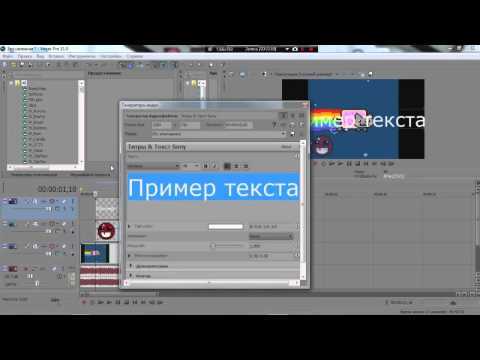
Эффект эха в Sony Vegas реализуется через плагин Audio FX: Delay, доступный в стандартной библиотеке. Для базовой настройки откройте панель Video FX (даже если работаете с аудио), найдите категорию Audio и перетащите Delay на аудиодорожку. По умолчанию плагин применяет задержку в 500 мс с обратной связью 30% – этого достаточно для заметного, но не перегруженного эффекта.
Ключевые параметры для настройки эха: Delay Time (задержка между повторениями, от 100 до 1000 мс) и Feedback (количество повторений, 20–50%). Для реалистичного эха в диалогах установите Delay Time на 200–300 мс и Feedback на 25–35%. Если нужен эффект «зала», увеличьте Delay Time до 500–800 мс и добавьте легкий фильтр Low-Pass (частота среза 3–5 кГц) через плагин EQ.
Чтобы избежать «грязного» звука, ограничьте количество повторений: при Feedback выше 50% эхо начнет накладываться само на себя, создавая неконтролируемые артефакты. Для плавного затухания используйте Wet/Dry Mix – начните с 30% Wet (обработанный сигнал) и 70% Dry (оригинал), затем корректируйте под контекст. В сложных сценах применяйте автоматизацию параметров: например, уменьшайте Feedback к концу фразы, чтобы эхо не «забивало» следующий диалог.
Для продвинутого эффекта комбинируйте Delay с Reverb (плагин Reverb в категории Audio). Сначала примените Delay с короткой задержкой (150–250 мс) и низким Feedback (15–20%), затем добавьте Reverb с Decay Time 1–2 с и Wet Mix 10–20%. Такой порядок обработки сохранит разборчивость речи и добавит объема без эффекта «бочки».
Подготовка аудиодорожки для наложения эха
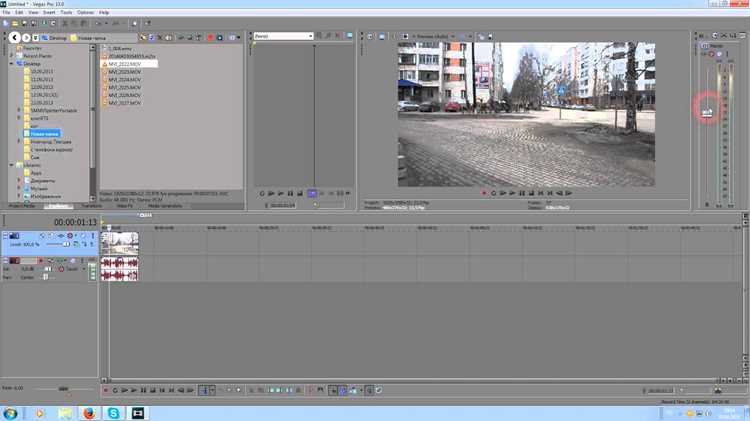
Перед наложением эффекта снизьте громкость дубликата на 6–12 дБ через панель Track Volume или плагин Track FX → Volume/Pan. Это предотвратит перегрузку сигнала и сохранит разборчивость оригинального звука. Если аудиодорожка содержит вокал или четкие инструменты, примените к копии фильтр High-Pass с частотой среза 200–300 Гц – низкие частоты усиливают гулкость, делая эхо мутным. Для инструментальных партий оставьте частотный диапазон без изменений, чтобы сохранить тембр.
Добавление плагина «Audio FX» для работы с эффектами
В Sony Vegas Pro плагин «Audio FX» интегрирован по умолчанию, но для доступа к расширенным возможностям эха и других аудиоэффектов требуется его активация. Откройте трек с аудиоклипом, щелкните правой кнопкой мыши по нему и выберите «Audio Event FX». В открывшемся окне найдите в списке «Vegas Echo» или «Delay» – оба инструмента подходят для создания эха, но отличаются настройками. Для базового эффекта используйте «Vegas Echo»: установите Delay Time в диапазоне 100–500 мс (задержка между повторениями), Feedback – 20–50% (количество повторов), а Mix – 30–70% (соотношение оригинала и эффекта).
- Если стандартных плагинов недостаточно, установите сторонние: Waves H-Delay или iZotope Trash 2. Для этого скачайте VST-плагин, распакуйте в папку C:\Program Files\VSTPlugins, затем в Sony Vegas перейдите в Options → Preferences → VST Effects и укажите путь к плагину. После перезапуска программы он появится в списке «Audio Event FX». При работе с Waves H-Delay настройте Time (задержка), Feedback (обратная связь) и High Cut (фильтр высоких частот) для более естественного звучания эха.
- Сохраните пресеты для быстрого применения: после настройки эффекта нажмите «Save Preset» в окне плагина и присвойте имя (например, «Эхо_короткое»). Это позволит избежать повторной настройки при работе с другими проектами.
Настройка параметров задержки в эффекте «Delay»
Для динамичного эха синхронизируйте задержку с темпом проекта: разделите 60 000 на BPM (удары в минуту), чтобы получить длительность четвертной ноты в миллисекундах. Например, при темпе 120 BPM четвертная нота равна 500 мс – используйте это значение или его доли (250 мс для восьмых, 125 мс для шестнадцатых) для ритмичного эха. Включите параметр «Wet/Dry Mix» на 20–40%, чтобы сохранить оригинальный сигнал, и применяйте эффект на отдельной дорожке с автоматизацией параметров для плавных переходов между сухим и обработанным звуком.
Регулировка уровня обратной связи для глубины эха
Обратная связь в эффекте эха определяет, сколько раз повторенный сигнал возвращается в цепь обработки. В Sony Vegas параметр Feedback (или Regeneration в некоторых плагинах) задает интенсивность этого процесса. Значения от 0% до 30% создают легкое, едва заметное эхо, подходящее для вокала или акустических инструментов. При 40–60% повторения становятся отчетливыми, но не перегружают микс – оптимальный диапазон для гитарных партий или синтезаторов.
Превышение 70% приводит к нарастающему эффекту, где каждое повторение усиливается, создавая психоделические или атмосферные текстуры. Однако при значениях выше 85% возникает риск неконтролируемого самовозбуждения, особенно на низких частотах. Чтобы избежать этого:
- Используйте эквалайзер на канале эффекта, срезая частоты ниже 200 Гц.
- Ограничивайте длительность эха параметром Decay (например, 1–2 секунды).
- Применяйте компрессию после эффекта, чтобы сгладить пики громкости.
Для точной настройки обратной связи активируйте режим Solo на треке с эффектом и прослушивайте только эхо. Начинайте с Feedback = 50% и постепенно увеличивайте, пока повторения не начнут сливаться в единый гул. Затем уменьшайте значение на 5–10%, чтобы сохранить разборчивость. В сложных проектах используйте автоматизацию: плавно повышайте Feedback на кульминациях (например, припевах) и снижайте в куплетах.
В плагине Reverb Sony Vegas обратная связь регулируется отдельно для ранних отражений (Early Reflections) и позднего реверберационного хвоста (Tail). Для эха с четкими повторениями уменьшайте Tail Feedback до 20–30%, а Early Reflections оставляйте на 50–70%. Это сохранит пространственность без размытия ритмической структуры. В плагинах сторонних разработчиков (например, ValhallaDelay) ищите параметр Feedback Lo/Hi Cut – он позволяет исключить из обратной связи нежелательные частоты, предотвращая «грязь» в миксе.
Создание нескольких слоёв эха с разными задержками
Эффект многослойного эха достигается путём наложения нескольких копий аудиодорожки с разными параметрами задержки и затухания. В Sony Vegas Pro перетащите исходный аудиоклип на временную шкалу, затем продублируйте его 3–5 раз (Ctrl+C → Ctrl+V). Каждую копию разместите на отдельной дорожке, чтобы визуально контролировать параметры.
Для настройки задержек используйте плагин Track FX → Delay на каждой дорожке. Рекомендуемые значения задержки для слоёв:
- Первый слой: 50–100 мс (короткое эхо, имитация небольшого помещения)
- Второй слой: 200–300 мс (средняя задержка, характерная для концертных залов)
- Третий слой: 400–600 мс (длинное эхо, эффект открытого пространства)
- Четвёртый слой (опционально): 800–1200 мс (глубокое эхо, подходит для атмосферных треков)
Установите параметр Feedback в диапазоне 20–40% для каждого слоя, чтобы избежать наложения резонансов. Для более естественного звучания добавьте лёгкий фильтр высоких частот (HPF) на слои с задержкой свыше 300 мс.
Сбалансируйте громкость слоёв: исходный сигнал должен оставаться доминирующим (0 дБ), первый слой – −6 дБ, второй – −12 дБ, третий – −18 дБ. Используйте панорамирование для разделения слоёв в стереопространстве: например, первый слой – 20% влево, второй – 20% вправо, третий – по центру. Это предотвратит маскировку частот и добавит объёма.
Для динамического эффекта автоматизируйте параметры задержки или громкости. Выделите нужный слой, нажмите Alt+A и нарисуйте кривую изменения задержки (например, от 200 до 500 мс) или уровня (от −12 до −24 дБ) в ключевых моментах композиции. Это создаст иллюзию движения звука в пространстве.
Экспортируйте результат с параметрами: Bitrate 320 kbps, Sample Rate 48 kHz. Перед финальным рендером протестируйте эффект на разных аудиосистемах – многослойное эхо может звучать избыточно на наушниках, но недостаточно выраженно на колонках. При необходимости уменьшите количество слоёв или скорректируйте задержки.
Синхронизация эха с ритмом или темпом трека
Чтобы эхо звучало органично, задайте задержку (delay time) в миллисекундах, кратную длительности четвертной ноты трека. Например, при темпе 120 BPM четвертная нота длится 500 мс – используйте значения 250 мс (восьмая), 125 мс (шестнадцатая) или 1000 мс (половинная). Для точного расчёта воспользуйтесь формулой: 60000 / BPM = длительность четвертной ноты (мс). В Sony Vegas настройте параметр «Delay» в плагине «Track FX» → «Delay» или «Echo» с учётом этих значений.
Для сложных ритмических структур (синкопы, триоли) применяйте таблицу соответствий задержек и долей. Ниже – базовые варианты для темпа 120 BPM:
| Доля | Длительность (мс) | Пример использования |
|---|---|---|
| Четвертная | 500 | Базовый ритм, акценты на сильных долях |
| Восьмая | 250 | Пульсирующее эхо, подходит для хауса |
| Шестнадцатая | 125 | Плотное эхо, техно, драм-н-бейс |
| Триоль восьмых | 167 | Свинговое эхо, хип-хоп, джаз |
Автоматизируйте параметр «Feedback» (обратная связь) для динамичного эффекта: увеличьте его на 20–30% перед кульминацией трека и сбросьте до 10–15% на тихих участках. В Vegas Pro используйте инструмент «Envelope» на треке с эффектом, выбрав параметр «Feedback» в меню плагина. Для живых инструментов (гитара, вокал) синхронизируйте эхо с атакой звука – задержку в 30–50 мс сделает звук объёмнее без потери разборчивости.
Экспорт аудио с применённым эффектом без потери качества
В Sony Vegas выберите трек с эффектом эха и кликните правой кнопкой мыши. В контекстном меню выберите «Свойства медиафайла», затем перейдите на вкладку «Аудио». Убедитесь, что исходный формат – WAV или AIFF с разрядностью не ниже 24 бит и частотой дискретизации 48 кГц. Эти параметры гарантируют минимальные потери при дальнейшей обработке.
Для экспорта перейдите в «Файл» → «Сохранить как». В окне сохранения выберите формат WAV (PCM) или FLAC. FLAC сжимает аудио без потерь, сокращая размер файла на 30–50% без ухудшения качества, что удобно для хранения промежуточных версий.
В настройках экспорта установите 24-битную глубину и частоту дискретизации 48 кГц. Если проект требует совместимости, допустимо снижение до 44,1 кГц, но избегайте 16 бит – это приведёт к потере динамического диапазона, особенно заметной в эффектах с затуханием.
Отключите все дополнительные обработки: нормализацию, компрессию или эквалайзер. Эти функции могут исказить применённый эффект эха, изменив его временные характеристики или частотный баланс. Если требуется финальная корректировка, выполните её до экспорта в отдельном проекте.
Для проверки качества используйте спектроанализатор, например Audacity или Adobe Audition. Сравните спектрограммы исходного и экспортированного файлов: отсутствие артефактов на высоких частотах (выше 16 кГц) подтвердит сохранность эффекта.
Если проект предназначен для видео, экспортируйте аудио отдельно, а затем синхронизируйте его с видеодорожкой. Это предотвратит сжатие аудио кодеками вроде AAC или MP3, которые неизбежно ухудшают качество эффектов с тонкими нюансами.
Храните мастер-копию в FLAC или WAV. Для распространения (например, на стриминговых платформах) конвертируйте её в AAC 256 кбит/с или Opus 192 кбит/с – эти форматы обеспечивают оптимальный баланс между качеством и размером, сохраняя большую часть эффекта эха.
Сохранение шаблона эффекта для повторного использования
После настройки эффекта эха в Sony Vegas через плагин *Audio FX* или *Track FX* выделите трек с применённым эффектом. Кликните правой кнопкой по названию эффекта в панели *Video/Audio FX* и выберите *Save Preset As*. В открывшемся окне укажите имя шаблона, например, *»Эхо_0.3s_50%_Decay»*, где параметры соответствуют задержке, уровню обратной связи и затуханию. Это позволит быстро идентифицировать настройки при повторном использовании.
Для сохранения шаблона в корректную папку перейдите в *Options → Preferences → File I/O* и проверьте путь к директории *Presets*. По умолчанию это *C:\Users\[Имя_пользователя]\AppData\Local\VEGAS\Presets*. Если папка не существует, создайте её вручную – Sony Vegas не всегда генерирует её автоматически. Сохранённые пресеты появятся в списке доступных эффектов при добавлении нового плагина.
Чтобы избежать потери шаблонов при переустановке программы, экспортируйте их через *File → Export → FX Chain*. Выберите нужный пресет и сохраните файл с расширением *.fxp* в облачное хранилище или на внешний носитель. При необходимости импортируйте его обратно через *File → Import → FX Chain*, и все параметры восстановятся без ручной настройки.
Для быстрого доступа к часто используемым шаблонам добавьте их в панель *Favorites*. Перетащите сохранённый пресет из списка эффектов в раздел *Favorites* в левой части окна *Video/Audio FX*. Это сократит время поиска при работе с несколькими проектами, особенно если эффект эха применяется с одинаковыми параметрами для разных аудиодорожек.
Если требуется применить шаблон к нескольким трекам одновременно, выделите их все, затем дважды кликните по сохранённому пресету в списке *Favorites* или *Presets*. Sony Vegas автоматически применит настройки ко всем выбранным дорожкам. Убедитесь, что параметры *Wet/Dry Mix* не конфликтуют с другими эффектами на треке – при необходимости скорректируйте их вручную после применения шаблона.
Для редактирования существующего шаблона откройте его через *Video/Audio FX*, измените параметры и сохраните под тем же именем, подтвердив перезапись. Если нужно создать вариацию, сохраните пресет с новым именем, например, *»Эхо_0.3s_50%_Decay_HighPass»*, добавив фильтр высоких частот. Это позволит поддерживать библиотеку шаблонов структурированной и избежать дублирования настроек.
Вопрос-ответ:
Можно ли создать эффект эха в Sony Vegas без сторонних плагинов?
Да, в Sony Vegas можно сделать эффект эха без дополнительных плагинов, используя встроенные инструменты. Для этого нужно добавить аудиотрек на таймлайн, затем продублировать его (Ctrl+C → Ctrl+V) и сместить копию на несколько миллисекунд вперёд. После этого уменьшите громкость дублированного трека, чтобы эхо звучало естественно. Для более сложных настроек можно использовать встроенный эффект «Delay» (Задержка) в панели «Audio FX». Там можно регулировать время задержки, количество повторов и затухание звука. Если хочется более плавного эффекта, попробуйте добавить несколько дубликатов с разной задержкой и громкостью.
Как настроить время задержки эха, чтобы оно звучало реалистично?
Время задержки зависит от того, какой эффект вы хотите получить. Для небольшого помещения или «комнатного» эха подойдёт задержка в 50–150 миллисекунд. Если нужно создать ощущение большого зала или открытого пространства, увеличьте задержку до 200–500 мс. В Sony Vegas это можно сделать через эффект «Delay»: откройте панель «Audio FX», выберите «Delay» и вручную введите нужное значение в поле «Delay Time». Также можно поэкспериментировать с параметром «Feedback» (Обратная связь) — он регулирует количество повторов. Чем выше значение, тем больше будет повторяющихся эхо, но слишком высокое значение может сделать звук грязным.

 Загрузка...