Содержание статьи
IntelliJ IDEA поддерживает работу с несколькими версиями JDK одновременно. Для корректной компиляции проекта важно, чтобы выбранная версия соответствовала требованиям используемых библиотек и фреймворков. Например, Spring Boot 3.2 требует JDK 17 или выше, а некоторые старые проекты могут работать только на JDK 11.
Перед сменой JDK стоит определить, какая версия установлена на системе. В IntelliJ IDEA это можно сделать через File → Project Structure → Project, где отображается текущая JDK проекта. Если нужной версии нет в списке, её необходимо добавить вручную, указав путь к установленной JDK на диске.
После добавления новой версии важно правильно настроить проект и модули. Для Gradle и Maven требуется обновление соответствующих настроек сборки, чтобы новые классы и библиотеки компилировались без ошибок. Проверка совместимости сторонних библиотек помогает избежать проблем на этапе сборки и запуска.
Последний шаг – пересборка проекта с новой JDK. Она позволяет выявить скрытые ошибки компиляции, предупреждения и проблемы совместимости. При обнаружении ошибок следует внимательно анализировать сообщения компилятора и при необходимости обновлять зависимости проекта.
Проверка текущей версии JDK в проекте
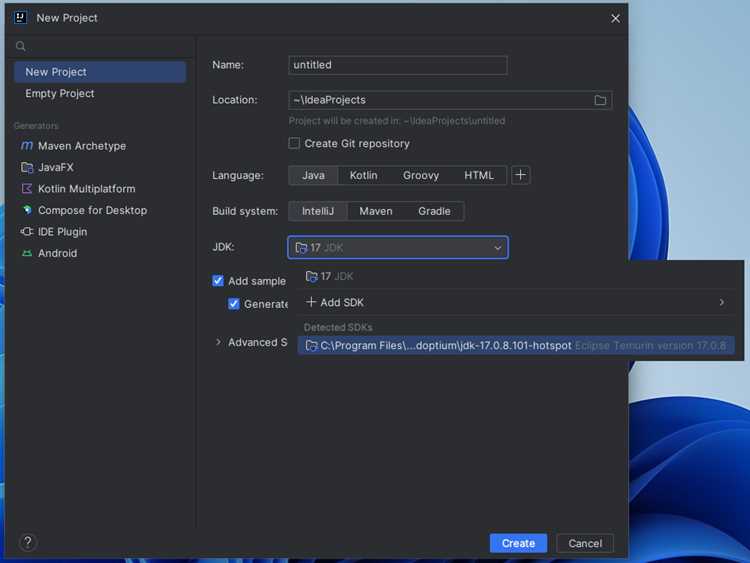
Чтобы определить, какая версия JDK используется в проекте IntelliJ IDEA, откройте меню File → Project Structure → Project. В поле Project SDK отображается текущая версия JDK. Если поле пустое, проект не привязан к конкретной JDK и компиляция может использовать системные настройки.
Для проверки JDK на уровне модулей откройте вкладку Modules в том же окне. В столбце Module SDK указана версия JDK для каждого модуля. Это важно, если проект состоит из нескольких модулей с разными требованиями к компиляции.
Дополнительно можно использовать терминал IntelliJ IDEA. Выполните команду:
java -version
Она возвращает точную версию JDK, которую использует среда выполнения, что помогает сопоставить настройки проекта с установленными на компьютере версиями.
Ниже приведена таблица, которая помогает соотнести версию JDK с типичными требованиями библиотек и фреймворков:
| Версия JDK | Примеры совместимых библиотек | Особенности |
|---|---|---|
| 11 | Spring Boot 2.7, Hibernate 5.6 | Поддержка LTS, стабильная работа со старыми проектами |
| 17 | Spring Boot 3.2, Jakarta EE 10 | LTS, улучшения производительности и безопасности |
| 20 | Новейшие версии библиотек на Java 20 | Экспериментальные функции, требуется совместимость зависимостей |
Добавление новой версии JDK в IntelliJ IDEA
Для добавления новой версии JDK откройте File → Project Structure → Platform Settings → SDKs и нажмите кнопку +. В появившемся меню выберите JDK. В диалоге укажите путь к папке с установленной JDK, например C:\Program Files\Java\jdk-17 на Windows или /Library/Java/JavaVirtualMachines/jdk-17.jdk/Contents/Home на macOS.
После добавления JDK IntelliJ IDEA автоматически определяет все основные директории: bin, lib, include. В поле Name можно указать удобное название, например JDK 17 LTS, чтобы отличать её от других версий в проекте.
Если требуется работа с несколькими версиями JDK, убедитесь, что каждая версия добавлена отдельно и корректно распознана IDE. Неправильный путь к JDK может вызвать ошибки при компиляции и запуске проектов.
После добавления новой версии рекомендуется проверить корректность установки через меню File → Project Structure → Project, где новая JDK станет доступна для выбора в поле Project SDK.
Настройка проекта на использование новой JDK
Чтобы проект использовал новую версию JDK, откройте File → Project Structure → Project и в поле Project SDK выберите добавленную JDK. В поле Project language level установите соответствующий уровень языка, например 17 – Sealed types, pattern matching, чтобы новые возможности JDK были доступны в коде.
Если проект содержит несколько модулей, откройте вкладку Modules и для каждого модуля выберите нужную JDK в колонке Module SDK. Это гарантирует, что все модули компилируются одной версией JDK и избегаются конфликты классов.
После смены JDK проверьте настройки компилятора: File → Settings → Build, Execution, Deployment → Compiler → Java Compiler. В колонке Target bytecode version должна быть указана версия, соответствующая новой JDK, чтобы избежать ошибок при сборке и запуске проекта.
Смена JDK для модулей проекта
В проектах с несколькими модулями каждый модуль может использовать отдельную версию JDK. Для настройки откройте File → Project Structure → Modules. Выберите модуль и перейдите на вкладку Dependencies.
Чтобы сменить JDK для модуля, выполните следующие шаги:
- В колонке Module SDK выберите нужную версию JDK из списка доступных.
- Проверьте поле Language level и установите соответствующий уровень языка для данного модуля.
- Повторите шаги для всех модулей, требующих другой версии JDK.
После настройки модулей рекомендуется выполнить пересборку проекта через Build → Rebuild Project. Это позволит выявить ошибки совместимости и корректность работы выбранной JDK в каждом модуле.
Если модуль зависит от внешних библиотек или сборочных скриптов, убедитесь, что они поддерживают выбранную версию JDK, иначе могут возникнуть ошибки компиляции и запуска.
Обновление настроек сборки Gradle или Maven
После смены версии JDK в IntelliJ IDEA необходимо синхронизировать сборку проекта с новой версией Java. Для Gradle и Maven процесс отличается по деталям, но общий принцип – указать актуальную версию JDK в конфигурационных файлах.
Gradle
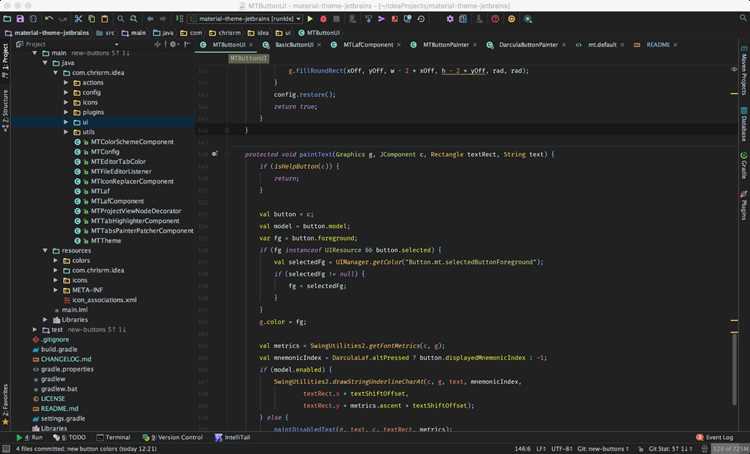
Для проектов на Gradle обновление версии JDK выполняется через файл build.gradle или gradle.properties:
- В
build.gradleукажите версию Java в блокеjava:
java {
toolchain {
languageVersion = JavaLanguageVersion.of(20)
}
}sourceCompatibility и targetCompatibility:sourceCompatibility = '20'
targetCompatibility = '20'File → Sync Project with Gradle Files.Settings → Build, Execution, Deployment → Build Tools → Gradle → Gradle JVM.Maven
Для Maven измените настройки компилятора в pom.xml:
<properties>
<maven.compiler.source>20</maven.compiler.source>
<maven.compiler.target>20</maven.compiler.target>
</properties>- Если используется плагин
maven-compiler-plugin, убедитесь, что версия JDK указана в конфигурации:
<plugin>
<groupId>org.apache.maven.plugins</groupId>
<artifactId>maven-compiler-plugin</artifactId>
<version>3.11.0</version>
<configuration>
<source>20</source>
<target>20</target>
</configuration>
</plugin>Build → Rebuild Project.Settings → Build, Execution, Deployment → Build Tools → Maven → Importing → JDK for importer.После обновления конфигураций рекомендуется выполнить полное очищение и пересборку проекта, чтобы исключить конфликты старых артефактов с новой версией JDK.
Проверка совместимости библиотек с новой JDK
При смене версии JDK необходимо убедиться, что все используемые библиотеки корректно работают с новой версией Java. Несовместимые библиотеки могут приводить к ошибкам компиляции и времени выполнения.
Анализ зависимостей
- Maven: используйте
mvn dependency:treeдля получения иерархии зависимостей. Обратите внимание на предупреждения о deprecated или несовместимых версиях.
Обновление библиотек
- Заменяйте устаревшие версии на актуальные, поддерживающие новую JDK. Например, для JDK 20 рекомендуется использовать библиотеки с версией, отмеченной как совместимая с Java 19 и выше.
- Проверяйте плагины сборки, например,
maven-compiler-pluginили Gradle toolchain, чтобы они поддерживали новую версию JDK.
Тестирование
- Соберите проект полностью и выполните модульные тесты:
./gradlew testилиmvn test. Ошибки компиляции и runtime exceptions часто указывают на несовместимость библиотек. - Для крупных проектов рекомендуется создать отдельную ветку с новой JDK и проверить работу интеграционных тестов, чтобы выявить скрытые конфликты.
Если обнаружены несовместимые библиотеки без обновлений, рассмотрите использование альтернативных библиотек или откат проекта на поддерживаемую версию JDK до выпуска совместимых обновлений.
Пересборка проекта после смены JDK
После изменения версии JDK проект необходимо полностью пересобрать, чтобы исключить конфликты старых артефактов с новой версией Java.
Gradle
- Выполните полное очищение проекта:
./gradlew clean. - Запустите пересборку:
./gradlew build. Убедитесь, что все модули собираются без ошибок компиляции. - При использовании IntelliJ IDEA выберите File → Invalidate Caches / Restart, затем Sync Project with Gradle Files, чтобы обновить внутренние индексы и зависимости.
- Проверяйте совместимость с новой JDK через
gradle.propertiesи toolchain, если они используются.
Maven
- Очистите проект командой:
mvn clean. - Пересоберите проект:
mvn installилиmvn package, проверяя отсутствие ошибок компиляции. - Убедитесь, что
maven-compiler-pluginнастроен на актуальную версию JDK вpom.xml. - В IntelliJ IDEA выполните Rebuild Project, чтобы гарантировать обновление всех артефактов и индексов.
После пересборки рекомендуется запуск интеграционных и модульных тестов для проверки корректной работы проекта с новой версией JDK.
Решение ошибок и проблем после обновления JDK
После смены JDK возможны ошибки компиляции, runtime exceptions и проблемы с зависимостями. Основные действия направлены на идентификацию и устранение конфликтов.
Ошибки компиляции
- Проверяйте сообщения компилятора на использование устаревших API или методов, удалённых в новой версии JDK.
- Обновляйте зависимости: библиотеки и плагины, не совместимые с новой JDK, заменяйте на актуальные версии.
- Для Gradle убедитесь, что
sourceCompatibility,targetCompatibilityи toolchain соответствуют новой JDK. - Для Maven проверьте конфигурацию
maven-compiler-pluginвpom.xml.
Проблемы с зависимостями
- Выполните пересборку проекта и очистку кешей: Gradle –
./gradlew clean build, Maven –mvn clean install. - Для конфликтов версий используйте механизм dependency management или resolution strategy в Gradle, а в Maven –
<dependencyManagement>. - Проверяйте, что все сторонние библиотеки поддерживают текущую версию JDK, особенно JNI и нативные модули.
Проблемы времени выполнения
- Следите за исключениями
NoClassDefFoundError,ClassNotFoundExceptionиUnsupportedClassVersionError, которые указывают на несовместимость байткода с новой JDK. - Пересоберите все модули, включая сторонние зависимости, чтобы исключить старый байткод.
- Используйте
java -versionиjava -jarдля проверки соответствия исполняемой версии JDK.
Если ошибки сохраняются, создайте отдельную ветку проекта для отладки и тестирования различных версий зависимостей. В крайнем случае откатите проект на предыдущую стабильную JDK до выхода обновленных библиотек.
Вопрос-ответ:
Как изменить версию JDK для конкретного проекта в IntelliJ IDEA?
Откройте настройки проекта через File → Project Structure → Project. В разделе Project SDK выберите нужную версию JDK. Если нужная версия отсутствует в списке, нажмите New → JDK и укажите путь к установленной JDK на компьютере. После выбора новой версии сохраните изменения и синхронизируйте проект, чтобы все модули использовали обновленный SDK.
Что нужно сделать с Gradle после смены JDK?
Для Gradle необходимо обновить настройки сборки. В build.gradle укажите новую версию JDK через toolchain или параметры sourceCompatibility и targetCompatibility. Затем выполните ./gradlew clean build для пересборки проекта. В IntelliJ IDEA убедитесь, что в настройках Gradle выбран правильный JDK: Settings → Build, Execution, Deployment → Build Tools → Gradle → Gradle JVM.
Как проверить, что все используемые библиотеки совместимы с новой версией JDK?
Необходимо проанализировать зависимости проекта. В Gradle выполните ./gradlew dependencies, а в Maven — mvn dependency:tree. Для каждой библиотеки проверьте документацию или страницу в Maven Central на совместимость с выбранной версией JDK. При обнаружении устаревших версий обновите их. После этого пересоберите проект и выполните тесты, чтобы убедиться, что ошибки отсутствуют.
Что делать, если после смены JDK появляются ошибки компиляции?
Сначала проверьте сообщения компилятора, чтобы определить, какие классы или методы вызывают ошибки. Часто это устаревшие API или несовместимые библиотеки. Обновите зависимости до версий, поддерживающих новую JDK. Для Gradle проверьте sourceCompatibility и targetCompatibility, для Maven — конфигурацию maven-compiler-plugin. После исправлений выполните полную пересборку и прогон тестов.
Нужно ли очищать кэш IntelliJ IDEA после смены JDK?
Да, очистка кэша помогает избежать конфликтов старых артефактов и индексов. В IntelliJ IDEA выберите File → Invalidate Caches / Restart. После перезапуска синхронизируйте проект с Gradle или Maven, чтобы IDE корректно обновила все внутренние настройки и сборку. Это особенно важно при изменении версии JDK для проектов с большим количеством зависимостей.
Как правильно пересобрать проект в IntelliJ IDEA после смены версии JDK, чтобы избежать ошибок времени выполнения?
После смены JDK необходимо выполнить полное очищение проекта и пересборку всех модулей. Для Gradle используйте команды ./gradlew clean build, для Maven — mvn clean install. В IntelliJ IDEA выберите Build → Rebuild Project, чтобы обновились все артефакты и индексы IDE. Проверьте, что настройки компилятора и сборки соответствуют новой версии JDK: в Gradle — sourceCompatibility, targetCompatibility и toolchain; в Maven — maven-compiler-plugin. После пересборки прогоните модульные и интеграционные тесты, чтобы убедиться, что библиотеки и код корректно работают с новой JDK. Если возникают UnsupportedClassVersionError или другие runtime ошибки, убедитесь, что все зависимости пересобраны и не содержат старого байткода.

 Загрузка...