Содержание статьи
В Discord категории используются для группировки каналов и упрощения навигации. Отметка категории позволяет быстро привлекать внимание участников к важным разделам сервера, например, к новостям, игровым комнатам или обсуждениям по проектам.
Для начала откройте сервер, на котором требуется отметить категорию. В списке каналов найдите нужную категорию и наведите курсор на её название. Справа появится значок с тремя точками – это меню настроек категории.
В меню выберите пункт «Настроить категорию». В открывшемся окне доступны управление правами доступа, изменение названия и добавление упоминаний. Чтобы отметить категорию для всех участников, используйте @everyone, а для конкретных ролей – выберите нужную роль из списка. Это гарантирует, что уведомление получат только назначенные участники.
После выбора упоминания подтвердите действие кнопкой «Сохранить изменения». Участники получат уведомление в зависимости от их настроек уведомлений на сервере. Для регулярных объявлений можно создавать закреплённые сообщения в канале категории, что повысит видимость информации.
Как отметить категорию в Дискорде: пошаговая инструкция
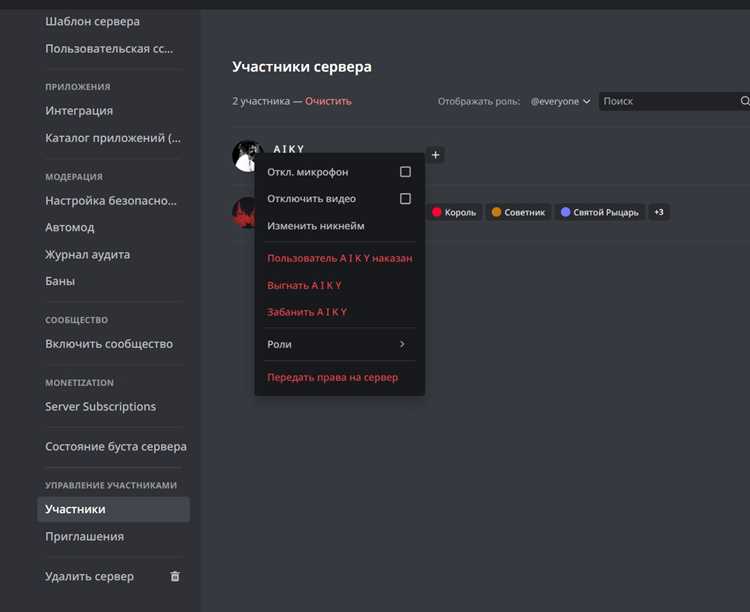
Для того чтобы отметить категорию в Дискорде, необходимо иметь права администратора или соответствующие разрешения на сервере. Процесс осуществляется через веб-версию или десктопное приложение.
Следуйте пошаговой инструкции:
| Шаг | Действие | Примечания |
|---|---|---|
| 1 | Откройте сервер и найдите категорию, которую нужно отметить. | Категории отображаются в левом меню, выше каналов. |
| 2 | Нажмите правой кнопкой мыши на название категории. | Если используете мобильное приложение, удерживайте название категории до появления меню. |
| 3 | Выберите «Редактировать категорию». | Откроется окно с настройками категории, включая название, цвет и разрешения. |
| 4 | Перейдите в раздел «Разрешения». | Здесь можно указать, кто может видеть категорию и писать в каналы. |
| 5 | Выберите роль или пользователя, которого хотите отметить, и включите разрешение «Упоминать». | Для массовых уведомлений используйте @everyone или @here, но учитывайте ограничения сервера. |
| 6 | Сохраните изменения, нажав кнопку «Сохранить изменения» внизу окна. | После этого выбранная роль или пользователь сможет получать уведомления при упоминании категории. |
| 7 | В любом канале категории используйте синтаксис @НазваниеКатегории для упоминания. | Убедитесь, что название категории указано точно, включая регистр букв. |
После выполнения этих действий категория будет отмечена, и уведомления придут всем указанным пользователям или ролям. В случае изменений прав доступа необходимо повторить шаги 4–6 для корректного функционирования упоминаний.
Открытие настроек сервера и выбор нужной категории
Чтобы начать работу с категорией, кликните по названию сервера в верхнем левом углу окна Discord. В появившемся меню выберите Настройки сервера. Доступ к настройкам возможен только при наличии прав Администратора или соответствующих разрешений на управление сервером.
В меню настроек перейдите в раздел Каналы. Здесь отображается список всех категорий и отдельных текстовых и голосовых каналов. Категории выделены более крупным шрифтом и имеют иконку стрелки для раскрытия содержимого.
Чтобы выбрать нужную категорию, найдите её название в списке и кликните на значок шестерёнки справа. Это откроет настройки категории, где можно управлять разрешениями, видимостью каналов, упорядочиванием и другими параметрами.
Если категория содержит несколько каналов, убедитесь, что выбран правильный блок, так как параметры могут применяться ко всем каналам одновременно или к отдельным при необходимости.
После внесения изменений используйте кнопку Сохранить изменения, чтобы настройки вступили в силу без выхода из меню.
Как включить режим редактирования для категории
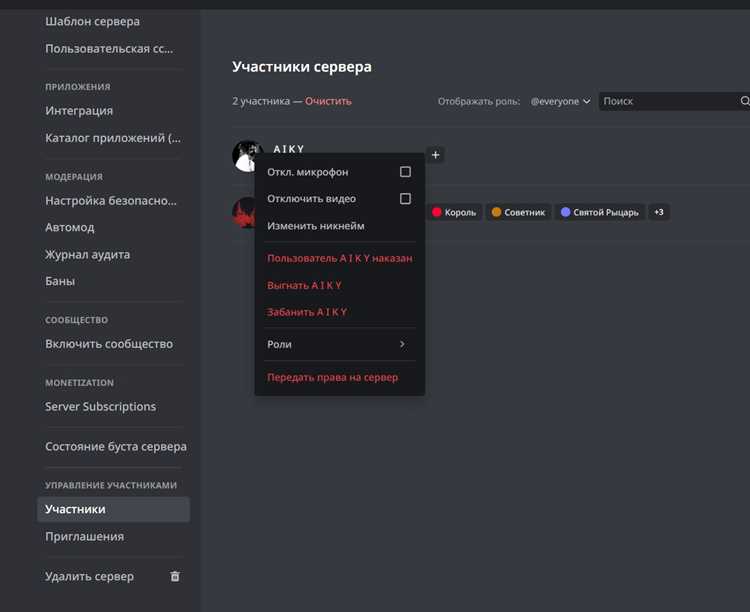
Откройте Discord и перейдите к серверу, на котором находится нужная категория. В списке каналов найдите название категории. Наведите курсор на название категории, чтобы появился значок троеточия справа.
Нажмите на этот значок и выберите «Изменить категорию» в появившемся меню. После этого откроется окно редактирования с настройками категории.
В окне редактирования можно менять название категории, порядок каналов, а также права доступа участников. Чтобы изменить права, перейдите в раздел «Разрешения», выберите роль или участника и установите необходимые галочки для чтения, отправки сообщений или управления каналами.
После внесения изменений нажмите «Сохранить изменения», чтобы применить их к категории. Режим редактирования автоматически закроется, и новые настройки вступят в силу.
Выбор участников или ролей для отметки категории
Для точной настройки уведомлений важно определить, кого необходимо отметить при публикации в категории. В Discord можно выбирать отдельных участников или целые роли.
- Выбор роли:
Перейдите в настройки канала категории, выберите пункт «Разрешения» и добавьте роль в список пользователей, которым разрешено получать уведомления. Это подходит для команд, групп проектов или любых повторяющихся списков участников.
- Выбор конкретных участников:
Если необходимо уведомлять отдельных пользователей, используйте упоминание через @username прямо в сообщении канала категории. Для удобства создайте отдельную роль с именем, соответствующим небольшой группе участников, если уведомления нужны регулярно.
- Комбинация ролей и участников:
Для крупных серверов эффективнее комбинировать роли и отдельные упоминания. Это позволяет сократить количество ручных упоминаний и избежать пропуска нужных людей.
При создании или изменении ролей убедитесь, что в настройках канала включены разрешения для упоминаний. Без активного разрешения @role или @everyone не будут получать уведомления.
Для массовых уведомлений категорию можно пометить через @everyone, но использование отдельных ролей предпочтительнее, чтобы не перегружать участников лишними сообщениями.
Использование упоминаний @в категории для уведомлений
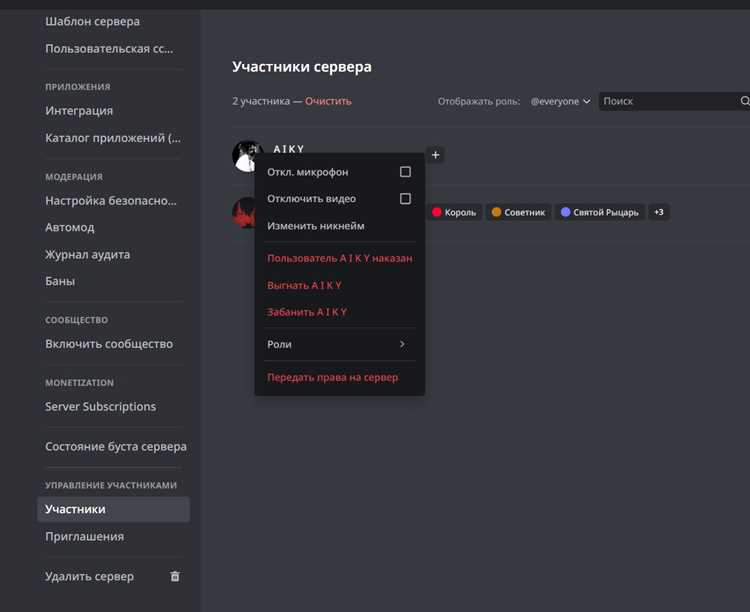
В Discord категории могут включать несколько каналов. Чтобы управлять уведомлениями на уровне категории, используется упоминание формата @имя_категории. Это позволяет оповещать всех участников, подписанных на категорию, без необходимости упоминать каждый канал отдельно.
Для корректной настройки упоминаний в категории выполните следующие шаги:
- Перейдите в настройки сервера и выберите категорию, в которой хотите включить упоминания.
- Откройте раздел Разрешения и найдите параметр Упоминять @everyone, @here и @роль.
- Активируйте разрешение для роли или участников, которым допустимо получать уведомления.
- В нужном канале категории используйте @имя_категории в сообщении. Discord автоматически отправит уведомление всем подписанным.
Дополнительные рекомендации:
- Проверяйте, что участники подписаны на категорию, иначе уведомление не будет доставлено.
- Используйте @категория только для важных объявлений, чтобы избежать перегрузки уведомлений.
- Для теста можно создать отдельный канал и отправить пробное упоминание, чтобы убедиться, что уведомления работают корректно.
- Комбинируйте упоминания категории с конкретными ролями, если нужно оповестить только часть участников.
Эти действия позволяют централизованно управлять уведомлениями на уровне категории, сокращая количество ненужных уведомлений в отдельных каналах.
Проверка прав доступа перед отправкой уведомления
Перед отправкой уведомления в категории Discord необходимо убедиться, что у вашей роли есть разрешения Manage Channels и Send Messages. Без этих прав система не позволит публиковать сообщения и отметки пользователей.
Чтобы проверить права, откройте Настройки сервера → Роли и выберите роль, которую планируете использовать для уведомлений. Убедитесь, что включены пункты View Channel и Send Messages для нужной категории.
Если уведомление предполагает упоминание @everyone или @here, дополнительно проверьте разрешение Mention @everyone, @here, and All Roles. Без него уведомление будет отправлено, но пользователи не получат оповещение.
Для точной проверки можно использовать тестовый канал: назначьте роли и отправьте пробное сообщение с упоминанием. Если сообщение отображается для всех участников нужной категории, права настроены корректно.
При автоматизации уведомлений через боты важно убедиться, что у бота есть соответствующие права в категории и в канале, иначе команда на упоминание не сработает. Проверьте, что бот не ограничен ограничениями роли или приватными настройками канала.
Отправка сообщения с отметкой и контроль уведомлений
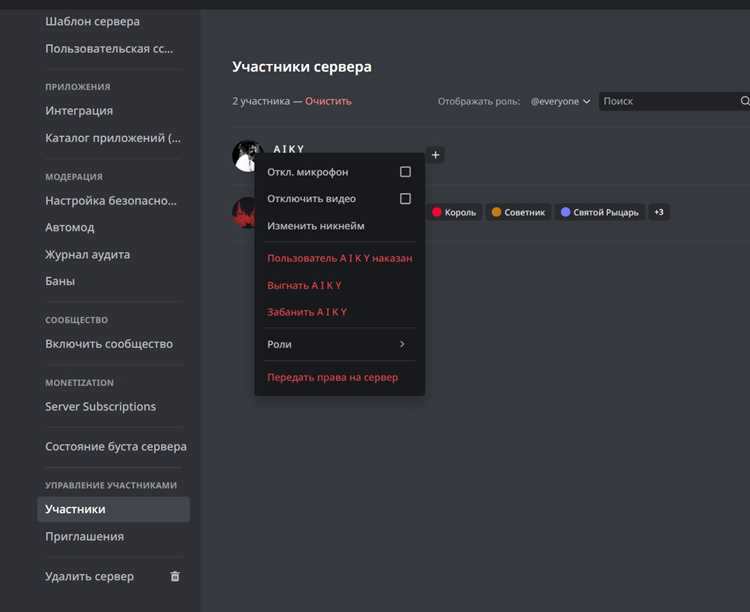
Чтобы отметить категорию в сообщении, используйте синтаксис @НазваниеРоли. Например, @Модераторы уведомит всех участников роли «Модераторы». Убедитесь, что у вашей роли есть разрешение «Упоминание всех ролей» в настройках сервера. Без этого упоминание не будет работать.
При упоминании категории через роль уведомления отправляются в зависимости от индивидуальных настроек участников. Пользователи могут включить «Все сообщения», «Только упоминания» или «Выключить уведомления» для конкретной категории. Это регулируется через контекстное меню категории, пункт «Настройки уведомлений».
Чтобы контролировать поток уведомлений, создайте отдельные роли для активных и пассивных участников. Разрешения ролей можно настроить так, чтобы уведомления приходили только ключевым участникам. Также стоит использовать упоминание @everyone только при критической информации, чтобы избежать спама.
Для тестирования отметок создайте временный канал, упомяните категорию и проверьте, какие пользователи получили уведомления. Это позволяет корректировать роли и настройки уведомлений до отправки важных сообщений в основной категории.
При массовых уведомлениях используйте сжатые формулировки и указывайте конкретный контекст: например, @События Сегодня в 18:00 встреча в голосовом канале. Это снижает количество лишних уведомлений и повышает точность доставки информации.
Вопрос-ответ:
Как создать новую категорию в Дискорде?
Чтобы добавить категорию, откройте сервер, на котором вы хотите её создать, нажмите правой кнопкой мыши на пустое место в списке каналов и выберите «Создать категорию». Затем укажите название категории и при необходимости настройте права доступа для участников. После сохранения она появится в списке каналов, и вы сможете перемещать под неё нужные текстовые или голосовые каналы.
Можно ли изменить цвет категории в Дискорде?
В стандартном интерфейсе Дискорда категории не имеют отдельного цвета, они наследуют цвет роли, назначенной участникам. Чтобы визуально выделить категорию, можно создать роль с нужным цветом и назначить её участникам. Тогда название канала в этой категории будет отображаться цветом роли. Другой способ — использовать эмодзи в названии категории для дополнительной визуальной идентификации.
Как назначить права доступа для разных участников в одной категории?
Нажмите правой кнопкой на категорию и выберите «Изменить категорию», затем перейдите в раздел «Права доступа». Здесь можно добавлять роли или отдельных пользователей и задавать для них разрешения: кто может читать сообщения, отправлять их, управлять каналами или использовать голосовой чат. Эти настройки применяются ко всем каналам в категории, но можно переопределять их на уровне отдельных каналов при необходимости.
Можно ли скрыть категорию для определённых участников?
Да, это делается через права доступа. В настройках категории выберите роль или пользователя и отключите разрешение «Просмотр каналов». После этого выбранные участники не увидят эту категорию и каналы внутри неё. Остальные участники с соответствующими правами смогут пользоваться категорией как обычно.
Как перенести каналы в другую категорию в Дискорде?
Чтобы переместить канал, просто зажмите его и перетащите в нужную категорию. Если вы хотите изменить несколько каналов одновременно, придётся делать это по одному. При переносе каналы сохраняют свои права доступа, но если новая категория имеет ограничения, они могут быть изменены. После перемещения структура сервера станет более организованной и удобной для участников.
Как в Дискорде присвоить роль категории участникам сервера?
Чтобы присвоить роль категории, сначала убедитесь, что у вас есть права администратора или управление ролями. Откройте настройки сервера и перейдите в раздел «Роли». Создайте новую роль или выберите существующую, настройте цвет и права. После этого перейдите к нужной категории каналов, нажмите «Редактировать категорию», в разделе «Разрешения» добавьте роль и настройте доступ к каналам внутри категории. Так участники с этой ролью будут иметь доступ ко всей категории.
Можно ли изменить роль категории для нескольких пользователей одновременно?
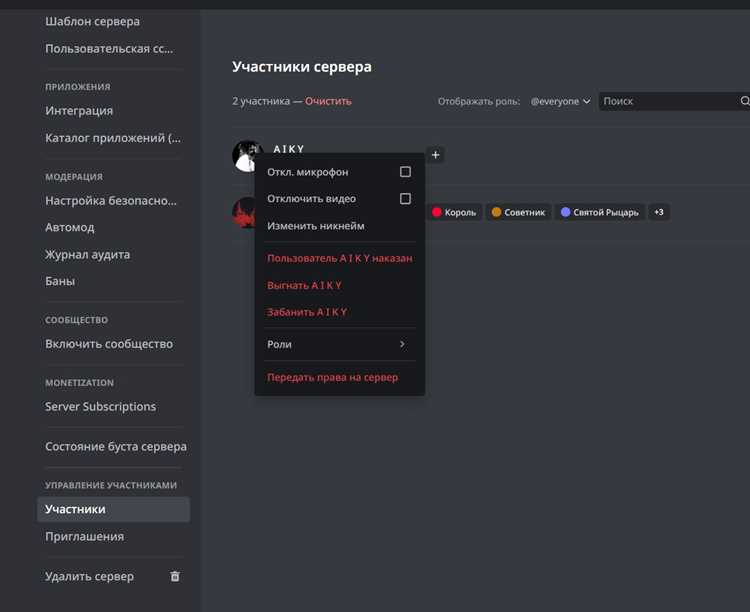
Да, это возможно. Для этого зайдите в список участников сервера, отметьте всех нужных пользователей, затем через контекстное меню выберите «Роли» и присвойте нужную роль. После этого права категории автоматически применятся ко всем выбранным участникам. Такой способ удобен, если нужно массово управлять доступом к каналам внутри одной категории, не изменяя каждого пользователя вручную.

 Загрузка...