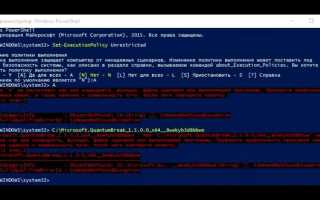
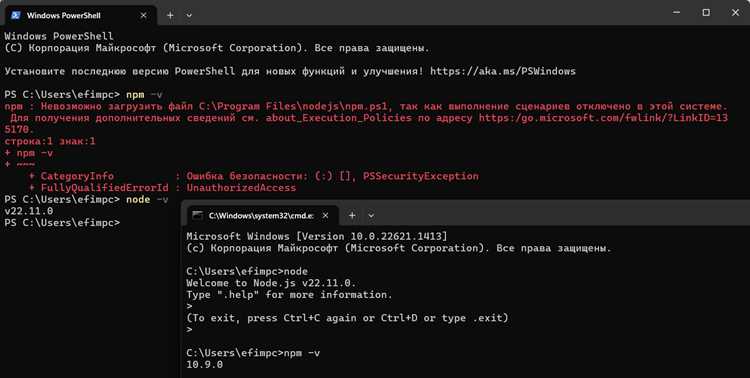
Ошибка «Gulp не распознано как имя командлета» появляется в Windows PowerShell и командной строке, когда система не может найти исполняемый файл Gulp. Обычно это связано с отсутствием глобальной установки Gulp или неверной настройкой переменной PATH. Проверка версии Node.js и npm помогает убедиться, что среда разработки готова к работе.
Для исправления ошибки сначала убедитесь, что Gulp установлен глобально через команду npm install -g gulp-cli. После установки необходимо закрыть терминал и открыть его заново, чтобы обновленные пути PATH были применены. Проверка с помощью gulp -v показывает, доступен ли командлет и корректно ли настроена среда.
Если ошибка сохраняется, стоит проверить локальные версии Gulp в проекте. Часто запуск npx gulp вместо глобального командлета позволяет обойти проблемы с конфликтующими путями. В некоторых случаях помогает удаление и повторная установка Gulp с очисткой кеша npm, что устраняет поврежденные файлы и конфликтные зависимости.
Проверка установки Node.js и npm
Для работы Gulp необходима актуальная версия Node.js и менеджера пакетов npm. Чтобы проверить установку, откройте терминал и выполните команду node -v. Она выведет установленную версию Node.js. Аналогично, команда npm -v покажет версию npm. Рекомендуется использовать Node.js не ниже версии 16 и npm не ниже 8, так как более старые версии могут приводить к ошибкам при установке Gulp.
Если команды возвращают сообщение о неизвестной команде, значит Node.js и npm не установлены или их пути не добавлены в системную переменную PATH. В этом случае скачайте последнюю версию Node.js с официального сайта https://nodejs.org и следуйте инструкции по установке для вашей операционной системы. После установки закройте и снова откройте терминал, чтобы новые пути вступили в силу.
После успешной проверки версий можно переходить к установке Gulp, убедившись, что среда разработки корректно распознаёт Node.js и npm. Это позволит избежать распространённой ошибки «Gulp не распознано как имя командлета» на этапе выполнения команд.
Установка Gulp глобально через npm
Для устранения ошибки «Gulp не распознано как имя командлета» необходимо установить Gulp CLI глобально. В терминале выполните команду npm install -g gulp-cli. Параметр -g обеспечивает доступ к Gulp из любого каталога системы. После завершения установки проверьте успешность команды с помощью gulp -v, она должна вывести версии CLI и локального Gulp, если он присутствует в проекте.
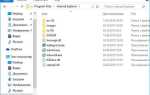
Если во время установки появляются ошибки прав доступа, используйте sudo npm install -g gulp-cli на Linux или откройте PowerShell от имени администратора на Windows. После установки убедитесь, что путь к глобальным пакетам npm присутствует в системной переменной PATH. В Windows он обычно выглядит как C:\Users\Имя_Пользователя\AppData\Roaming\npm.
Глобальная установка Gulp CLI позволяет запускать команды gulp напрямую в терминале, исключая ошибку распознавания командлета. Это особенно важно для проектов с несколькими локальными установками Gulp и при использовании скриптов автоматизации.
Проверка версии Gulp в терминале
- CLI version – версия глобального интерфейса командной строки;
- Local version – версия Gulp, установленная в текущем проекте.
Если команда возвращает сообщение об ошибке, выполните следующие шаги:
- Проверьте, добавлен ли путь к глобальным пакетам npm в переменную PATH. Для Windows путь обычно C:\Users\Имя_Пользователя\AppData\Roaming\npm.
- Закройте и заново откройте терминал, чтобы обновления PATH вступили в силу.
- Убедитесь, что глобальная установка Gulp завершена без ошибок, при необходимости переустановите npm install -g gulp-cli.
Правильное отображение версий CLI и Local подтверждает готовность Gulp к использованию и исключает ошибку распознавания командлета в дальнейшем.
Настройка переменной PATH для Windows
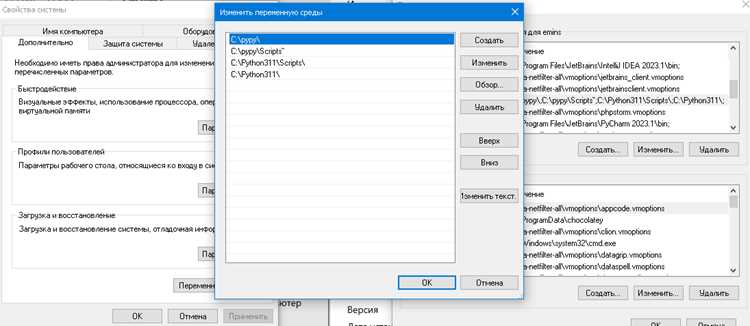
Ошибка «Gulp не распознано как имя командлета» часто возникает из-за отсутствия пути к глобальным пакетам npm в переменной PATH. Чтобы исправить это, необходимо добавить каталог с глобальными пакетами npm в системные переменные.
На Windows путь к глобальным пакетам обычно: C:\Users\Имя_Пользователя\AppData\Roaming\npm. Проверить его можно командой npm config get prefix, после чего добавляется \npm к концу пути.
Для настройки PATH выполните следующие шаги:
- Откройте «Панель управления» → «Система» → «Дополнительные параметры системы».
- Выберите «Переменные среды» и найдите переменную Path в разделе системных переменных.
- Нажмите «Изменить» и добавьте новый путь к глобальным пакетам npm.
- Сохраните изменения и перезапустите терминал или PowerShell.
После добавления пути команда gulp -v должна корректно отображать версию CLI, подтверждая доступность Gulp из любого каталога.
Использование npm scripts вместо глобального Gulp
Если глобальная установка Gulp вызывает ошибки, можно запускать задачи через npm scripts, используя локально установленный Gulp. Это устраняет зависимость от глобального CLI и упрощает управление версиями в проекте.
Для этого установите Gulp в проект локально:
npm install —save-dev gulp
Добавьте скрипт в файл package.json:
| Поле | Значение |
|---|---|
| «scripts» | {
«scripts»: { «build»: «gulp build», «watch»: «gulp watch» } } |
Запускать задачи можно командой:
npm run build или npm run watch
Этот подход позволяет использовать Gulp в проекте без глобальной установки, исключает ошибки PATH и обеспечивает одинаковое окружение для всех участников команды.
Переустановка Gulp при поврежденной установке
Поврежденная установка Gulp приводит к ошибке «не распознано как имя командлета». Для её устранения выполните полное удаление и повторную установку CLI.
Алгоритм действий:
- Удалите глобальный Gulp CLI:
npm uninstall -g gulp-cli
- Очистите кеш npm, чтобы удалить повреждённые файлы:
npm cache clean —force
- Переустановите Gulp CLI глобально:
npm install -g gulp-cli
- Проверьте корректность установки:
gulp -v должна показывать версию CLI.
Если проект содержит локальную версию Gulp, рекомендуется также удалить и переустановить её внутри проекта:
- npm uninstall —save-dev gulp
- npm install —save-dev gulp
После выполнения этих действий Gulp корректно распознается в терминале, что устраняет ошибки запуска задач.
Проверка конфликтов с другими пакетами Node.js
Для проверки конфликтов выполните следующие шаги:
- Проверьте локальные версии Gulp в проекте с помощью команды npm list gulp. Она покажет установленную версию и её зависимости.
- Сравните с глобальной версией CLI через gulp -v. Разница в мажорных версиях может вызывать ошибки.
- Если обнаружены дублирующие пакеты, удалите ненужные версии:
npm uninstall —save-dev gulp для локальной версии или npm uninstall -g gulp-cli для глобальной.
- После удаления установите нужную версию повторно и проверьте PATH, чтобы убедиться, что терминал использует корректный пакет.
Контроль версий и чистка конфликтующих пакетов позволяет устранить проблему распознавания командлета Gulp и избежать ошибок при запуске задач.
Запуск Gulp из проекта через npx
Использование npx позволяет запускать локально установленный Gulp без глобальной установки CLI, что устраняет ошибки распознавания командлета. Это особенно удобно для проектов с разными версиями Gulp.
Для запуска задач выполните команду:
npx gulp имя_задачи
Пример:
npx gulp build – выполнит задачу сборки проекта, используя локальную версию Gulp, указанную в package.json.
Если npx сообщает о недоступности команды, убедитесь, что Gulp установлен локально:
npm install —save-dev gulp
Использование npx гарантирует, что запускается именно та версия Gulp, которая нужна проекту, без необходимости настраивать глобальный PATH или обновлять CLI.
Вопрос-ответ:
Почему появляется ошибка «Gulp не распознано как имя командлета» в PowerShell?
Ошибка возникает, когда система не может найти исполняемый файл Gulp. Обычно это связано с отсутствием глобальной установки Gulp CLI или с тем, что путь к глобальным пакетам npm не добавлен в переменную PATH. Проверка версии Node.js и npm помогает убедиться, что среда готова к работе с Gulp.
Как проверить, установлены ли Node.js и npm для работы Gulp?
Откройте терминал и выполните команды node -v и npm -v. Они покажут версии установленных Node.js и npm. Для стабильной работы Gulp рекомендуется использовать Node.js версии 16 и выше, а npm — версии 8 и выше. Если команды не возвращают версий, необходимо установить Node.js с официального сайта и убедиться, что пути добавлены в системную переменную PATH.
Как правильно установить Gulp глобально через npm на Windows?
Для глобальной установки выполните команду npm install -g gulp-cli. Если появляются ошибки прав доступа, откройте PowerShell от имени администратора. После установки убедитесь, что путь к глобальным пакетам npm добавлен в PATH, обычно C:\Users\Имя_Пользователя\AppData\Roaming\npm. Проверка установки выполняется командой gulp -v.
Можно ли использовать Gulp без глобальной установки?
Да, запуск задач можно осуществлять через npm scripts или npx. Установите Gulp локально в проект с помощью npm install —save-dev gulp, добавьте задачи в раздел «scripts» файла package.json, и выполняйте их командами npm run build или npx gulp build. Это позволяет использовать конкретную версию Gulp, указанную в проекте, без глобальной установки CLI.
Что делать, если Gulp установлен, но терминал всё равно не распознаёт команду?
Необходимо проверить системную переменную PATH на наличие пути к глобальным пакетам npm. Если PATH корректен, возможно, установка повреждена. В этом случае удалите глобальный Gulp CLI через npm uninstall -g gulp-cli, очистите кеш npm командой npm cache clean —force и установите CLI заново. После этого выполните gulp -v, чтобы убедиться, что командлет доступен.

 Загрузка...