Содержание статьи
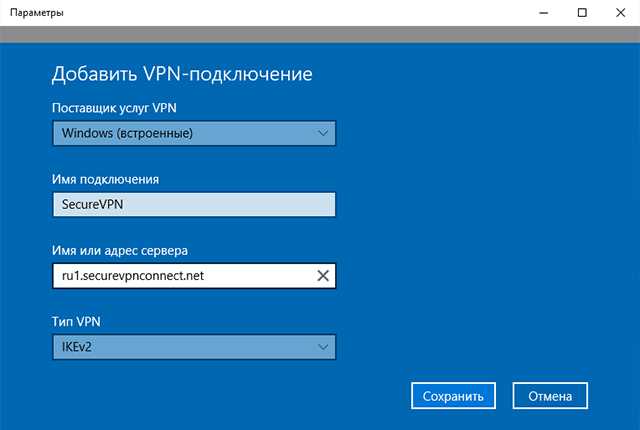
VPN позволяет сотрудникам безопасно подключаться к корпоративной сети из любого места с доступом в интернет. Для офиса с 10–50 устройствами рекомендуется использовать протоколы OpenVPN или WireGuard, которые обеспечивают стабильное шифрование и низкую задержку.
Перед настройкой важно определить точное количество пользователей и выделить отдельный сервер или виртуальную машину с не менее 4 ГБ оперативной памяти и 50 ГБ свободного места для хранения журналов и конфигураций. Использование статического IP облегчает подключение и настройку маршрутизации.
Ключевой момент – распределение прав доступа. Каждому отделу следует назначить отдельные VPN-подсети, ограничивая доступ к внутренним ресурсам только по необходимости. Это снижает риск утечки данных при компрометации одного из устройств.
Подключение клиентов должно включать автоматическую проверку сертификатов и обновление конфигураций через централизованный сервер. Настройка DNS через VPN уменьшает вероятность ошибок при работе с внутренними сервисами и ускоряет доступ к корпоративным приложениям.
VPN для офиса: настройка и подключение шаг за шагом
Для настройки офисного VPN сначала необходимо подготовить сервер с поддержкой выбранного протокола, например OpenVPN или WireGuard. На сервере следует установить и настроить соответствующее ПО, создать ключи шифрования и настроить маршрутизацию между внутренней сетью и VPN-подсетью.
Следующий шаг – конфигурация клиентских устройств. На каждом компьютере или мобильном устройстве нужно установить клиентское приложение, импортировать сертификаты и задать статические или динамические IP-адреса, согласованные с настройками сервера.
После подключения важно проверить доступность внутренних ресурсов. Используйте команду ping или проверку конкретных портов для сервисов, к которым должны иметь доступ сотрудники. В случае ошибок проверьте правила firewall и маршрутизацию на сервере.
Настройка прав доступа включает создание отдельных групп пользователей с ограничением к конкретным подсетям или приложениям. Это позволяет контролировать доступ к критическим ресурсам и минимизирует риски при использовании общего VPN.
Рекомендуется включить ведение журналов подключения и мониторинг нагрузки на сервер. Это позволяет оперативно выявлять перегрузки, ошибки авторизации и возможные попытки несанкционированного доступа.
Завершающий шаг – автоматическое обновление сертификатов и конфигураций на клиентских устройствах. Централизованная система управления VPN обеспечивает бесперебойную работу и предотвращает устаревание ключей шифрования.
Выбор подходящего типа VPN для офисной сети
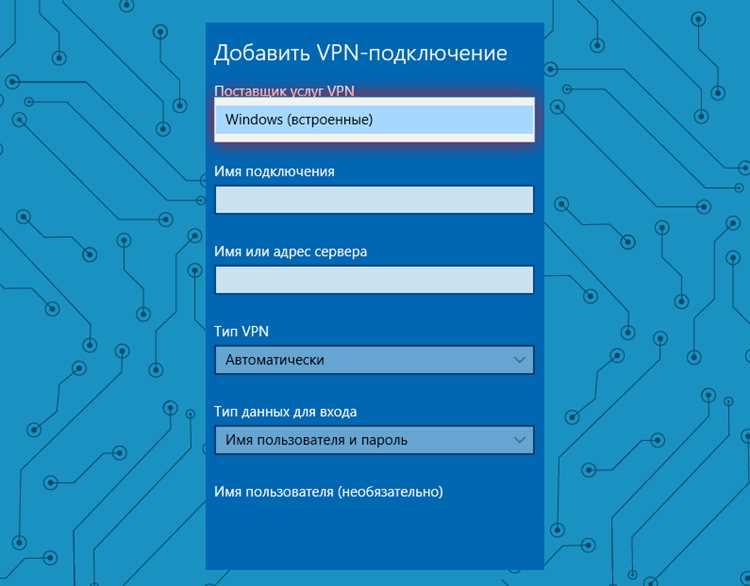
При выборе VPN для офиса учитывают количество сотрудников, тип корпоративных сервисов и требования к безопасности. Основные варианты:
- OpenVPN: поддержка всех популярных платформ, высокий уровень шифрования AES-256, подходит для офисов от 10 до 200 устройств.
- WireGuard: легковесный и быстрый протокол, минимальная нагрузка на сервер, подходит для мобильных сотрудников и офисов с ограниченными ресурсами.
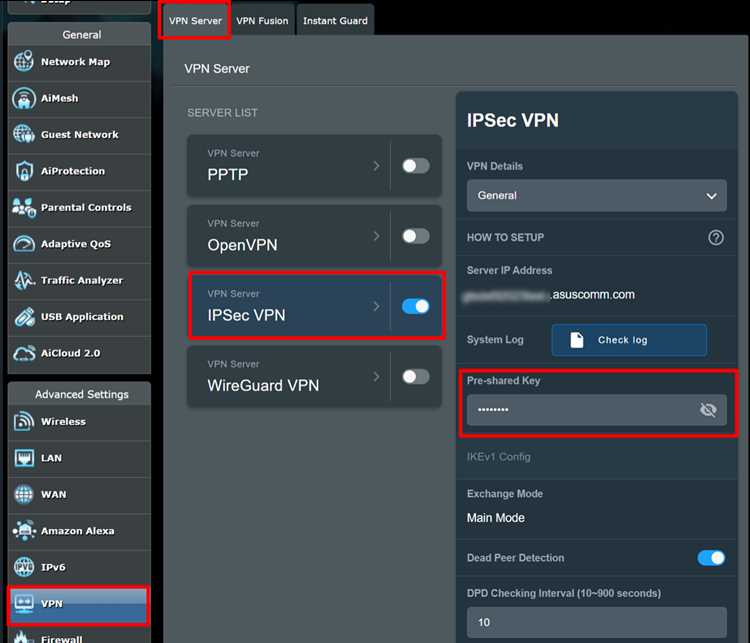
- IPSec: стандартный протокол для корпоративных сетей, интегрируется с роутерами и firewall, обеспечивает стабильное соединение при доступе к внутренним сервисам.
При выборе протокола учитывайте:
- Количество одновременных подключений: WireGuard справляется с сотнями подключений на одном сервере, OpenVPN требует больше ресурсов при росте пользователей.
- Совместимость с устройствами: IPSec предпочтителен для встроенных VPN-клиентов на роутерах и Windows-системах.
- Требования к шифрованию: OpenVPN и IPSec поддерживают AES-256, WireGuard использует современный ChaCha20, обеспечивая баланс скорости и безопасности.
- Управление ключами: WireGuard использует статические ключи, OpenVPN позволяет централизованно управлять сертификатами и группами пользователей.
Рекомендуется провести тестирование выбранного протокола на нескольких клиентских устройствах перед развертыванием на всей сети, чтобы оценить скорость и стабильность соединения.
Подготовка серверной части для корпоративного VPN
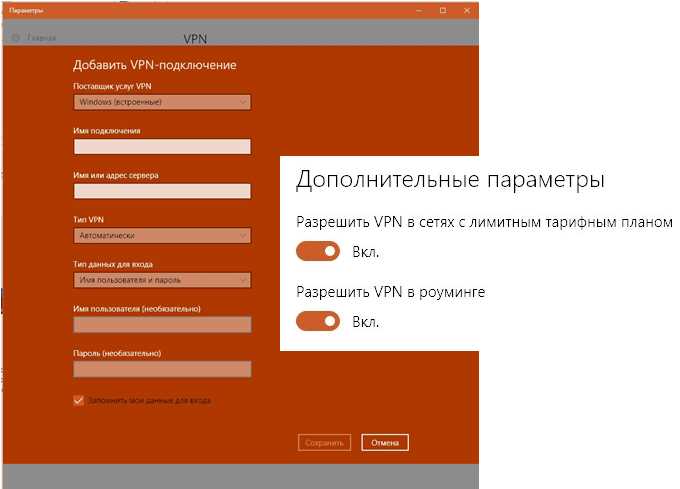
Для корпоративного VPN сервер должен иметь стабильное подключение к интернету с выделенным IP-адресом. Рекомендуется минимум 4 ГБ оперативной памяти и 50 ГБ свободного дискового пространства для хранения журналов и конфигураций.
Выбор операционной системы зависит от протокола VPN. OpenVPN и WireGuard поддерживаются на Linux (Ubuntu, Debian, CentOS) и Windows Server. На Linux рекомендуется использовать последние LTS-версии для долгосрочной поддержки и регулярных обновлений безопасности.
Установка VPN-сервера включает следующие шаги:
- Настройка сетевого интерфейса и маршрутизации между внутренней сетью и VPN-подсетью.
- Установка VPN-сервиса и генерация ключей шифрования для сервера и клиентов.
- Настройка firewall с открытием необходимых портов: 1194 UDP для OpenVPN, 51820 UDP для WireGuard, а также разрешение трафика между подсетями.
- Создание конфигураций для групп пользователей с разделением доступа к ресурсам офиса.
После установки рекомендуется протестировать соединение с тестовой клиентской машиной и убедиться в корректной маршрутизации, отсутствии потери пакетов и стабильной скорости передачи данных.
Настройка клиентских устройств для подключения
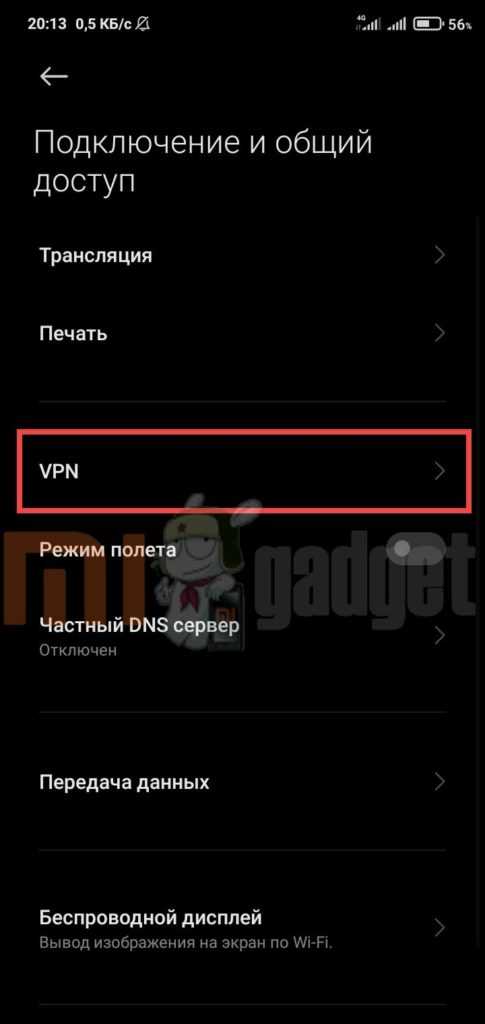
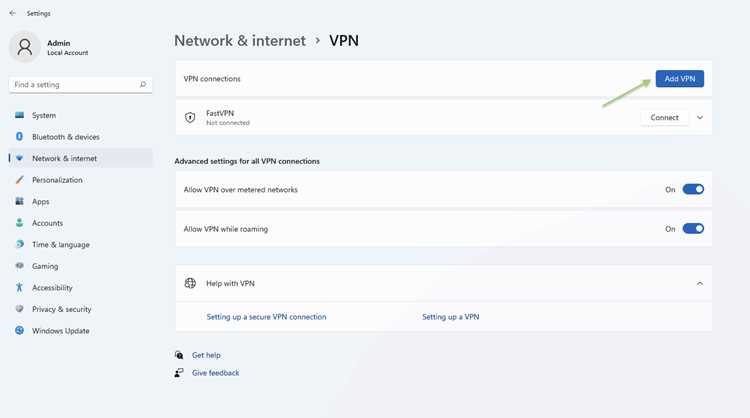
Каждое устройство должно быть оснащено клиентским приложением VPN, совместимым с выбранным протоколом. Для OpenVPN используются официальные клиенты на Windows, macOS, Linux и мобильные приложения. Для WireGuard – официальные клиенты и конфигурационные файлы с ключами.
Процесс настройки включает следующие шаги:
- Импорт сертификатов или ключей, сгенерированных на сервере, и создание уникальной конфигурации для каждого пользователя.
- Настройка статического или динамического IP, согласованного с серверной подсетью, для корректной маршрутизации внутреннего трафика.
- Указание DNS-серверов корпоративной сети, чтобы устройства корректно разрешали внутренние адреса и ускоряли доступ к офисным сервисам.
- Включение автоматического подключения при запуске системы и проверка повторного подключения при потере сигнала интернета.
После конфигурации необходимо протестировать соединение с сервером: проверить доступ к внутренним ресурсам, убедиться в отсутствии потери пакетов и стабильной скорости передачи данных.
Конфигурация прав доступа и сетевых правил
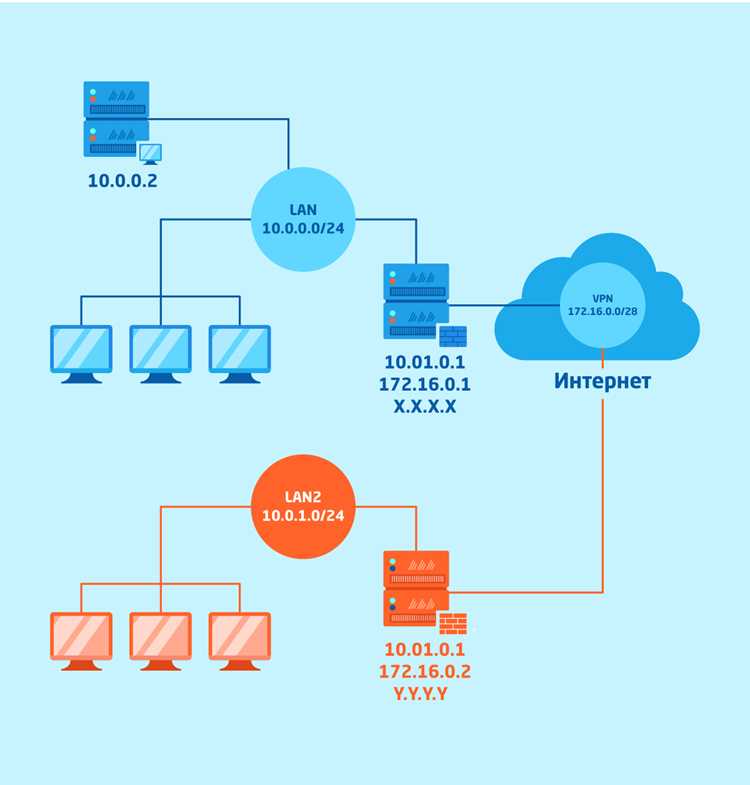
Для ограничения доступа сотрудников к корпоративным ресурсам создаются группы пользователей и назначаются соответствующие VPN-подсети. Каждой группе выделяется отдельная подсеть, чтобы минимизировать риски при компрометации одного устройства.
Настройка firewall на сервере включает разрешение трафика только на необходимые порты и IP-адреса. Например, отдел бухгалтерии получает доступ к внутренним базам данных, а отдел разработки – к серверу Git и тестовым средам.
Для контроля подключения используются списки контроля доступа (ACL) и политики маршрутизации. ACL позволяют запретить нежелательные соединения, а маршрутизация обеспечивает корректное направление трафика между VPN и локальной сетью.
Рекомендуется включить ведение логов по каждой группе пользователей: фиксировать подключения, длительность сессий и количество переданных данных. Это помогает выявлять несанкционированный доступ и анализировать нагрузку на сеть.
Проверка стабильности соединения и скорости передачи данных
После настройки VPN важно убедиться в стабильности соединения и адекватной скорости передачи данных. Для этого используют сетевые утилиты и тестовые сценарии на клиентских устройствах.
Проверка включает следующие шаги:
- Ping до VPN-сервера и внутренних ресурсов для оценки задержки и стабильности соединения.
- Тестирование скорости передачи данных с использованием утилит iperf или встроенных средств клиента VPN.
- Проверка маршрутизации трафика через VPN: все пакеты должны корректно направляться к внутренним ресурсам без обхода туннеля.
- Мониторинг пропускной способности сервера и загрузки каналов на пиковых нагрузках, чтобы исключить перегрузку при одновременном подключении всех сотрудников.
- Анализ логов подключения для выявления разрывов сессий или повторных переподключений.
Рекомендуется повторять тесты при смене конфигурации серверной части или подключении новых пользователей, чтобы поддерживать стабильное и безопасное соединение в офисной сети.
Устранение типичных ошибок при подключении VPN
При подключении VPN в офисной сети встречаются несколько часто повторяющихся проблем. Для каждой из них есть конкретные рекомендации по устранению.
| Ошибка | Причина | Решение |
|---|---|---|
| Не удается подключиться к серверу | Неправильный IP-адрес или закрытые порты на firewall | Проверить IP-адрес сервера, открыть порт 1194 UDP для OpenVPN или 51820 UDP для WireGuard, проверить правила firewall |
| Высокая задержка или разрывы соединения | Перегрузка сервера или нестабильное интернет-соединение клиента | Снизить нагрузку на сервер, использовать каналы с минимальной потерей пакетов, проверить пропускную способность сети |
| Нет доступа к внутренним ресурсам | Неправильная маршрутизация или настройки DNS | Проверить таблицу маршрутизации, указать корпоративные DNS-серверы в клиентской конфигурации |
| Ошибки аутентификации | Неверные сертификаты или ключи | Проверить корректность ключей и сертификатов, обновить при необходимости, убедиться в соответствии настроек сервера и клиента |
| Повторное подключение клиентов | Проблемы с стабильностью туннеля или потеря пакетов | Использовать keepalive-параметры в конфигурации, протестировать соединение на разных устройствах |
Регулярный мониторинг соединений и своевременное обновление ключей и конфигураций позволяет минимизировать количество ошибок и поддерживать надежность VPN в офисной сети.
Вопрос-ответ:
Какой протокол VPN лучше использовать для офиса с 20 сотрудниками?
Для офиса с 20 сотрудниками подходят OpenVPN и WireGuard. OpenVPN обеспечивает стабильное соединение и широкую совместимость с устройствами, а WireGuard отличается высокой скоростью и меньшей нагрузкой на сервер. Если большинство сотрудников используют Windows и мобильные устройства, OpenVPN будет проще в настройке. WireGuard лучше подойдет для офисов с активной мобильной работой и ограниченными ресурсами сервера.
Нужно ли выделять отдельный сервер для VPN или можно использовать существующий корпоративный сервер?
Выделенный сервер предпочтителен, так как VPN-сервер постоянно обрабатывает шифрованный трафик, что может увеличить нагрузку на основной сервер. Если ресурсов хватает, можно настроить VPN на существующем сервере, но следует контролировать загрузку процессора, оперативной памяти и пропускную способность сети, чтобы не нарушать работу других сервисов.
Как настроить права доступа для разных отделов через VPN?
Необходимо создать отдельные группы пользователей для каждого отдела и назначить им VPN-подсети. В firewall сервера нужно разрешить доступ только к необходимым ресурсам: бухгалтерия получает доступ к базам данных, разработка — к тестовым серверам. Дополнительно можно использовать списки контроля доступа (ACL) для ограничения нежелательных соединений и фиксировать логи подключения по группам для анализа безопасности.
Что делать, если после подключения VPN не открываются внутренние сервисы офиса?
Чаще всего проблема связана с неправильной маршрутизацией или DNS. Необходимо проверить таблицу маршрутизации на клиентском устройстве и убедиться, что трафик направляется через VPN. Также следует указать корпоративные DNS-серверы в конфигурации клиента, чтобы внутренние адреса разрешались корректно. После внесения изменений соединение нужно протестировать командой ping и доступом к сервисам.

 Загрузка...