Содержание статьи
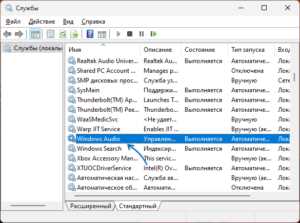
Неотложный режим в настройках звука позволяет ограничить все уведомления и звуковые сигналы, кроме критически важных. На смартфонах с iOS или Android он автоматически отключает мелодии приложений, уведомления из социальных сетей и системные звуки, оставляя активными только звонки от избранных контактов, будильники и экстренные оповещения. Это важно для сохранения концентрации и предотвращения пропуска важных событий.
Включение неотложного режима требует настройки приоритетов уведомлений. Пользователю доступно выделение определенных контактов, приложений или событий календаря, которые смогут пройти через блокировку звука. Например, можно разрешить звонки от членов семьи или рабочих контактов, одновременно отключив остальные уведомления.
 «>
«>
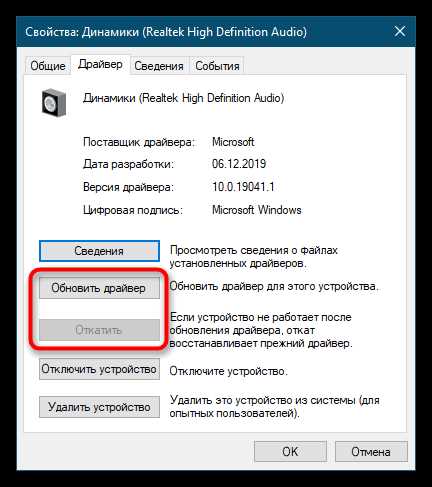
Неотложный режим также влияет на громкость и поведение звуковых сигналов. При его активации устройства автоматически снижают уровень системных звуков и уведомлений, но сохраняют громкость будильника и сигналов экстренных служб. Это помогает избежать случайного пропуска важных оповещений в ночное время или на совещаниях, когда включен тихий режим.
Практическое применение неотложного режима особенно важно для профессионалов, которым необходимо минимизировать отвлекающие факторы, а также для родителей и людей с особыми потребностями, чтобы своевременно получать критические уведомления. Настройка приоритетов и проверка работы режима позволяет адаптировать устройство под конкретные задачи и сценарии использования.
Когда и зачем активировать неотложный режим
Неотложный режим следует включать в ситуациях, когда требуется минимизировать отвлекающие звуки, но сохранить возможность получения критических уведомлений. Примеры включают рабочие совещания, важные презентации и ночной сон, когда звонки от избранных контактов или будильники должны оставаться активными, а остальные уведомления блокируются.
Он также полезен при участии в онлайн-вебинарах или видеоконференциях, где любые системные уведомления могут прерывать запись или трансляцию. В таких случаях рекомендуется заранее определить список приложений и контактов, которые будут исключены из блокировки звука.
Для родителей и опекунов неотложный режим обеспечивает возможность получать экстренные уведомления о здоровье детей или сигнализации безопасности, одновременно отключая уведомления от игр и социальных сетей. Настройка временных интервалов активации режима позволяет автоматически включать его в ночное время или в периоды повышенной концентрации.
Включение режима помогает контролировать поток информации и предотвращает случайные отвлечения. Важно заранее проверить, что экстренные звонки и важные оповещения проходят через фильтры, чтобы не пропустить критические события.
Как включить неотложный режим на разных устройствах
На устройствах с iOS неотложный режим активируется через «Настройки» → «Фокусирование» → «Неотложный режим». Пользователь может задать конкретные контакты и приложения, которые смогут отправлять уведомления, а также установить расписание автоматической активации.
На Android включение производится через «Настройки» → «Звуки и вибрация» → «Не беспокоить». Здесь доступны фильтры для звонков, сообщений и сигналов приложений, а также настройка повторных звонков, чтобы экстренные вызовы не блокировались.
На компьютерах с Windows 11 аналогичная функция доступна в разделе «Параметры» → «Система» → «Фокусировка внимания». Пользователь может выбрать режим приоритетов, блокируя уведомления от всех приложений, кроме выбранных, и настроить расписание для автоматического включения.
На macOS неотложный режим включается через «Системные настройки» → «Уведомления и фокусирование» → «Фокус» → «Не беспокоить». Можно задать контакты и приложения, при этом система автоматически отключает всплывающие уведомления, сохраняя сигнализацию будильника и важных событий календаря.
Для всех устройств рекомендуется проверять работу режима после настройки, чтобы убедиться, что критические уведомления проходят, а нежелательные сигналы блокируются корректно.
Какие уведомления и сигналы блокируются или остаются активными
Неотложный режим блокирует все стандартные уведомления приложений, включая социальные сети, мессенджеры, игры и рекламные сигналы. Отключаются звуковые уведомления, вибрация и всплывающие баннеры, что позволяет избежать отвлекающих факторов в критические моменты.
Остаются активными звонки и сообщения от контактов, отмеченных как приоритетные. На большинстве устройств также сохраняются сигналы будильников, таймеров и напоминаний календаря, что обеспечивает контроль за временем и важными событиями. Пользователь может отдельно указать, какие приложения или контакты не должны блокироваться, чтобы получать только релевантные уведомления.
Критические системные уведомления, такие как экстренные оповещения о погоде, безопасности или здоровье, проходят даже при полном включении режима. На смартфонах Android и iOS доступны настройки, позволяющие разрешить повторные звонки одного контакта в течение нескольких минут, что предотвращает пропуск экстренных вызовов.
При правильной настройке неотложного режима пользователь получает только необходимые сигналы, сохраняя при этом тишину от всех остальных источников уведомлений, что особенно важно для концентрации и безопасности.
Настройка громкости и приоритетов звуков в неотложном режиме
В неотложном режиме можно детально управлять уровнем громкости и приоритетами уведомлений, чтобы важные сигналы не терялись на фоне тишины. Настройки позволяют отдельно регулировать звонки, сообщения, будильники и системные уведомления.
Для правильной настройки рекомендуется:
- Установить громкость будильника и экстренных уведомлений на высокий уровень, чтобы сигналы были слышны даже при минимальном уровне остальных звуков.
- Снизить или полностью отключить громкость уведомлений от приложений и сообщений, не относящихся к приоритетным контактам.
- Определить список приоритетных контактов, звонки и сообщения которых будут проходить через блокировку.
- Использовать повторные звонки, если контакт пытается дозвониться несколько раз в течение короткого времени, чтобы экстренные вызовы не игнорировались.
- Проверять и корректировать настройки после изменения расписания или добавления новых приложений, чтобы не произошло случайного пропуска важных уведомлений.
На некоторых устройствах можно настроить автоматическую регулировку громкости в зависимости от времени суток или активности устройства. Это позволяет поддерживать баланс между тишиной для концентрации и сохранением возможности получить важные сигналы.
Влияние неотложного режима на звонки и сообщения
Неотложный режим изменяет обработку входящих звонков и сообщений, блокируя все сигналы от контактов, не включенных в список приоритетных. Это предотвращает случайные прерывания работы или сна, сохраняя доступ только к важным вызовам.
Для звонков доступно несколько настроек:
- Разрешение звонков от избранных контактов, чтобы не пропустить экстренные вызовы.
- Повторные звонки: если один и тот же контакт звонит несколько раз в течение 3–5 минут, сигнал проходит, даже если контакт не в приоритетном списке.
- Полное блокирование звонков от неизвестных номеров или приложений для предотвращения спама.
Сообщения обрабатываются аналогично: приоритетные контакты могут отправлять SMS или уведомления мессенджеров, а остальные блокируются. На большинстве устройств можно настроить исключения для уведомлений календаря и системных приложений, чтобы важные напоминания не пропадали.
Рекомендуется регулярно проверять список приоритетных контактов и приложений, особенно после обновлений системы или установки новых мессенджеров. Это гарантирует, что критические звонки и сообщения проходят, а ненужные уведомления остаются заблокированными.
Проверка работы неотложного режима и устранение ошибок
После настройки неотложного режима важно убедиться, что фильтры уведомлений работают корректно. Для проверки рекомендуется сделать тестовые звонки и отправить сообщения от контактов из разных категорий: приоритетных и не приоритетных. Это позволит выявить случаи, когда сигналы блокируются или проходят неправильно.
Если приоритетные звонки не проходят:
- Проверьте, что контакт действительно добавлен в список разрешенных.
- Убедитесь, что включена функция повторных звонков, если используется для экстренных ситуаций.
- Проверьте режим громкости и настройки сигнала для приоритетных уведомлений.
Если ненужные уведомления продолжают поступать:
- Пересмотрите список заблокированных приложений и исключений.
- Проверьте настройки уведомлений конкретных приложений, иногда они имеют собственные звуковые фильтры, не зависящие от системного режима.
- Перезагрузите устройство после внесения изменений, чтобы новые параметры вступили в силу.
Регулярная проверка и корректировка параметров неотложного режима гарантирует, что важные сигналы проходят без сбоев, а все остальные уведомления остаются заблокированными. Это особенно важно после обновлений системы или установки новых приложений, которые могут изменять настройки звуковых уведомлений.
Вопрос-ответ:
Что происходит с уведомлениями приложений при включении неотложного режима?
При активации неотложного режима большинство уведомлений приложений блокируется. Это включает звуковые сигналы, вибрацию и всплывающие баннеры от мессенджеров, социальных сетей, игр и рекламных сервисов. Остаются активными только уведомления от контактов и приложений, отмеченных как приоритетные, а также будильники и системные сигналы, связанные с безопасностью или экстренными событиями.
Можно ли настроить, чтобы некоторые контакты всегда могли звонить, несмотря на неотложный режим?
Да, на большинстве смартфонов и компьютеров есть возможность выделить приоритетные контакты. Звонки и сообщения от этих контактов проходят через блокировку звука. Кроме того, можно включить функцию повторных звонков: если один и тот же контакт звонит несколько раз в течение нескольких минут, сигнал проходит, даже если контакт не включен в список приоритетных.
Как проверить, что неотложный режим работает корректно после настройки?
Для проверки рекомендуется провести тестовые звонки и отправить сообщения от разных контактов, включенных и не включенных в приоритетный список. Если приоритетные контакты не проходят, нужно проверить, добавлены ли они правильно и включена ли функция повторных звонков. Если уведомления от нежелательных источников продолжают поступать, стоит проверить настройки конкретных приложений и при необходимости перезагрузить устройство, чтобы изменения вступили в силу.
Влияет ли неотложный режим на громкость будильника и системных сигналов?
Неотложный режим не блокирует будильники и критические системные сигналы. На большинстве устройств можно отдельно настроить уровень громкости для будильников и экстренных уведомлений, чтобы они оставались слышными, даже если все остальные звуки уменьшены или отключены. Это позволяет не пропустить важные события ночью или во время совещаний.

 Загрузка...