Содержание статьи
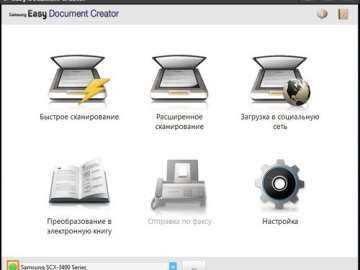
Сканирование через принтер – это не «дополнительная функция», а полноценный инструмент для создания цифровых копий договоров, заявлений, чеков и архивных документов. Современные МФУ позволяют получить файл с разрешением 300–600 dpi напрямую на компьютер без сторонних устройств, но результат сильно зависит от выбранного способа сканирования, драйверов и настроек.
Для корректной работы важно учитывать тип подключения принтера: USB обеспечивает стабильную передачу данных, тогда как Wi-Fi требует правильной настройки сети и IP-адреса устройства. На компьютерах с Windows сканирование чаще всего выполняется через фирменное ПО производителя (HP Scan, Epson Scan, Canon MF Scan Utility), а в macOS – через встроенную утилиту «Просмотр» или «Захват изображений».
Качество итогового файла напрямую связано с параметрами сканирования. Для текстовых документов оптимален формат PDF с разрешением 300 dpi и цветовым режимом «Оттенки серого». Если документ содержит печати или мелкие элементы, стоит выбрать цветной режим и увеличить разрешение до 600 dpi, избегая автоматического «улучшения», которое часто искажает оригинал.
Перед началом сканирования документ необходимо правильно разместить на стекле: строго по направляющим, без перекосов и складок. Крышка должна плотно прилегать, чтобы избежать засветов. Эти простые действия экономят время на повторное сканирование и исключают необходимость последующей обработки файла.
Грамотно настроенный принтер позволяет за несколько минут получить точную цифровую копию, готовую для отправки по электронной почте, загрузки в государственные сервисы или долговременного хранения.
Проверка наличия функции сканирования в модели принтера
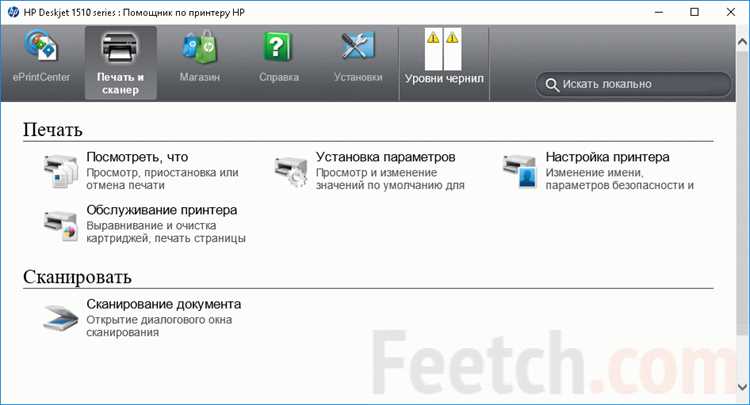
Перед попыткой сканирования важно точно определить, поддерживает ли конкретная модель принтера эту функцию. Наличие разъёма USB или возможности печати не означает, что устройство умеет сканировать.
Первый и самый надёжный способ – проверка точного названия модели. Оно указано на корпусе устройства (обычно на передней панели или сзади) и в документации. Модели с функцией сканирования почти всегда обозначаются как МФУ (многофункциональное устройство) и содержат в названии слова «Scan», «All-in-One», «MFP» или «Multifunction».
Далее стоит изучить официальные технические характеристики:
- Перейдите на сайт производителя (HP, Canon, Epson, Brother и др.).
- Введите модель принтера в поиск.
- Откройте раздел «Характеристики» или «Спецификации».
- Найдите блок «Сканирование» – если он отсутствует, функция не поддерживается.
Обратите внимание на аппаратные признаки. Устройства со сканером имеют крышку планшетного сканера или автоматическую подачу документов (ADF). Отсутствие верхней крышки почти всегда означает, что сканирования нет.
Если принтер уже подключён к компьютеру, можно проверить поддержку сканирования программно:
- Откройте «Параметры» → «Устройства» → «Принтеры и сканеры» (Windows).
- Выберите модель принтера в списке.
- Если устройство отображается и как сканер, функция доступна.
Дополнительно проверьте наличие фирменного ПО. Производители всегда включают драйвер сканера и утилиту (например, HP Scan, Epson Scan, Canon ScanGear). Если в списке доступных драйверов есть только драйвер печати, сканирование не поддерживается.
Важно: некоторые старые модели МФУ физически оснащены сканером, но не поддерживаются современными версиями Windows или macOS. В таком случае функция может отсутствовать на уровне драйверов, несмотря на наличие сканера.
Итоговая проверка должна включать три пункта: подтверждение в спецификациях производителя, наличие сканирующего модуля на корпусе и доступность драйвера сканера для используемой операционной системы.
Подключение принтера к компьютеру по USB или Wi-Fi
Перед сканированием необходимо корректно подключить принтер к компьютеру. Способ подключения влияет на стабильность работы, доступность функций сканера и скорость передачи данных.
Подключение по USB
- Используйте оригинальный USB-кабель (обычно USB-B ↔ USB-A), длиной не более 1,5–2 м для исключения потерь сигнала.
- Подключайте принтер напрямую к порту материнской платы, а не через USB-хаб.
- Установите драйвер и фирменное ПО производителя (HP Scan, Epson Scan, Canon MF Scan Utility и т.п.) до первого запуска сканирования.
- После подключения проверьте, что устройство отображается в разделе «Принтеры и сканеры» операционной системы и определяется именно как сканер, а не только как принтер.
Подключение по Wi-Fi
- Убедитесь, что принтер и компьютер подключены к одной сети (один диапазон 2,4 или 5 ГГц).
- Для первичной настройки используйте мастер установки производителя или временное USB-подключение.
- Назначьте принтеру статический IP-адрес через настройки роутера или меню устройства, чтобы избежать потери связи.
- Отключите режим энергосбережения принтера, если он блокирует сетевой доступ к сканеру.
Проверка работоспособности сканера
- Откройте стандартное приложение сканирования в системе или фирменную утилиту.
- Выполните предварительный просмотр – это подтверждает корректное соединение.
- Проверьте доступность настроек разрешения (DPI), цветового режима и формата файла.
При нестабильной работе по Wi-Fi для первичного сканирования рекомендуется USB-подключение: оно обеспечивает минимальные задержки и гарантированное обнаружение сканера системой.
Установка драйверов и программы для сканирования
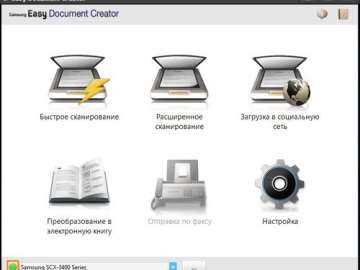
Для корректной работы сканера необходимо установить драйвер, соответствующий конкретной модели принтера и версии операционной системы. Универсальные драйверы, автоматически предлагаемые Windows или macOS, часто обеспечивают только базовую печать и не активируют модуль сканирования.
Оптимальный вариант – загрузка драйвера с официального сайта производителя (HP, Canon, Epson, Brother и др.). В разделе поддержки нужно указать точную модель устройства и выбрать операционную систему, включая разрядность (32-bit или 64-bit для Windows). Установка неподходящего драйвера приводит к отсутствию сканера в системе или ошибкам при запуске.
Многие производители распространяют драйвер в составе фирменного программного пакета. Например, HP использует HP Scan или HP Smart, Canon – MF Scan Utility или IJ Scan Utility, Epson – Epson Scan 2. Эти программы предоставляют доступ к настройкам разрешения, цветового режима, формата файла (PDF, JPEG, TIFF) и папки сохранения.
Перед установкой рекомендуется временно отключить принтер от компьютера, если это указано в инструкции установщика. Подключение через USB или по сети выполняется только после запроса программы, что позволяет системе корректно зарегистрировать устройство.
После завершения установки необходимо проверить наличие сканера в системе: в Windows – через «Параметры» → «Устройства» → «Принтеры и сканеры», в macOS – через «Системные настройки» → «Принтеры и сканеры». Отсутствие сканера означает, что драйвер установлен некорректно или не поддерживает функцию сканирования.
Для сетевых МФУ важно, чтобы компьютер и принтер находились в одной локальной сети. В настройках программы сканирования должен быть выбран сетевой интерфейс, а не USB. Некоторые модели требуют ручного указания IP-адреса устройства.
После установки рекомендуется выполнить тестовое сканирование через фирменную программу, а не через стандартные средства ОС. Это позволяет убедиться в полной функциональности драйвера и доступности всех режимов сканирования.
Подготовка бумажного документа перед сканированием
Перед сканированием необходимо проверить физическое состояние листов. Бумага с заломами, волнами или надрывами искажает изображение и может застрять в тракте МФУ. Если лист был сложен, его следует аккуратно разгладить, при необходимости – положить под пресс на 10–15 минут.
Все скрепляющие элементы нужно удалить: скобы, скрепки, канцелярские зажимы. Металл не только создает тени и блики на изображении, но и способен повредить стекло сканера или механизм автоподачи.
Поверхность документа должна быть чистой. Пыль, песчинки и мелкий мусор приводят к появлению темных точек и полос. Рекомендуется пройтись по листу сухой салфеткой из микрофибры или мягкой щеткой, особенно по краям.
Если документ состоит из нескольких страниц, их нужно выровнять по формату и проверить порядок. Для сканирования через автоподатчик важно, чтобы все листы были одинакового размера и без перекосов – разнородные форматы часто вызывают смещение или обрезку.
Тонкие или ветхие документы (квитанции, архивные бумаги) лучше сканировать на стекле, а не через автоподачу. В этом случае лист укладывают строго по направляющим, без зазоров, чтобы избежать наклона изображения.
Документы с цветным фоном, печатями или мелким текстом стоит подготовить особенно тщательно: любые загрязнения и дефекты бумаги будут заметнее после цифровой обработки и могут снизить читаемость.
Настройка параметров сканирования в программе принтера
Откройте фирменную утилиту принтера и перейдите в раздел параметров сканирования. В первую очередь задайте разрешение (DPI): для текстовых документов достаточно 300 DPI, для мелких шрифтов и печатей – 400–600 DPI, для фотографий – 600 DPI и выше. Повышение DPI увеличивает размер файла и время обработки, поэтому не используйте максимум без необходимости.
Выберите цветовой режим в зависимости от задачи: Чёрно-белый (1-bit) подходит для архивирования и OCR, Оттенки серого – для документов с графикой и подписями, Цветной – для договоров с печатями и иллюстраций. Для чёрно-белого режима настройте порог (Threshold) в диапазоне 180–220, чтобы избежать «залипания» букв.
Установите формат файла. PDF удобен для многостраничных документов; для юридических архивов используйте PDF/A-1b. JPEG применяйте для изображений, задав качество 85–90%, TIFF – для безсжатых копий, PNG – для схем. При выборе PDF активируйте многостраничное сканирование и порядок страниц.
Включите предварительный просмотр и вручную задайте область сканирования, убрав поля. Активируйте автокадрирование и выравнивание (Deskew), если документ положен неровно. Для тонких листов полезна опция удаления фона с уровнем 10–20%.
Если принтер поддерживает двустороннее сканирование (Duplex), включите его и проверьте ориентацию переворота (по длинной или короткой стороне). Для автоподатчика задайте ограничение по количеству страниц и паузу между листами, чтобы избежать захвата двух страниц.
Для последующего поиска текста активируйте OCR и укажите язык распознавания (русский/английский). Сохраняйте результат как PDF с текстовым слоем. Перед запуском убедитесь, что выбран драйвер TWAIN или WIA – тот, который стабильнее работает с вашей моделью и ОС.
Сохранение: задайте папку назначения, шаблон имени файла (дата_документ_№) и автоматическую нумерацию. При сетевых МФУ укажите профиль пользователя, чтобы параметры применялись по умолчанию при каждом сканировании.
Запуск сканирования с компьютера через фирменное ПО

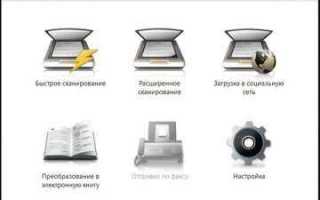
Для начала убедитесь, что на компьютере установлено фирменное ПО производителя принтера. Для HP это HP Smart, для Canon – Canon IJ Scan Utility, для Epson – Epson Scan. Программа должна соответствовать версии операционной системы и быть обновлена до последней версии.
Откройте приложение и выберите устройство из списка подключённых принтеров. Если принтер не отображается, проверьте соединение по USB или локальной сети и убедитесь, что драйвер установлен корректно.
Выберите режим сканирования: Цветной, Чёрно-белый, Серый. Для документов формата A4 обычно используется разрешение 300 dpi, для фотографий рекомендуется 600 dpi и выше.
Укажите тип файла для сохранения: PDF подходит для документов с текстом, JPEG или PNG – для изображений. В настройках можно выбрать папку для сохранения и имя файла, чтобы автоматизировать процесс и избежать ручного поиска после сканирования.
Перед запуском сканирования проверьте ориентацию документа и наличие пыли на стекле сканера. Нажмите кнопку Сканировать в ПО и дождитесь завершения процесса. При сканировании нескольких страниц используйте функцию Многостраничный PDF для объединения всех страниц в один файл.
После завершения сканирования ПО может предложить дополнительные функции: корректировку контраста, обрезку краёв, автоматическое выравнивание. Рекомендуется использовать эти инструменты для улучшения качества документа перед сохранением.
Если требуется регулярное сканирование, создайте профиль с нужными настройками, чтобы ускорить процесс и избежать повторной настройки для каждого документа.
Сканирование документа кнопками на корпусе принтера
Для сканирования документа напрямую с принтера используйте панель управления на его корпусе. Перед началом убедитесь, что принтер подключен к компьютеру через USB или Wi-Fi и установлены все драйверы производителя.
1. Разместите документ на стекле сканера лицевой стороной вниз, выровняв его по направляющим меткам. Если используется автоподатчик, убедитесь, что листы аккуратно уложены и не загнуты.
2. На панели управления найдите кнопку Scan или Сканирование. На большинстве моделей она подсвечивается и может иметь значок сканера.
3. Выберите тип сканирования: PDF для многостраничных документов или JPEG/PNG для изображений. Если есть опция выбора разрешения, установите не ниже 300 dpi для текстовых документов и 600 dpi для фотографий.
4. Укажите устройство назначения. Обычно можно выбрать компьютер, флешку или сетевое хранилище. Для отправки на компьютер убедитесь, что он отображается в списке подключенных устройств.
5. Нажмите Start или OK для запуска сканирования. Принтер начнет считывать изображение и автоматически сохранит его в выбранной папке на компьютере или флешке.
| Элемент панели | Описание функции | Рекомендации |
|---|---|---|
| Scan / Сканирование | Запуск процесса сканирования | Использовать для быстрого перехода к настройкам сканирования |
| Тип файла | Выбор формата сохранения документа | PDF для документов, JPEG/PNG для изображений |
| Разрешение (dpi) | Определяет четкость сканированного изображения | Текстовые документы – 300 dpi, фотографии – 600 dpi |
| Выбор устройства назначения | Определяет, куда будет отправлен файл | Компьютер, флешка, сетевое хранилище |
| Старт / OK | Запуск сканирования | Нажимать после проверки всех параметров |
После завершения сканирования проверьте файл на компьютере, убедитесь в правильности формата и качества изображения. При необходимости повторите процесс с корректировкой настроек.
Сохранение отсканированного файла в нужном формате и папке
После завершения сканирования откройте программу принтера или приложение для сканирования на компьютере. В большинстве случаев в окне предварительного просмотра доступна кнопка «Сохранить» или «Экспорт». Выберите формат файла: для текстовых документов оптимальны PDF или TIFF, для изображений – JPEG или PNG. PDF удобен для многостраничных сканов, TIFF сохраняет максимальное качество без сжатия, JPEG снижает размер за счет потерь, PNG подходит для графиков и схем.
Нажмите «Обзор» или «Выбрать папку», чтобы определить точное место хранения. Рекомендуется создавать отдельные папки по проектам или датам, например: C:\Сканированные_документы\2026_Февраль. Для быстрого поиска используйте понятные имена файлов с датой и кратким описанием, например: Отчет_финансы_01_02_2026.pdf.
Если сканирование многостраничное, убедитесь, что выбран параметр «Объединить в один файл». Проверьте качество превью, при необходимости примените автоматическую корректировку контраста или разрешения. Для документов с текстом рекомендуется устанавливать разрешение 300 dpi, для фото – 600 dpi. После выбора формата, папки и имени нажмите «Сохранить» и проверьте, что файл появился в указанной директории.
Для удобства повторного сканирования сохраните настройки формата и папки как предустановку в программе сканера. Это ускорит процесс при регулярном сканировании одинаковых типов документов.
Вопрос-ответ:
Как подключить принтер к компьютеру для сканирования?
Для того чтобы принтер мог сканировать документы на компьютер, сначала убедитесь, что он подключен через USB или к одной сети Wi-Fi с вашим компьютером. Затем установите официальные драйверы и программное обеспечение с сайта производителя. После этого в настройках программы сканирования появится ваш принтер, и вы сможете выбрать его для работы.
Какие форматы файлов поддерживаются при сканировании через принтер?
Большинство принтеров поддерживают стандартные форматы изображений, такие как JPEG, PNG, а также PDF для документов. При выборе формата учитывайте, что PDF удобен для текстовых документов, так как позволяет сохранить несколько страниц в одном файле, тогда как JPEG или PNG лучше подходят для фотографий и графики.
Можно ли сканировать несколько страниц в один файл?
Да, многие модели принтеров позволяют сканировать несколько страниц в один документ. Для этого в программе сканирования нужно выбрать опцию «Многостраничный документ» или «Сканировать в PDF». После каждого сканирования новая страница автоматически добавляется к предыдущей, и в конце вы получите единый файл с несколькими страницами.
Что делать, если компьютер не видит принтер при попытке сканирования?
В таком случае сначала проверьте соединение: если используется USB, убедитесь, что кабель надежно подключен, если Wi-Fi — что принтер и компьютер в одной сети. Затем перезагрузите оба устройства и проверьте наличие последних драйверов на сайте производителя. Иногда помогает удаление и повторная установка принтера в системе.
Можно ли настроить сканирование с телефона напрямую на компьютер?
Да, если принтер поддерживает мобильное приложение, можно использовать телефон для управления сканированием. Обычно через приложение выбирается формат и место сохранения файла на компьютере или облачное хранилище. При этом важно, чтобы все устройства находились в одной сети, а на компьютере была включена функция получения файлов через приложение принтера.
Как правильно подключить принтер к компьютеру для сканирования документов?
Чтобы сканировать документы через принтер, сначала убедитесь, что устройство подключено к компьютеру. Для проводного соединения используйте USB-кабель, а для беспроводного — Wi-Fi. Затем установите драйверы и программное обеспечение, которое обычно идет вместе с принтером. После этого откройте программу для сканирования на компьютере, выберите тип документа и настройки качества, разместите лист на стекле сканера или в автоподатчике и запустите процесс сканирования. Файл можно сохранить в формате PDF или изображение, в зависимости от задачи.

 Загрузка...