Содержание статьи

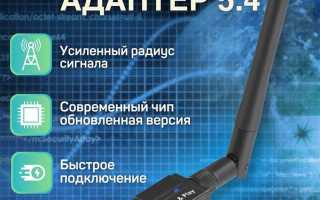
Для подключения проводной или беспроводной мыши через Bluetooth требуется специализированный USB-адаптер, который поддерживает протоколы Bluetooth 4.0 и выше. Такие адаптеры обеспечивают совместимость с большинством современных операционных систем, включая Windows 10, 11 и macOS 12 и выше, без необходимости установки дополнительных драйверов.
Перед покупкой адаптера важно проверить частотный диапазон и профиль устройства. Большинство мышей используют профиль HID (Human Interface Device), и только адаптеры с поддержкой этого профиля обеспечивают мгновенное сопряжение и стабильную работу курсора без задержек.
Подключение адаптера к компьютеру обычно занимает менее минуты, однако правильное размещение порта USB и отсутствие препятствий для сигнала Bluetooth минимизируют риск потери связи. Для ноутбуков рекомендуется использовать порты на передней панели или с правой стороны корпуса, чтобы сократить расстояние между мышью и адаптером до 1–2 метров.
После подключения адаптера следует выполнить сопряжение мыши через системные настройки Bluetooth. Некоторые модели требуют удержания кнопки синхронизации на устройстве до появления индикатора подключения, после чего мышь автоматически появляется в списке доступных устройств.
Использование адаптера позволяет не только избавиться от проводов, но и расширяет функциональность старых моделей мышей, добавляя поддержку новых операционных систем и улучшая стабильность соединения в офисной или домашней среде.
Выбор совместимого Bluetooth-адаптера для вашей мыши
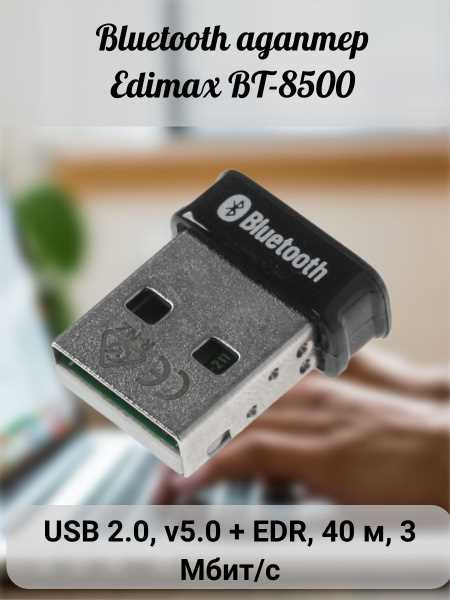
При выборе адаптера важно убедиться, что он поддерживает профиль HID (Human Interface Device), который используется для мышей и клавиатур. Адаптеры без этой поддержки могут обнаруживать устройство, но курсор будет реагировать с задержкой или не работать вовсе.
Рекомендуется выбирать адаптеры с версией Bluetooth 4.0 или выше. Версии 4.0 и 5.0 обеспечивают стабильное соединение на расстоянии до 10 метров и снижают энергопотребление, что особенно важно для беспроводных мышей с батарейками.
Обратите внимание на совместимость с вашей операционной системой. Для Windows 10/11 и macOS 12+ большинство современных адаптеров работают без установки драйверов, но старые версии Linux или Windows могут потребовать скачивания официального ПО от производителя.
Форма и размер адаптера также имеют значение. Малые компактные модели подходят для ноутбуков и часто имеют функцию Plug & Play, но иногда могут перегреваться при длительной работе. Более крупные адаптеры обеспечивают стабильный сигнал и меньше зависят от внешних помех.
Дополнительно стоит проверить, поддерживает ли адаптер одновременное подключение нескольких устройств. Если вы планируете использовать мышь вместе с клавиатурой или другими периферийными устройствами, эта функция позволит управлять всеми устройствами через один адаптер без конфликтов соединений.
Проверка поддержки Bluetooth на компьютере или ноутбуке
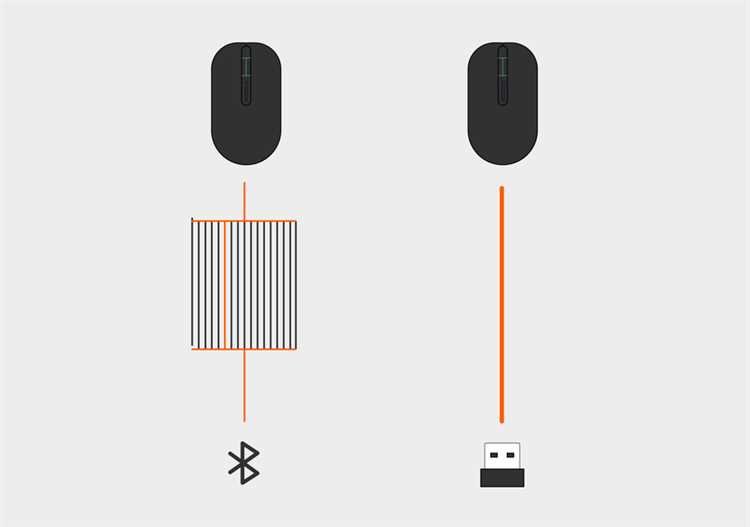
Чтобы убедиться в наличии Bluetooth, откройте Диспетчер устройств в Windows и найдите раздел Bluetooth. Если раздел присутствует и отображается хотя бы одно устройство с пометкой версии, компьютер готов к работе с адаптером. Отсутствие раздела указывает на необходимость установки внутреннего модуля или использования внешнего USB-адаптера.
На macOS откройте Системные настройки → Bluetooth. Если появляется список доступных устройств и активен переключатель включения, встроенный модуль поддерживает подключение мышей по Bluetooth. При его отсутствии потребуется внешний адаптер, совместимый с macOS.
Для точного определения версии Bluetooth используйте встроенные утилиты: Сведения о системе в macOS или команду bluetoothctl в Linux. Версия 4.0 и выше обеспечивает стабильное соединение и поддержку профиля HID, необходимого для работы мыши.
Если система распознает Bluetooth, но устройство не подключается, проверьте наличие обновленных драйверов на сайте производителя ноутбука или материнской платы. Обновление драйверов устраняет несовместимость с современными адаптерами и уменьшает вероятность потери сигнала.
Подключение адаптера к USB-порту и установка драйверов
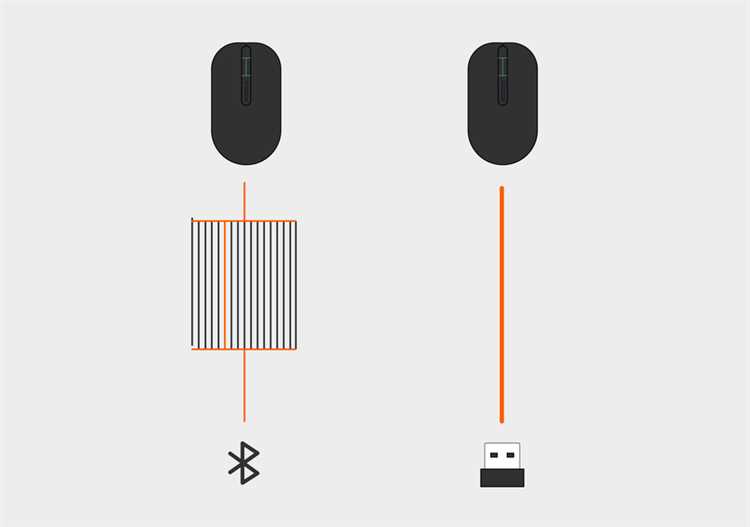
Выберите USB-порт с прямым доступом к устройству, желательно на передней панели компьютера или сбоку ноутбука. Это уменьшает вероятность помех и обеспечивает стабильный сигнал.
Для подключения адаптера выполните следующие шаги:
- Вставьте адаптер в свободный USB-порт, убедившись, что разъем плотно входит без люфта.
- Дождитесь, пока операционная система обнаружит новое устройство. На Windows обычно появляется уведомление «Найдено новое оборудование».
- Если адаптер требует установку драйверов, используйте диск, поставляемый в комплекте, или скачайте официальное ПО с сайта производителя.
- После установки драйверов перезагрузите систему, чтобы изменения вступили в силу.
- Проверьте, отображается ли адаптер в Диспетчере устройств → Bluetooth (Windows) или в списке устройств Bluetooth (macOS).
Если адаптер не определяется:
- Попробуйте другой USB-порт, предпочтительно без использования хабов и удлинителей.
- Проверьте наличие обновлений драйверов на сайте производителя.
- Убедитесь, что версия адаптера совместима с вашей операционной системой и профилем HID.
Правильная установка драйверов и выбор порта обеспечивают мгновенное подключение мыши и стабильную работу курсора без задержек.
Сопряжение мыши с адаптером через настройки Bluetooth

После подключения адаптера необходимо выполнить сопряжение мыши через системные настройки Bluetooth. На Windows откройте Параметры → Устройства → Bluetooth и другие устройства и включите Bluetooth. На macOS перейдите в Системные настройки → Bluetooth и активируйте модуль.
Для корректного сопряжения выполните следующие действия:
| Шаг | Действие | Рекомендация |
|---|---|---|
| 1 | Включите мышь и активируйте режим сопряжения | Удерживайте кнопку синхронизации до появления мигающего индикатора |
| 2 | Нажмите «Добавить устройство» на компьютере | Выберите мышь из списка обнаруженных устройств |
| 3 | Подтвердите подключение | В некоторых моделях требуется ввести PIN-код, чаще всего «0000» |
| 4 | Проверка работы | Передвигайте курсор, чтобы убедиться в стабильности соединения |
Если мышь не отображается, попробуйте перезагрузить адаптер или увеличить расстояние от других Bluetooth-устройств. Для устройств с низким зарядом батареи рекомендуется заменить батарейки перед сопряжением, чтобы избежать прерываний соединения.
Настройка дополнительных функций мыши после подключения

После успешного сопряжения мыши с адаптером можно настроить чувствительность курсора и скорость прокрутки. В Windows откройте Параметры → Устройства → Мышь и измените скорость указателя, ускорение и параметры колесика прокрутки. На macOS аналогичные настройки находятся в Системные настройки → Мышь.
Если мышь поддерживает программируемые кнопки, установите официальное ПО производителя. В приложении можно назначить кнопкам функции, такие как переключение рабочих столов, вызов приложений или комбинации клавиш. Для игровых мышей рекомендуется сохранять отдельные профили для разных программ с различной чувствительностью и макросами.
Некоторые модели позволяют регулировать частоту опроса (Polling Rate). Для офисных задач достаточно 125–250 Гц, для графического дизайна или игр лучше установить 500–1000 Гц, что снижает задержку отклика курсора.
Дополнительно проверьте параметры энергосбережения мыши. В большинстве беспроводных моделей есть функция автоматического отключения при простое, которую можно отключить или настроить через фирменное ПО, чтобы избежать случайного разрыва соединения во время работы.
Устранение проблем при обнаружении или подключении устройства

Если адаптер не обнаруживает мышь, убедитесь, что устройство находится в режиме сопряжения и батарейки заряжены. Для большинства моделей индикатор мигает во время поиска, что подтверждает готовность к подключению.
Проверяйте расстояние между мышью и адаптером. Оптимальный диапазон составляет 1–2 метра без препятствий. Сигнал может ослабевать из-за металлических поверхностей, мониторов или других радиоустройств.
На Windows откройте Диспетчер устройств → Bluetooth и убедитесь, что адаптер активен. Если отображается ошибка или желтый треугольник, обновите драйверы с официального сайта производителя или переустановите их через «Удалить устройство» и последующее подключение.
На macOS проверьте наличие обновлений системы. Иногда новые версии драйверов или прошивка адаптера устраняют конфликты с HID-устройствами. Также можно использовать команду Сбросить модуль Bluetooth для восстановления соединений.
Если мышь подключается, но курсор дергается или реагирует с задержкой, уменьшите количество одновременно подключенных Bluetooth-устройств. Для старых адаптеров или ноутбуков с версией ниже 4.0 рекомендуется заменить адаптер на модель с Bluetooth 4.0 или выше, чтобы обеспечить стабильное соединение.
Обновление прошивки адаптера и мыши для стабильной работы
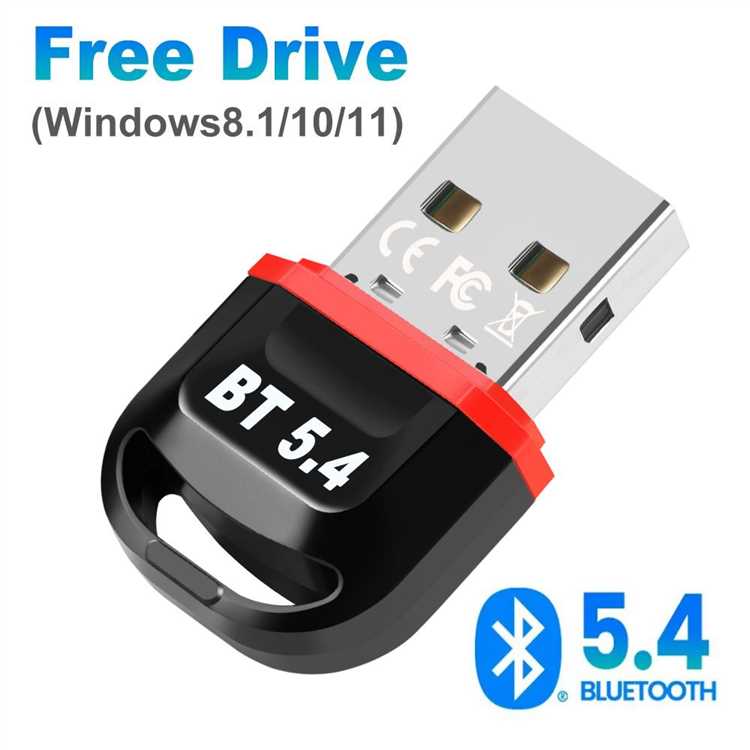
Прошивка адаптера и мыши влияет на стабильность соединения и совместимость с операционными системами. Для проверки обновлений адаптера посетите официальный сайт производителя и скачайте последнюю версию ПО. Некоторые модели требуют подключения к компьютеру через USB для обновления прошивки.
Для мыши обновление чаще всего выполняется через фирменное приложение производителя. После запуска программы убедитесь, что устройство полностью заряжено или подключено к источнику питания, чтобы предотвратить сбой во время процесса.
Процесс обновления обычно включает следующие шаги:
- Подключение адаптера и мыши к компьютеру.
- Запуск утилиты обновления или приложения производителя.
- Проверка текущей версии прошивки и наличие новой.
- Следование инструкциям программы для установки обновления.
- Перезагрузка адаптера и, при необходимости, компьютера.
После обновления проверьте работу мыши на разных поверхностях и измените настройки чувствительности, если наблюдается изменение отклика. Регулярное обновление прошивки устраняет ошибки подключения, уменьшает задержку курсора и повышает совместимость с новыми версиями операционных систем.
Вопрос-ответ:
Можно ли использовать один Bluetooth-адаптер для нескольких мышей одновременно?
Да, некоторые современные адаптеры поддерживают одновременное подключение нескольких HID-устройств. Для этого в настройках Bluetooth нужно добавить каждую мышь по очереди, активировав на них режим сопряжения. При выборе адаптера стоит проверять, поддерживает ли он множественные подключения, иначе подключение второй мыши может привести к отключению первой.
Почему моя мышь дергается после подключения через Bluetooth-адаптер?
Причиной могут быть помехи от других беспроводных устройств или слабый сигнал из-за расстояния. Рекомендуется переместить адаптер в порт, расположенный ближе к мыши, и удалить препятствия между ними. Также стоит проверить уровень заряда батареи в мыши и убедиться, что на компьютере установлены актуальные драйверы адаптера.
Нужно ли обновлять прошивку адаптера и мыши, если они работают?
Обновление не всегда требуется, но оно может улучшить стабильность соединения и исправить ошибки, которые проявляются в определённых системах. Особенно это актуально для адаптеров с устаревшей версией Bluetooth или мышей, которые не поддерживают новые операционные системы. Перед обновлением убедитесь, что устройство полностью заряжено, чтобы процесс прошёл без сбоев.
Как проверить, поддерживает ли мой ноутбук Bluetooth для работы с адаптером?
На Windows можно открыть Диспетчер устройств и найти раздел «Bluetooth». Если он присутствует и адаптер виден в списке, модуль готов к использованию. На macOS проверка выполняется через «Системные настройки → Bluetooth». Если модуль отсутствует, подключение адаптера станет единственным способом использовать мышь по Bluetooth.

 Загрузка...