Содержание статьи
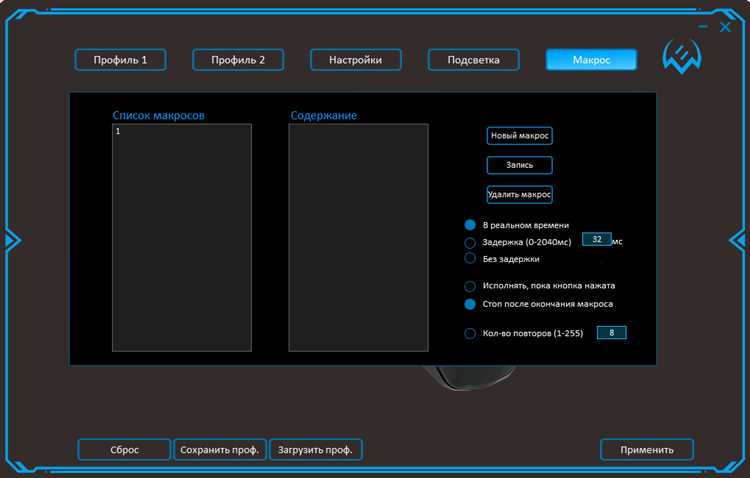
Мышь Sven RX G740 оснащена RGB-подсветкой с 16,8 миллионами цветов, регулируемой яркостью и несколькими режимами анимации. Для точной настройки подсветки необходимо установить официальное ПО Sven, совместимое с Windows 7, 8, 10 и 11. Без него управление цветами ограничено предустановленными схемами.
Подсветка разделена на несколько зон: логотип, колесо прокрутки и боковые полосы. Каждую зону можно настроить отдельно, задав конкретный цвет, скорость смены эффектов и уровень яркости. Это позволяет создавать индивидуальные профили для работы, игр и ночного использования.
Правильное подключение мышки через USB-порт 2.0 или выше критично для стабильной работы подсветки. Использование USB-хаба без питания может привести к мерцанию или частичной активации эффектов. Рекомендуется подключать устройство напрямую к компьютеру и проверять его распознавание в системе перед началом настройки.
ПО Sven позволяет не только выбирать предустановленные профили, но и создавать собственные комбинации цветов и анимаций. Сохранённые профили можно переключать через интерфейс программы или горячие клавиши на мышке, что особенно удобно для геймеров с разными игровыми жанрами.
В следующих разделах будет рассмотрена пошаговая настройка подсветки для каждой зоны, регулировка яркости и скорости анимации, а также создание и сохранение пользовательских профилей для максимального визуального контроля.
Проверка совместимости драйверов для подсветки
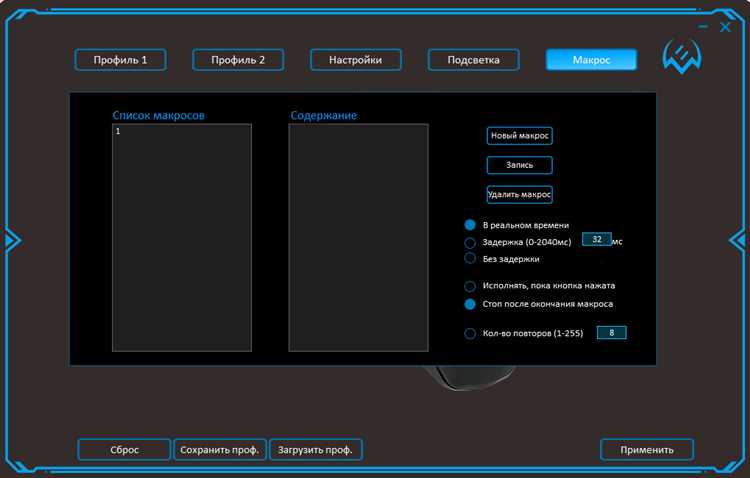
Для корректной работы подсветки Sven RX G740 требуется драйвер версии 2.1 или выше. На системах Windows 7 и 8 рекомендуется устанавливать обновления платформы до последнего пакета безопасности, чтобы драйвер корректно взаимодействовал с USB-контроллерами. На Windows 10 и 11 проблем с совместимостью обычно не возникает, но стоит убедиться, что включены автоматические обновления драйверов через Диспетчер устройств.
Перед установкой ПО Sven необходимо проверить разрядность системы. Драйвер поддерживает только 32- и 64-битные версии Windows. Попытка установки на несовместимую разрядность приведёт к ошибкам при запуске программного интерфейса подсветки.
Если мышь подключена через USB-хаб без дополнительного питания, драйвер может не определять устройство полностью. Рекомендуется подключать мышку напрямую к порту USB 2.0 или выше. После подключения нужно проверить наличие мышки в разделе «Мыши и другие указывающие устройства» в Диспетчере устройств, чтобы убедиться, что подсветка будет управляться программой.
При обнаружении конфликтов с предыдущими драйверами рекомендуется полностью удалить старое ПО Sven и перезагрузить компьютер перед установкой новой версии. Это исключает частичное определение зон подсветки и сбои при переключении режимов.
Подключение мышки к компьютеру и обнаружение устройства

Мышь Sven RX G740 подключается через USB-разъём типа A. Для стабильной работы подсветки рекомендуется использовать порты USB 2.0 или выше на задней панели системного блока, так как передние порты часто дают нестабильное питание для RGB-эффектов. При подключении через USB-хаб без питания подсветка может не включиться или работать с перебоями.
После подключения нужно проверить распознавание устройства системой. В Windows это делается через «Диспетчер устройств» в разделе «Мыши и другие указывающие устройства». Если устройство отображается как «Sven RX G740» или «HID-устройство», подключение прошло корректно. В случае, если мышь отображается как неопознанное устройство, рекомендуется переподключить кабель и перезагрузить компьютер.
Для использования всех функций подсветки обязательно установить официальное ПО Sven. Без него устройство будет работать как стандартная USB-мышь, но управление цветами и анимациями будет недоступно. После установки ПО программа автоматически обнаруживает подключённое устройство и предоставляет доступ к настройкам каждой зоны подсветки.
При возникновении ошибок обнаружения можно попробовать сменить порт USB или проверить кабель на повреждения. В редких случаях помогает обновление драйверов через официальный сайт Sven, чтобы обеспечить совместимость с последними версиями Windows.
Установка официального программного обеспечения Sven
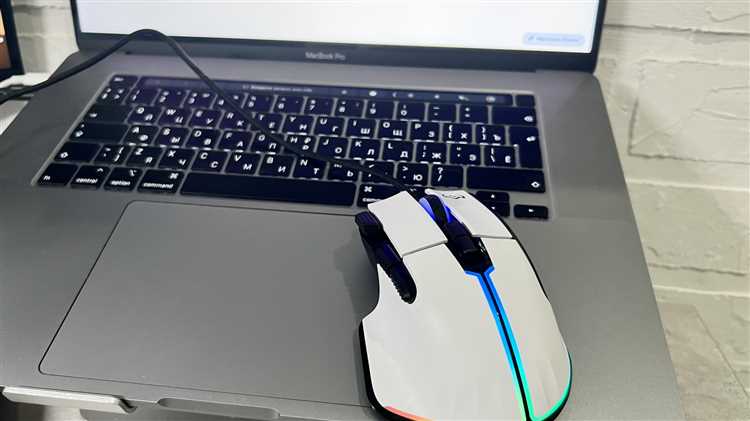
Официальное ПО Sven для мышки RX G740 доступно на сайте производителя в разделе поддержки. Перед установкой рекомендуется удалить все предыдущие версии программы, чтобы исключить конфликты драйверов и некорректное определение зон подсветки.
Скачанный установочный файл поддерживает 32- и 64-битные версии Windows 7, 8, 10 и 11. После запуска инсталлятора следует выбрать папку установки и разрешить программе установку драйверов, необходимых для управления RGB-подсветкой. Без драйверов функции изменения цвета и анимации будут недоступны.
После завершения установки необходимо перезагрузить компьютер, чтобы драйвер корректно активировал все зоны подсветки мышки. При первом запуске программы Sven RX G740 автоматически определяется, и на экране появляется интерфейс для управления цветами, режимами и яркостью.
Если программа не обнаруживает мышку после установки, рекомендуется проверить порт USB и кабель, а также убедиться, что система распознаёт устройство как HID-совместимое. В некоторых случаях помогает запуск ПО от имени администратора для корректной записи настроек в реестр Windows.
Выбор режима подсветки и цветовой схемы
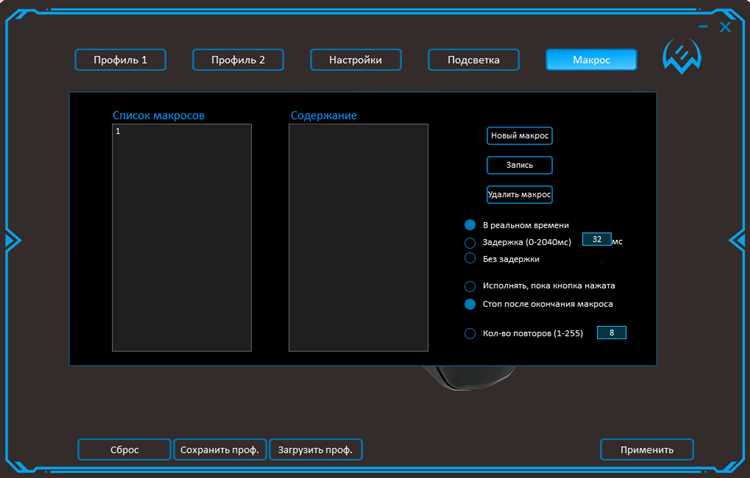
Мышь Sven RX G740 поддерживает несколько режимов подсветки, каждый из которых можно настроить отдельно для логотипа, колеса прокрутки и боковых полос. В программе Sven доступны следующие типы режимов:
- Статический цвет – постоянное свечение выбранного цвета без анимации.
- Пульсация – мягкое изменение яркости выбранного цвета с заданной скоростью.
- Циклическая смена цветов – плавное переключение нескольких цветов по кругу.
- Дыхание – постепенное увеличение и уменьшение яркости всех зон одновременно.
- Реактивный режим – подсветка реагирует на нажатие кнопок мыши.
Для настройки цветовой схемы в интерфейсе программы используется палитра RGB. Рекомендуется:
- Выбрать каждую зону подсветки отдельно, чтобы избежать слишком яркого или раздражающего сочетания цветов.
- Использовать сочетания контрастных и гармоничных оттенков для игровых профилей, чтобы визуально различать зоны.
- Регулировать яркость в пределах 50–80% для длительного комфорта при работе ночью.
- Сохранять настроенный профиль с уникальным названием, чтобы быстро переключаться между рабочими и игровыми схемами.
Следуя этим рекомендациям, можно добиться максимально удобного и индивидуального оформления подсветки Sven RX G740 без перегрузки визуального восприятия.
Настройка яркости и скорости свечения

В программном обеспечении Sven RX G740 регулировка яркости осуществляется через ползунок от 0 до 100%. Для работы в ярко освещённом помещении рекомендуется устанавливать яркость на 70–100%, чтобы подсветка была заметна, а для ночного использования – 40–60%, чтобы избежать излишнего напряжения глаз.
Скорость свечения регулируется отдельно для динамических режимов: пульсация, дыхание и циклическая смена цветов. В настройках можно выбрать значения от 1 до 10, где 1 – самое медленное изменение, а 10 – максимально быстрое. Для игр с быстрыми реакциями рекомендуется использовать среднюю скорость 5–7, чтобы визуальные эффекты не отвлекали.
Каждую зону подсветки можно настраивать индивидуально. Например, логотип можно оставить статическим с яркостью 60%, а боковые полосы – динамическими с скоростью 4–5, создавая комфортное сочетание света и движения. После настройки следует сохранить профиль, чтобы при переключении режимов параметры оставались неизменными.
При изменении яркости и скорости важно проверять работу подсветки в реальных условиях: низкая яркость в солнечное время может быть незаметна, а высокая скорость анимации при статичном освещении может создавать лишнее мерцание. Тестирование каждой комбинации позволяет подобрать оптимальный баланс для разных сценариев использования.
Создание и сохранение пользовательских профилей подсветки

Программное обеспечение Sven RX G740 позволяет создавать индивидуальные профили подсветки для разных сценариев работы и игр. Каждый профиль сохраняет настройки цвета, режима свечения, яркости и скорости анимации для всех зон мышки. Рекомендуется создавать отдельные профили для дневного и ночного использования, а также для различных игровых жанров.
Для создания нового профиля выполните следующие шаги:
| Шаг | Действие |
| 1 | Откройте программу Sven и выберите вкладку управления подсветкой. |
| 2 | Нажмите «Создать новый профиль» и задайте уникальное название. |
| 3 | Выберите режим подсветки для каждой зоны мышки и настройте цветовые комбинации через палитру RGB. |
| 4 | Отрегулируйте яркость и скорость анимации для каждой зоны. |
| 5 | Сохраните профиль и убедитесь, что он появился в списке доступных для быстрого переключения. |
Сохранённые профили можно быстро активировать через интерфейс программы или назначить на горячие клавиши на мышке. Это позволяет мгновенно переключаться между настройками для работы, мультимедиа или игр без повторной ручной регулировки подсветки.
Проверка работы подсветки в разных приложениях и играх
После настройки подсветки Sven RX G740 важно проверить её работу в реальных сценариях использования. Для этого откройте несколько приложений с разным уровнем нагрузки на графику и интерфейс: текстовые редакторы, браузеры и программы для потокового воспроизведения видео. Все зоны подсветки должны сохранять заданные цвета и режимы анимации без мерцаний.
В играх стоит тестировать динамические режимы подсветки. Режим реактивного свечения должен корректно реагировать на нажатия кнопок мыши, а пульсация и дыхание – плавно менять яркость даже при высокой нагрузке на систему. Если эффекты замедляются или исчезают, рекомендуется снизить скорость анимации и проверить использование ресурсов процессора.
Для проверки стабильности переключайте профили, созданные ранее. Убедитесь, что при смене профиля подсветка изменяется мгновенно, без зависаний и неправильного отображения цветов. Особое внимание уделяйте ночному режиму: низкая яркость не должна становиться незаметной в тёмной комнате.
При обнаружении проблем с подсветкой в конкретных приложениях стоит обновить драйверы через ПО Sven и проверить, что мышь подключена напрямую к USB-порту с достаточным питанием. Это исключает неполное определение зон и некорректное поведение анимаций.
Устранение проблем с подсветкой и сброс настроек
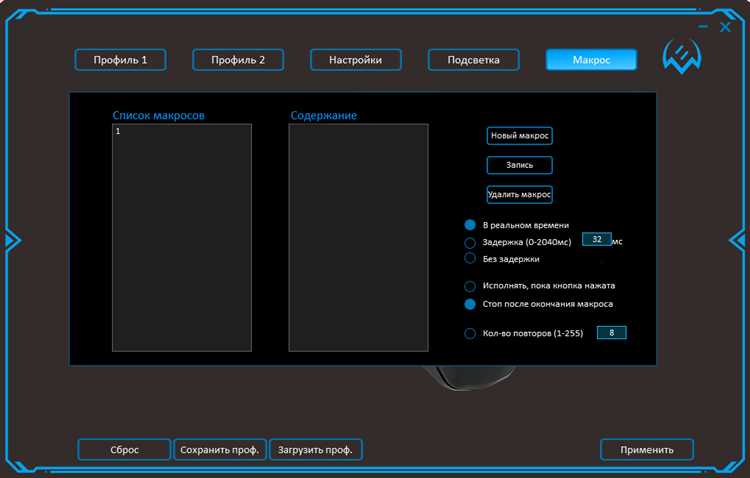
Если подсветка Sven RX G740 работает некорректно или не активируется, необходимо проверить несколько ключевых факторов:
- Подключение к USB-порту 2.0 или выше без использования некомплектного хаба.
- Обновление драйверов и ПО Sven до последней версии.
- Совместимость операционной системы с разрядностью установленного ПО.
- Целостность кабеля и отсутствие физических повреждений.
Для устранения проблем с некорректным отображением цветов или мерцанием подсветки рекомендуется выполнить следующие шаги:
- Отключить мышь от компьютера и подключить напрямую к другому USB-порту.
- Удалить старые версии ПО Sven через «Программы и компоненты» в панели управления.
- Перезагрузить систему и установить последнюю версию официального ПО.
- В интерфейсе программы восстановить стандартный профиль подсветки или создать новый.
- Проверить работу подсветки в различных приложениях и динамических режимах.
Сброс настроек мышки также возможен через программу Sven: в разделе профилей выберите «Сброс к заводским настройкам». Это удаляет все пользовательские профили и возвращает стандартные параметры цвета, яркости и скорости свечения, устраняя конфликты настроек, которые могли возникнуть при предыдущих изменениях.
Вопрос-ответ:
Почему мышь Sven RX G740 не определяется в программе для настройки подсветки?
Чаще всего это связано с подключением через USB-хаб без питания. Для стабильного распознавания рекомендуется подключить мышь напрямую к порту USB 2.0 или выше на системном блоке. Также стоит проверить, что установлена последняя версия драйверов и ПО Sven, а разрядность системы соответствует версии программы (32- или 64-бит). Если устройство по-прежнему не определяется, попробуйте перезагрузить компьютер и подключить мышь к другому порту.
Как правильно выбрать цвета для разных зон подсветки мышки?
В программе Sven RX G740 каждая зона — логотип, колесо прокрутки и боковые полосы — настраивается отдельно. Для удобства глаз и визуального различия зон рекомендуется использовать контрастные оттенки: холодные цвета на боковых полосах и тёплые на логотипе. Также можно снизить яркость для статических зон до 50–60%, чтобы подсветка не отвлекала в темноте, и оставить динамические зоны с более насыщенными оттенками.
Какие режимы подсветки можно настроить и как они влияют на визуальное восприятие?
Мышь поддерживает статический цвет, пульсацию, дыхание, циклическую смену цветов и реактивное свечение на нажатия. Статический цвет подходит для работы и чтения текста, пульсация и дыхание создают мягкий визуальный эффект, который помогает определить активные зоны, а реактивный режим полезен для игр с быстрыми нажатиями кнопок. Скорость изменения яркости и цветов можно регулировать, чтобы не отвлекать внимание.
Как создать и сохранить свой профиль подсветки для разных игр и задач?
В интерфейсе программы Sven нужно открыть раздел управления подсветкой и нажать «Создать новый профиль». Каждой зоне задаются цвет, режим и яркость, затем профиль сохраняется с уникальным названием. После этого его можно быстро активировать через программу или назначить на горячие клавиши мышки. Для разных игр рекомендуется создавать отдельные профили с контрастными цветовыми схемами и динамическими эффектами, которые помогают визуально различать зоны во время активного использования.
Что делать, если подсветка мигает или частично не работает?
Чаще всего это связано с нестабильным питанием через USB-порт или конфликтом драйверов. Рекомендуется подключить мышь напрямую к порту USB 2.0 или выше, удалить старые версии ПО Sven, перезагрузить компьютер и установить актуальную версию программы. Если проблема сохраняется, можно сбросить настройки подсветки к заводским через интерфейс программы, чтобы восстановить стандартные параметры яркости и цветов, исключив ошибки пользовательских профилей.
Почему некоторые режимы подсветки мышки Sven RX G740 работают с перебоями при запуске игр?
Проблемы с динамическими режимами подсветки часто возникают из-за высокой нагрузки на процессор или видеокарту в играх. Если скорость анимации слишком высокая, программа может не успевать обновлять цвета, что проявляется как мерцание или задержки. Рекомендуется снизить скорость изменения эффектов до средних значений и уменьшить яркость для боковых зон. Также стоит убедиться, что мышь подключена напрямую к USB-порту 2.0 или выше, а драйверы и ПО Sven обновлены до последней версии. Если проблемы сохраняются, полезно создать отдельный игровой профиль с минимальным количеством одновременно активных анимаций, чтобы снизить нагрузку на систему и стабилизировать подсветку.

 Загрузка...