Содержание статьи
Перед переносом миникарты важно убедиться, что второй монитор подключен через тот же графический адаптер, что и основной, чтобы избежать задержек и искажений. Оптимальная частота обновления второго экрана должна совпадать с основным, иначе возможны рывки и разрывы изображения.
Для игр без встроенной поддержки мультидисплея можно использовать сторонние утилиты, например, Overwolf или PlayClaw, которые позволяют выделить часть интерфейса и закрепить её на дополнительном мониторе. Настройка позиции и масштаба миникарты в этих программах помогает сохранить видимость всех элементов без перекрытия важной информации.
Проверка совместимости игры с несколькими экранами
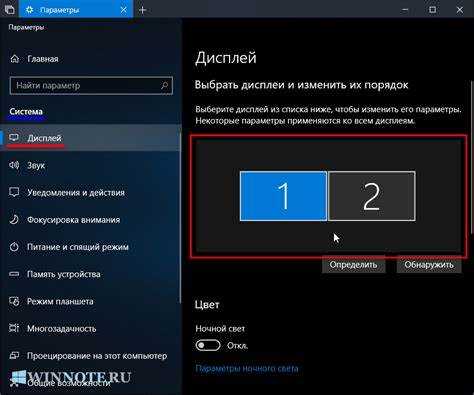
Для проверки совместимости следует выполнить следующие действия:
- Изучить официальные системные требования и документацию игры на наличие поддержки нескольких мониторов.
- Проверить настройки графики в меню игры: наличие пунктов «Расширенный режим» или «Несколько мониторов».
- Запустить игру в оконном или безрамочном режиме, чтобы можно было свободно перемещать интерфейс между экранами.
Если игра использует ограниченный интерфейс, стоит убедиться, что графический драйвер поддерживает технологию Extended Desktop и что оба монитора подключены к одной видеокарте. Различие в разрешениях и частоте обновления экранов может вызвать некорректное отображение миникарты или её сдвиг.
Настройка второго монитора для отображения игрового интерфейса

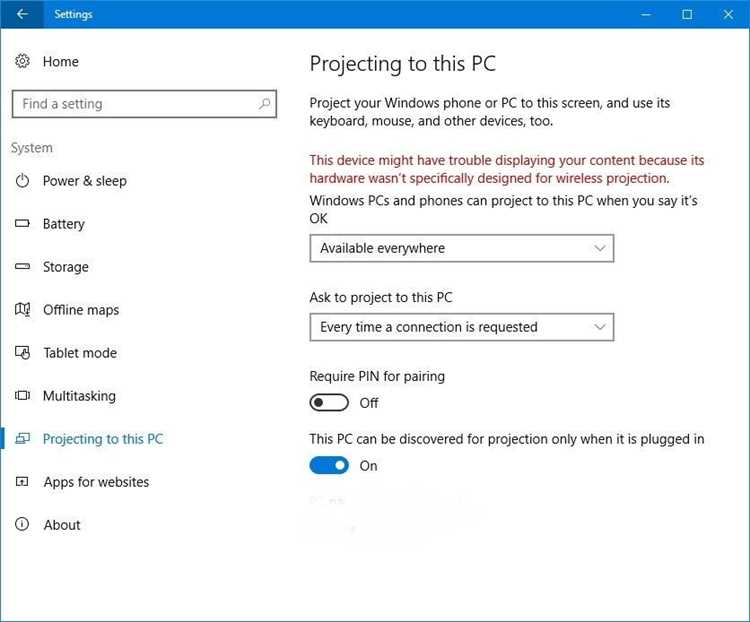
Для корректного отображения миникарты на втором экране необходимо правильно настроить разрешение, ориентацию и порядок мониторов в операционной системе. Это позволит интерфейсу занимать выделенное пространство без искажений и конфликтов с основным экраном.
Рекомендации по настройке:
| Параметр | Рекомендации |
|---|---|
| Разрешение | Установить такое же разрешение, как у основного монитора, либо пропорциональное с сохранением соотношения сторон, чтобы элементы интерфейса не растягивались. |
| Частота обновления | Выбрать одинаковую частоту с основным экраном для предотвращения разрывов изображения и задержек при перемещении окна миникарты. |
| Ориентация экрана | При желании использовать вертикальную миникарту установить портретную ориентацию, при стандартной – альбомную. |
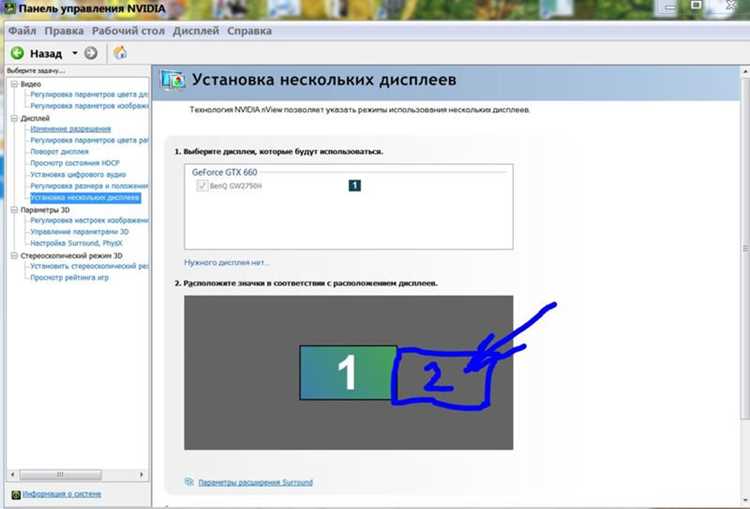
| Порядок мониторов | В настройках ОС указать второй экран справа или слева от основного, соответствуя фактическому расположению, чтобы перемещение окна миникарты было интуитивным. |
После настройки монитора следует протестировать оконный режим игры. Если окно миникарты не захватывает второй экран полностью, рекомендуется использовать режим «Безрамочный» с ручной фиксацией интерфейсных элементов. Для некоторых игр полезно обновить драйвер видеокарты до последней версии, чтобы обеспечить поддержку всех функций мультидисплея.
Рекомендации по использованию встроенных функций:
1. Оконный или безрамочный режим: многие игры требуют запуска в оконном режиме или режиме без рамки, чтобы интерфейсные панели можно было перемещать на второй монитор. В настройках графики обычно указывается «Windowed» или «Borderless».
2. Выбор дисплея для элементов интерфейса: в разделе UI/Display можно назначить конкретный монитор для панели миникарты. Для игр на движке Unreal Engine 5 это реализуется через настройку «Target Display» в разделе HUD.
3. Привязка горячих клавиш: некоторые игры позволяют быстро переключать расположение панели между экранами с помощью горячих клавиш. Настройка комбинаций ускоряет работу и помогает избежать ручной подстройки при каждом запуске.
4. Масштаб и положение: встроенные инструменты часто позволяют изменять размер и расположение миникарты на втором мониторе. Для игр с фиксированными HUD-элементами рекомендуется использовать ползунки масштаба и координаты X/Y для точного размещения.
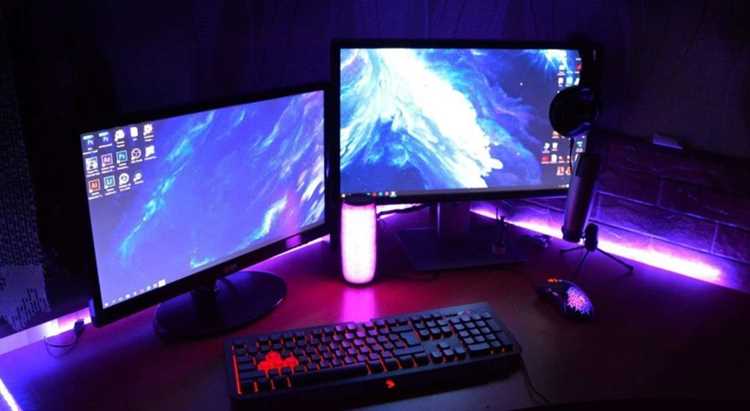 : встроенные инструменты часто позволяют изменять размер и расположение миникарты на втором мониторе. Для игр с фиксированными HUD-элементами рекомендуется использовать ползунки масштаба и координаты X/Y для точного размещения.»>
Использование встроенных функций предпочтительно, так как они оптимизированы для конкретного движка игры и минимизируют нагрузку на видеокарту, обеспечивая стабильное отображение миникарты на дополнительном экране.
Применение сторонних программ для переноса миникарты
Популярные решения и рекомендации:
- Overwolf: позволяет создавать оверлеи для миникарты, настраивать положение и прозрачность окна, поддерживает горячие клавиши для быстрого перемещения интерфейса.
- DisplayFusion: помогает закрепить окна HUD на выбранном экране, автоматически подстраивает разрешение и положение при запуске игры.
Рекомендации по настройке:
- Выбрать оконный или безрамочный режим игры, чтобы программа могла захватить интерфейс.
- Настроить прозрачность и размер окна миникарты, чтобы она не перекрывала важные элементы основного экрана.
- Закрепить окно на втором мониторе и протестировать работу в реальном времени, чтобы избежать задержек и сбоев.
- Обновить драйвер видеокарты до последней версии для корректной работы мультидисплея с утилитой.
Регулировка масштаба и позиции миникарты на дополнительном экране

Для комфортного использования миникарты на втором мониторе важно правильно настроить её размер и расположение. Некорректный масштаб может закрывать ключевые элементы интерфейса или делать карту нечитаемой.
Рекомендации по настройке масштаба:
- Использовать встроенные ползунки масштаба в настройках HUD игры или сторонней программы, чтобы карта занимала 20–30% площади второго экрана без перекрытия других окон.
- Сохранять пропорции изображения, чтобы объекты на миникарте оставались точными и не искажались.
- При использовании утилит, таких как Overwolf или PlayClaw, проверять настройку DPI и разрешение второго монитора, чтобы масштаб корректно отображался на разных экранах.
Настройка позиции миникарты:
- Закреплять карту в верхнем или нижнем углу экрана в зависимости от расположения других элементов HUD, чтобы не перекрывать важную информацию.
- Использовать координаты X/Y в сторонних программах для точного позиционирования окна на втором мониторе.
- Тестировать положение карты во время игрового процесса, чтобы убедиться, что она не мешает обзору и отображает всю необходимую информацию.
Правильная регулировка масштаба и позиции минимизирует необходимость постоянного переключения между экранами и позволяет эффективно отслеживать объекты и союзников без потери концентрации на основном мониторе.
Устранение проблем с производительностью и отображением
Рекомендации по устранению проблем:
- Синхронизировать частоту обновления обоих мониторов, чтобы исключить разрывы изображения и дрожание интерфейса.
- Оптимизировать настройки графики: уменьшить качество теней, деталей и постобработки на основном экране, чтобы освободить ресурсы для второго дисплея.
- Использовать безрамочный оконный режим для второго экрана, чтобы ускорить обработку оконных интерфейсов.
- Обновить драйвер видеокарты до последней версии и проверить поддержку мультидисплея для конкретного GPU.
- В случае сторонних программ (Overwolf, PlayClaw) снизить частоту обновления оверлея или ограничить прозрачность для уменьшения нагрузки на видеопроцессор.
Тестирование производительности в реальном времени позволяет выявить оптимальные настройки, при которых миникарта на втором мониторе будет отображаться плавно без снижения FPS на основном экране.
Вопрос-ответ:
Как проверить, поддерживает ли игра вывод интерфейса на второй монитор?
Для проверки нужно открыть настройки графики и интерфейса игры. Ищите пункты «Мультидисплей», «Оконный режим» или «Target Display». Если таких опций нет, можно протестировать работу в оконном или безрамочном режиме, пытаясь переместить окно с миникартой на второй экран. Также полезно изучить форумы и сообщества игроков — иногда разработчики скрыто добавляют поддержку мультидисплея в патчах или через консольные команды.
Какие программы можно использовать для переноса миникарты на второй экран?
Для переноса интерфейса на второй монитор подходят утилиты Overwolf, PlayClaw и DisplayFusion. Они позволяют выделить область с миникартой, закрепить её на отдельном экране и настроить размер и прозрачность окна. Важно запускать игру в оконном или безрамочном режиме, чтобы программа могла корректно захватить интерфейс. Настройки масштаба и позиции помогают сохранить читаемость карты и избежать перекрытия других элементов.
Как правильно настроить масштаб и положение миникарты на дополнительном мониторе?
Масштаб следует подбирать так, чтобы карта занимала примерно 20–30% площади экрана и оставалась читаемой. Используйте ползунки в настройках игры или сторонней программы, сохраняя пропорции. Для позиционирования применяйте координаты X/Y или закрепляйте карту в углах экрана в зависимости от расположения других элементов. Тестируйте размещение во время игрового процесса, чтобы убедиться, что карта не перекрывает важные интерфейсные панели и показывает все необходимые объекты.
Почему возникает снижение FPS при выводе миникарты на второй монитор и как это исправить?
Снижение FPS происходит из-за дополнительной нагрузки на видеокарту при отрисовке двух экранов с разными разрешениями и частотой обновления. Чтобы минимизировать падение производительности, синхронизируйте частоту обновления обоих мониторов, уменьшите качество теней и постобработки на основном экране, используйте безрамочный оконный режим, обновите драйвер видеокарты и при использовании сторонних программ уменьшите частоту обновления или прозрачность оверлея. Тестирование в реальном времени помогает подобрать настройки, при которых миникарта на втором экране работает плавно без просадок FPS.

 Загрузка...