Перезагрузка приложения на Android – это способ решить проблемы с его работой без полной перезагрузки устройства. Часто зависание, медленная работа или ошибки вызваны временными сбоями в работе приложения или накоплением кэша. Быстрая перезагрузка помогает восстановить корректное функционирование без удаления данных.
Для принудительной остановки приложения можно использовать меню «Приложения» в настройках телефона, где доступна функция «Остановить». Очистка кэша через те же настройки удалит временные файлы, которые могут влиять на производительность.
Также существует возможность закрыть приложение через переключатель задач и сразу его запустить заново, что эффективно при кратковременных сбоях. Для пользователей с продвинутыми навыками доступны инструменты разработчика и команда ADB, позволяющие перезагрузить приложение напрямую через командную строку.
Понимание, какой метод подходит для конкретной ситуации, поможет избежать лишних действий и быстро вернуть приложение в рабочее состояние без потери данных и настроек.
Как принудительно остановить приложение через настройки
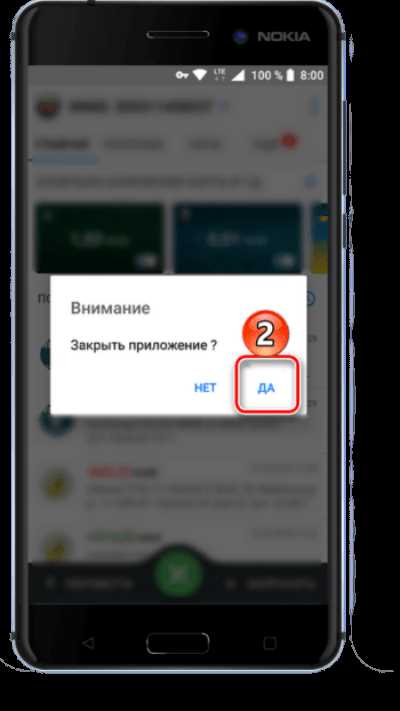
Принудительная остановка приложения через настройки позволяет завершить все процессы, связанные с ним, что помогает исправить зависания или сбои без перезагрузки телефона. Для этого необходимо открыть меню «Настройки» и перейти в раздел «Приложения» или «Приложения и уведомления» в зависимости от версии Android.
Далее выберите нужное приложение из списка. На странице информации о приложении найдите кнопку «Остановить» или «Принудительная остановка». При нажатии на неё операционная система завершит работу всех фоновых процессов этого приложения.
После принудительной остановки приложение полностью выгружается из памяти телефона. Для повторного запуска достаточно открыть его обычным способом. Этот метод не удаляет данные и настройки приложения, но освобождает ресурсы системы и сбрасывает текущие сессии.
| Шаг | Действие | Особенности |
|---|---|---|
| 1 | Открыть «Настройки» на устройстве | Доступ к системным функциям и приложениям |
| 2 | Перейти в раздел «Приложения» или «Приложения и уведомления» | Список всех установленных программ |
| 3 | Выбрать нужное приложение из списка | Информация о приложении, включая использование ресурсов |
| 4 | Нажать кнопку «Остановить» или «Принудительная остановка» | Прекращение работы приложения и освобождение ресурсов |
| 5 | Запустить приложение заново через меню или значок | Приложение стартует с чистого состояния без потери данных |
Используйте этот способ при замедлении работы приложения или его некорректном функционировании. Если кнопка «Остановить» недоступна, возможно, приложение системное и не подлежит принудительному завершению без специальных прав.
Как очистить кэш приложения для перезагрузки данных
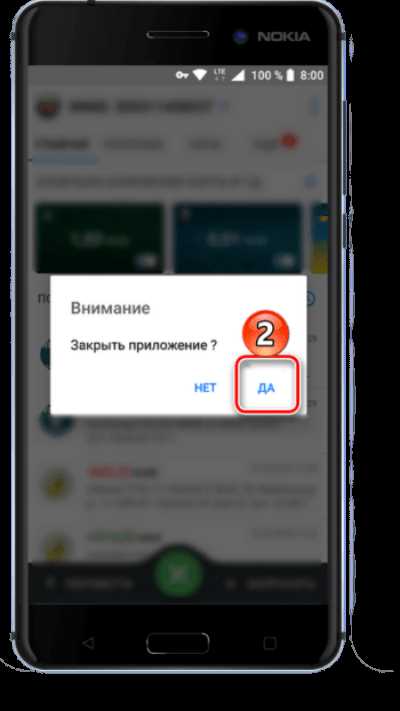
Чтобы очистить кэш, зайдите в «Настройки» телефона, затем откройте раздел «Приложения» или «Приложения и уведомления». Выберите нужное приложение и перейдите в его «Хранилище» или «Память». Там будет доступна кнопка «Очистить кэш».
Нажатие на эту кнопку удалит временные файлы, которые приложение сохраняло для ускорения загрузки. После очистки кэш восстанавливается автоматически при следующем использовании, что позволяет избавиться от ошибок, вызванных устаревшими или повреждёнными данными.
Не рекомендуется очищать данные приложения вместо кэша, если нужно сохранить настройки и учетные записи. Очистка кэша – более безопасный способ решить проблемы с производительностью без необходимости повторной настройки приложения.
Как перезапустить приложение с помощью переключателя задач
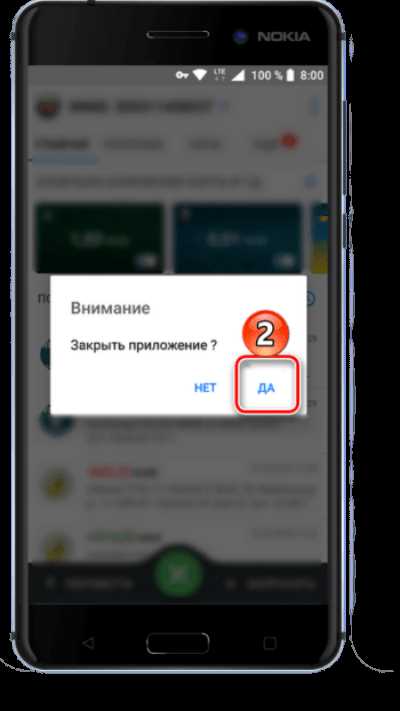
Перезапуск приложения через переключатель задач позволяет быстро закрыть и сразу заново открыть программу, что помогает исправить временные сбои без глубокого вмешательства в настройки.
Для вызова переключателя задач на большинстве Android-устройств используйте кнопку с иконкой квадратного окна или проведите вверх от нижней части экрана и задержите палец (зависит от модели и версии ОС). В открывшемся списке найдите нужное приложение.
Чтобы закрыть приложение, проведите его карточку в списке в сторону – обычно вверх или влево/вправо, в зависимости от интерфейса. Это завершит его работу и освободит оперативную память.
После этого откройте приложение заново через иконку на рабочем столе или в меню приложений. Такой способ не очищает кэш и данные, но сбрасывает текущие процессы, что часто устраняет подвисания и ошибки.
Важно: Если приложение сразу перезапускается самостоятельно или остаётся в списке задач, возможно, оно работает в фоновом режиме с автозапуском. В таком случае стоит рассмотреть принудительную остановку через настройки для полного перезапуска.
Как использовать настройки разработчика для перезагрузки приложений
Настройки разработчика позволяют получить расширенный контроль над приложениями, включая возможности их перезагрузки и управления процессами. Чтобы активировать этот режим, нужно зайти в «Настройки» → «О телефоне» и несколько раз нажать на номер сборки, пока не появится уведомление о включении режима разработчика.
В разделе «Для разработчиков» найдите опцию «Не сохранять действия» или «Остановить приложения сразу после выхода». Включение этих функций приводит к тому, что приложения автоматически завершаются при сворачивании, что фактически имитирует их перезагрузку при повторном запуске.
Также можно использовать опцию «Показать процессы», чтобы контролировать активные приложения и их ресурсы. С помощью этой функции можно оперативно выявлять зависшие процессы и принудительно их останавливать, что помогает перезагрузить проблемное приложение.
Для более глубокого управления стоит использовать команду ADB (Android Debug Bridge) через ПК, но это требует дополнительной настройки и знаний. Встроенные настройки разработчика дают быстрый и безопасный способ перезагрузить приложения без полного сброса устройства.
Как перезагрузить приложение через командную строку ADB
Для перезагрузки приложения через ADB (Android Debug Bridge) требуется подключение телефона к компьютеру с установленным SDK и включённой отладкой по USB.
Алгоритм действий включает следующие шаги:
- Подключите Android-устройство к ПК через USB и убедитесь, что включена отладка по USB в настройках разработчика.
- Откройте командную строку на компьютере и введите команду adb devices для проверки соединения с устройством.
- Определите имя пакета приложения, которое нужно перезагрузить. Например, для Instagram это com.instagram.android. Получить список установленных пакетов можно командой adb shell pm list packages.
- Завершите работу приложения командой:
adb shell am force-stop [имя_пакета]. Это остановит все процессы приложения. - Запустите приложение заново с помощью команды:
adb shell monkey -p [имя_пакета] -c android.intent.category.LAUNCHER 1. Это инициирует стандартный запуск приложения.
Перезагрузка через ADB эффективна при устранении зависаний и сбоев, которые невозможно исправить стандартными средствами. Этот способ не влияет на сохранённые данные приложения, но требует базовых навыков работы с командной строкой и прав доступа к устройству.
Как устранить проблемы с зависанием приложения после перезагрузки
Если приложение продолжает зависать после перезагрузки, первым шагом стоит проверить наличие обновлений в Google Play. Разработчики регулярно выпускают патчи, устраняющие ошибки и повышающие стабильность.
Очистка кэша и данных приложения помогает избавиться от повреждённых или устаревших файлов, вызывающих сбои. Для этого зайдите в «Настройки» → «Приложения» → выберите проблемное приложение → «Хранилище» и нажмите «Очистить кэш» или «Очистить данные».
Перезагрузка телефона освобождает системные ресурсы и завершает фоновые процессы, которые могут влиять на работу приложения. Если проблема сохраняется, попробуйте удалить приложение и установить его заново, чтобы исключить возможные сбои в установочных файлах.
Иногда причина зависаний связана с конфликтом приложений или недостатком памяти. Проверьте свободное место в памяти устройства и закройте ненужные фоновые приложения через переключатель задач.
Для системных приложений, вызывающих проблемы, можно сбросить настройки телефона к заводским, но это радикальная мера, применяемая в крайнем случае и с обязательным резервным копированием данных.
Вопрос-ответ:
Что делать, если приложение на Android перестало отвечать и не закрывается стандартным способом?
В такой ситуации можно принудительно остановить приложение через настройки телефона. Для этого откройте «Настройки» → «Приложения», выберите проблемное приложение и нажмите кнопку «Остановить» или «Принудительная остановка». Это завершит все процессы приложения и освободит ресурсы. После этого его можно запустить снова, чтобы проверить, восстановилась ли нормальная работа.
Как узнать название пакета приложения для перезагрузки через ADB?
Для получения имени пакета можно воспользоваться командой adb shell pm list packages через подключённый к компьютеру телефон с включённой отладкой по USB. Эта команда выведет список всех установленных приложений с их уникальными идентификаторами. Найдите в списке нужное приложение, имя пакета будет выглядеть как набор слов через точки, например, com.whatsapp или com.google.chrome.
Можно ли очистить кэш приложения без потери пользовательских данных?
Да, очистка кэша не затрагивает личные данные и настройки. Она удаляет только временные файлы, которые приложение создаёт для ускорения работы. Это помогает устранить ошибки, вызванные повреждёнными или устаревшими кэшированными файлами, и не требует повторного входа в аккаунт или настройки программы.
Почему приложение продолжает зависать после перезагрузки и что делать в таком случае?
Если зависания повторяются, стоит проверить, есть ли обновления приложения в магазине Google Play — они могут содержать исправления ошибок. Также рекомендуется очистить кэш и данные приложения, а при необходимости переустановить его. Следует проверить свободное место в памяти телефона и закрыть лишние фоновые процессы. Если сбои случаются с системным приложением, можно попробовать сброс настроек телефона, но только после резервного копирования данных.
Как быстро перезапустить приложение без перехода в настройки?
Для быстрого перезапуска откройте переключатель задач (обычно это кнопка с квадратом или жест свайпа вверх), найдите приложение в списке и закройте его свайпом. После этого запустите его заново через иконку на рабочем столе или в меню приложений. Такой способ подходит для устранения временных сбоев без перехода в меню настроек.
Как правильно перезагрузить приложение на Android, если оно зависает сразу после запуска?
Если приложение зависает сразу после запуска, сначала попробуйте принудительно остановить его через «Настройки» → «Приложения». Это позволит полностью завершить все процессы программы. После этого очистите кэш приложения, чтобы удалить временные файлы, которые могут вызывать сбои. Если проблема сохраняется, перезагрузите устройство, чтобы освободить ресурсы системы. В крайнем случае попробуйте удалить и заново установить приложение, так как повреждённые файлы установки часто становятся причиной постоянных зависаний.

 Загрузка...