Содержание статьи

Blender позволяет создавать точные трехмерные модели мебели с соблюдением размеров и пропорций. Для начала важно задать единицы измерения в сцене – сантиметры или метры, в зависимости от назначения модели, чтобы элементы правильно масштабировались при экспорте.
Прямые примитивы, такие как кубы и цилиндры, служат основой для большинства предметов мебели. Их комбинирование и применение модификаторов, например Bevel для сглаживания углов и Array для повторяющихся деталей, ускоряет процесс моделирования и позволяет сохранять точность конструкций.
Работа с вершинами и рёбрами через режим редактирования дает возможность создавать сложные формы, такие как закругленные спинки кресел или контуры столешниц. Важно соблюдать правильное топологическое построение, чтобы модель оставалась пригодной для текстурирования и анимации.
Текстуры и материалы в Blender добавляют реалистичность мебели. Использование UV-развертки и настройка отражений и шероховатости позволяет имитировать дерево, металл или ткань без потери производительности сцены.
Пошаговое следование методике от создания базовой формы до финального рендера помогает создавать готовые к визуализации и интеграции в проекты модели, которые соответствуют точным техническим требованиям и дизайнерским задумкам.
Подготовка рабочего пространства и настройка сцены под мебель

Перед моделированием мебели важно правильно настроить рабочее пространство Blender. Это ускоряет работу и уменьшает ошибки при проектировании.
Рекомендованные действия:
- Установить единицы измерения: метры для мебели крупного размера, сантиметры для мелких элементов.
- Настроить сетку сцены: задать шаг сетки в 0,1–0,5 м для точного позиционирования объектов.
- Активировать вид спереди (Front View) и вид сверху (Top View) для контроля пропорций.
- Создать базовую плоскость пола и стены, чтобы моделируемая мебель находилась в реальных пропорциях к пространству.
Организация слоёв и коллекций облегчает работу с множеством деталей:
- Создать отдельную коллекцию для каждого типа объектов: корпус, фурнитура, декоративные элементы.
- Использовать Viewport Display для скрытия временных объектов, чтобы не перегружать сцену.
- Назначить цветовые метки коллекциям для быстрого визуального ориентирования.
Настройка камер и освещения на этом этапе позволяет видеть правильные пропорции и тени при последующем рендере. Рекомендуется добавить одну точечную лампу (Point Light) для тестового освещения и одну Area Light для равномерного света на мебель.
Создание базовых форм мебели с помощью примитивов
Начало моделирования мебели в Blender чаще всего строится на использовании стандартных примитивов: куб, цилиндр, плоскость, сфера. Они позволяют быстро задать основные объёмы объектов.
Рекомендации по работе с примитивами:
- Кубы используют для корпуса шкафов, столов и ящиков. Задайте точные размеры через вкладку Item (X, Y, Z) для соблюдения реальных пропорций.
- Цилиндры подходят для ножек столов и стульев, трубчатых элементов и декоративных деталей. Установите количество вершин 16–32 для баланса между детализацией и производительностью.
- Плоскости применяют для столешниц и фасадов. После добавления плоскости рекомендуется использовать модификатор Solidify для придания толщины.
- Сферы и полусферы используют для подлокотников и декоративных элементов.
Пошаговое создание базовой формы:
- Добавьте примитив через Shift + A → Mesh и выберите нужный тип.
- Задайте точные размеры и расположение в пространстве.
- При необходимости объедините несколько примитивов через Ctrl + J для формирования единого объекта.
- Примените Subdivision Surface для сглаживания, если деталь требует плавных форм.
Работа с примитивами позволяет быстро создавать основу мебели, которая затем детализируется и адаптируется под конкретный дизайн.
Использование модификаторов для детализации элементов
Модификаторы в Blender позволяют добавлять сложные детали без постоянного редактирования вершин. Они ускоряют процесс и сохраняют возможность внесения изменений на любом этапе.
Наиболее полезные модификаторы для мебели:
- Bevel – сглаживает углы, добавляя реалистичность корпусам и фасадам. Рекомендуется устанавливать Segments 2–5 и Width в зависимости от масштаба модели.
- Subdivision Surface – создаёт плавные формы на ножках стульев, подлокотниках и декоративных элементах. Уровень подразделения лучше держать на 2–3 для тестового рендера.
- Array – дублирует объекты по линейной или криволинейной оси, удобно для ящиков, секций шкафов и стеллажей. Настраивайте Count и Relative Offset для точного размещения.
- Mirror – ускоряет моделирование симметричных объектов, таких как стулья с одинаковыми ножками или столешницы с одинаковыми элементами.
Рекомендации по применению модификаторов:
- Добавляйте модификатор до финальной детализации, чтобы сохранить возможность изменения формы.
- Используйте Apply только после завершения базовой формы и проверки пропорций.
- Комбинируйте несколько модификаторов для сложных элементов, например Mirror + Subdivision Surface для симметричных плавных форм.
Правильное использование модификаторов позволяет создать точные, детализированные элементы мебели без лишнего ручного моделирования вершин и рёбер.
Работа с точками и рёбрами для сложных форм
Для создания нестандартных форм мебели, таких как изогнутые спинки кресел или декоративные элементы столешниц, необходима точная работа с вершинами и рёбрами. Редактирование в режиме Edit Mode позволяет управлять каждой точкой и сегментом.
Основные инструменты и приёмы:
| Инструмент | Назначение | Рекомендации |
|---|---|---|
| Extrude (E) | Создание новых сегментов от выбранных вершин или рёбер | Использовать для вытягивания ножек и деталей корпуса без потери топологии |
| Loop Cut (Ctrl+R) | Добавление рёбер для контроля формы | Добавлять линии там, где требуется сгиб или дополнительная детализация |
| Knife (K) | Разрезание полигонов для формирования уникальных контуров | Применять на столешницах и фасадах для создания ниш и декоративных вырезов |
| Vertex Slide (G+G) | Перемещение вершин вдоль рёбер | Использовать для точной коррекции изгибов без искажения соседних полигонов |
| Proportional Editing (O) | Гладкое смещение группы вершин | Полезно при создании криволинейных форм сидений и подлокотников |
Следует избегать пересечений и лишних вершин, чтобы топология оставалась чистой. Сочетание инструментов Extrude, Loop Cut и Knife позволяет создавать точные и сложные формы без разрушения структуры модели.
Применение текстур и материалов к мебели
Для придания мебели реалистичного вида в Blender используются материалы и текстуры. Они определяют цвет, отражение, шероховатость и структуру поверхности объекта.
Основные рекомендации по работе с материалами:
- Использовать Principled BSDF для большинства поверхностей. Настраивать Base Color, Roughness и Specular для имитации дерева, металла или пластика.
- Применять UV-развертку для точного расположения текстур на плоскостях столешниц, фасадах и тканевых сидениях.
- Для текстур дерева использовать карты Diffuse, Bump и Normal для передачи структуры волокон.
- Для металлических деталей корректировать Metallic и Roughness для отражения света и блеска.
Последовательность работы:
- Выберите объект и создайте новый материал в Shader Editor.
- Назначьте базовый цвет и шероховатость для общей поверхности.
- Подключите текстурные карты через Image Texture и настройте координаты через UV Map.
- Проверяйте результат в режиме Rendered для контроля отражений и реалистичности.
Точное применение текстур и материалов позволяет моделям мебели выглядеть убедительно как в интерьерных визуализациях, так и в проектах для виртуальной реальности.
Настройка освещения и рендер сцены мебели
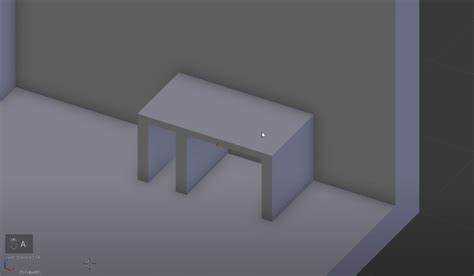
Правильное освещение позволяет оценить форму и материалы мебели до финального рендера. В Blender рекомендуется использовать комбинацию источников света для реалистичной визуализации.
Рекомендации по освещению:
- Добавить Area Light сверху для равномерного освещения всей сцены. Настроить Size и Power в зависимости от масштаба мебели.
- Использовать Point Light или Spot Light для акцентного света на деталях, например, ручках или ножках.
- Для естественного света включить HDRI Environment в разделе World Properties с умеренной интенсивностью (Strength 0.5–1.0).
- Настроить тени: включить Soft Shadows и отрегулировать Shadow Softness для более реалистичной глубины объектов.
Рекомендации по рендеру:
- Использовать движок Cycles для точного освещения и отражений, или EEVEE для быстрой предварительной визуализации.
- Настроить разрешение рендера, например, 1920×1080 px для тестового рендера, 3840×2160 px для финального изображения.
- Включить Ambient Occlusion и Screen Space Reflections для улучшения восприятия деталей и материалов.
- Проверять итоговый рендер с разных ракурсов, корректируя интенсивность света и угол камер для точного отображения мебели.
Соблюдение этих рекомендаций обеспечивает визуализацию, где формы, материалы и текстуры мебели отображаются максимально точно и информативно.
Экспорт моделей для использования в других проектах

После завершения моделирования мебели в Blender необходимо корректно подготовить объекты для экспорта, чтобы сохранить геометрию, материалы и текстуры при переносе в другие программы или движки.
Рекомендации по экспорту:
- Перед экспортом проверить масштаб и расположение модели, применив Ctrl+A → Apply All Transforms для фиксации размеров, поворота и позиции.
- Удалить лишние объекты и скрытые элементы, чтобы минимизировать размер файла.
- Использовать форматы FBX и OBJ для интеграции в игровые движки и 3D-приложения. Для сохранения материалов предпочтителен FBX.
- При экспорте текстур указывать путь к папке с файлами и включать Embed Textures, если формат поддерживает.
- Проверить корректность нормалей (Recalculate Normals) для правильного отображения освещения в других проектах.
Для работы в VR или архитектурных визуализациях рекомендуется проверять совместимость с целевым движком и при необходимости оптимизировать количество полигонов через модификатор Decimate.
Следование этим шагам обеспечивает готовность модели к дальнейшему использованию без потери качества и структуры объектов.
Вопрос-ответ:
Какие единицы измерения лучше использовать при моделировании мебели в Blender?
Для крупной мебели, например шкафов или столов, рекомендуется использовать метры, чтобы объекты корректно масштабировались при экспорте. Для мелких элементов, таких как ручки или декоративные вставки, удобнее работать в сантиметрах. Единицы задаются в панели Scene Properties → Units, что позволяет избежать ошибок при позиционировании и точном моделировании.
Как ускорить создание повторяющихся элементов, например ножек стола или ящиков шкафа?
Для дублирования одинаковых объектов используется модификатор Array. Можно настроить Count для количества копий и Relative Offset для точного расстояния между ними. Такой подход позволяет сохранять геометрию в одном объекте и быстро изменять размер или форму всех элементов одновременно.
Как правильно использовать модификатор Bevel для мебели?
Модификатор Bevel добавляет сглаженные углы, которые делают объекты более реалистичными. Для мебели лучше задавать 2–5 сегментов и ширину Width в зависимости от масштаба модели. Углы дверей и столешниц должны быть аккуратно сглажены, чтобы не нарушалась топология и текстуры накладывались корректно.
Какие ошибки чаще всего возникают при работе с вершинами и рёбрами в сложных формах?
Частые проблемы включают пересечение полигонов, лишние вершины и неровную топологию. Чтобы их избежать, используют инструмент Knife для разрезов, Loop Cut для добавления рёбер и Vertex Slide для точного позиционирования вершин. Также полезно включать Proportional Editing для плавных изгибов на спинках кресел и изогнутых столешницах.
Какие форматы экспорта лучше выбрать для дальнейшего использования модели в других проектах?
Для переноса модели в игровые движки или архитектурные приложения оптимальны форматы FBX и OBJ. FBX сохраняет материалы и текстуры, а OBJ подходит для простого геометрического экспорта. Перед экспортом нужно применить все трансформации (Ctrl+A → Apply All Transforms), проверить нормали и убедиться, что текстуры правильно привязаны через UV Map.
Как правильно подготовить сцену в Blender для моделирования мебели?
Для точного моделирования мебели в Blender сначала нужно задать единицы измерения, соответствующие масштабу объектов — метры для крупных предметов, сантиметры для мелких деталей. Настройте сетку сцены с шагом 0,1–0,5 м, чтобы проще ориентироваться при размещении элементов. Создайте базовую плоскость пола и, при необходимости, стены, чтобы сразу видеть пропорции мебели в реальном пространстве. Организуйте коллекции для разных типов объектов, например корпус, фурнитура, декоративные элементы, и используйте цветовые метки для быстрого визуального ориентирования. Также рекомендуется настроить камеры и тестовое освещение: одна точечная лампа для акцентного света и одна Area Light для равномерного освещения, что поможет оценивать форму и материалы на ранних этапах работы.

 Загрузка...