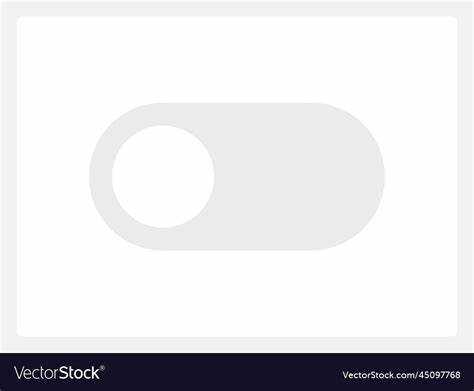
Неактивная кнопка – это элемент интерфейса, который визуально показывает пользователю, что действие временно недоступно. В HTML она создаётся с помощью атрибута disabled, который блокирует стандартное поведение кнопки и предотвращает отправку форм. Важно понимать, что без CSS кнопка может выглядеть так же, как и активная, поэтому визуальная дифференциация необходима для удобства пользователя.
CSS позволяет не только изменить цвет фона и текст кнопки, но и управлять прозрачностью, тенями и курсором. Например, установка cursor: not-allowed; информирует о невозможности взаимодействия. Псевдокласс :disabled обеспечивает отдельную область стилизации для всех неактивных элементов на странице без добавления лишних классов.
При проектировании интерфейса важно учитывать, что кнопка может быть временно недоступна из-за условий формы или логики приложения. Поэтому неактивное состояние должно быть заметным, но не отвлекающим. Оптимальная контрастность, плавные переходы цвета при изменении состояния и чёткий визуальный сигнал помогают пользователю понять, почему кнопка не реагирует на клики.
Практическое применение неактивных кнопок часто встречается в формах регистрации, подтверждения заказов или интерфейсах с динамическим контентом. Использование комбинации HTML и CSS позволяет создавать гибкие решения, где кнопка автоматически блокируется до выполнения всех условий, а визуально остаётся понятной и последовательной с остальной частью интерфейса.
Добавление атрибута disabled к кнопке в HTML
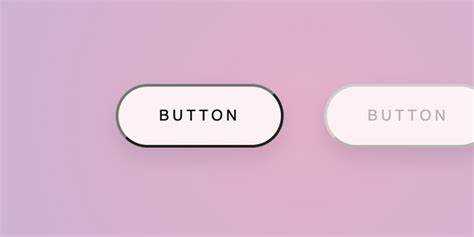
Для создания неактивной кнопки в HTML используется атрибут disabled. Он может быть добавлен к элементу <button>, <input type=»button»> или <input type=»submit»>. Присутствие атрибута автоматически блокирует любые события клика и предотвращает отправку формы.
Атрибут disabled не требует значения: запись <button disabled>Отправить</button> делает кнопку неактивной. Если указать значение disabled=»disabled», результат будет идентичным, это просто более явная форма записи, совместимая с XHTML.
Для динамического управления состоянием кнопки можно использовать JavaScript. Пример: document.querySelector(‘button’).disabled = true; делает кнопку неактивной в зависимости от условий формы или логики приложения. Удаление атрибута с помощью element.removeAttribute(‘disabled’) возвращает кнопку в активное состояние.
Важно помнить, что кнопка с disabled не отправляет данные формы, даже если она находится внутри <form>. Для контроля доступности элементов формы рекомендуется использовать комбинацию disabled и проверку условий на стороне JavaScript, чтобы предотвратить случайное взаимодействие пользователя.
Изменение внешнего вида неактивной кнопки через CSS
Для визуального отличия неактивной кнопки от активной используют CSS-свойства background-color, color, border и opacity. Например, снижение opacity до 0.5 делает кнопку полупрозрачной и интуитивно указывает на блокировку. Одновременно изменяют цвет текста на серый или бледный оттенок для повышения читаемости.
Псевдокласс :disabled позволяет задавать стили только для заблокированных кнопок, исключая необходимость добавления дополнительных классов. Пример: button:disabled { background-color: #ccc; color: #666; cursor: not-allowed; } обеспечивает однородный вид всех неактивных элементов на странице.
Для более сложных интерфейсов можно использовать box-shadow и border-radius для сохранения визуальной структуры кнопки. Плавные переходы между состояниями кнопки реализуются через transition, например transition: background-color 0.2s, color 0.2s;, что делает интерфейс менее резким при изменении активности.
При проектировании важно учитывать контрастность с фоном. Даже при сниженной насыщенности цвета кнопка должна оставаться различимой для пользователей с нарушениями зрения. Оптимальная комбинация opacity, контрастного текста и изменённого курсора позволяет достичь ясного визуального сигнала о недоступности действия.
Использование псевдокласса :disabled для стилизации
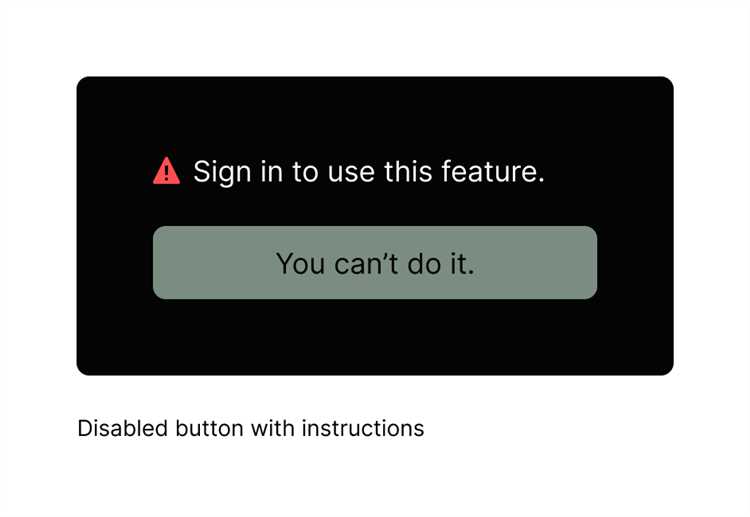
Псевдокласс :disabled позволяет применять CSS-стили непосредственно к элементам с атрибутом disabled. Он работает с <button>, <input>, <select> и <textarea>, исключая необходимость добавления дополнительных классов для стилизации. Например, button:disabled { background-color: #e0e0e0; color: #888; cursor: not-allowed; } делает кнопку визуально заблокированной.
С помощью :disabled можно управлять различными свойствами: цветом текста, фоном, границами, тенью и прозрачностью. Это позволяет создавать интерфейсы с единообразным стилем заблокированных элементов без дублирования классов в HTML. Кроме того, псевдокласс обеспечивает обратимую стилизацию при динамическом включении и отключении кнопок через JavaScript.
Важно учитывать доступность: визуальные изменения должны быть достаточно контрастными для пользователей с нарушениями зрения. Например, использование opacity: 0.6 вместе с cursor: not-allowed создаёт понятный визуальный сигнал о недоступности кнопки.
Пример практического применения:
| Состояние кнопки | CSS | Результат |
|---|---|---|
| Активная | button { background-color: #007BFF; color: #fff; } | Яркая синия кнопка, доступная для клика |
| Неактивная | button:disabled { background-color: #e0e0e0; color: #888; cursor: not-allowed; } | Серая кнопка с изменённым курсором, недоступная для клика |
Блокировка событий клика на кнопке через CSS и HTML
Основной способ блокировки клика в HTML – использование атрибута disabled. Элемент <button disabled> не реагирует на события click и другие взаимодействия пользователя, включая отправку формы. Это гарантирует, что ни одно действие не будет выполнено до снятия атрибута.
CSS не может полностью предотвратить срабатывание событий, но с помощью pointer-events: none; можно отключить взаимодействие с элементом. Например, button.inactive { pointer-events: none; } блокирует клики, но не изменяет семантическое состояние кнопки. В сочетании с :disabled это позволяет создавать визуально заблокированные кнопки с полной защитой от кликов.
Для динамических интерфейсов JavaScript используется для контроля активности кнопки. Присвоение element.disabled = true; блокирует клики, а element.disabled = false; восстанавливает возможность взаимодействия. Рекомендуется комбинировать HTML, CSS и JavaScript для надёжного управления доступностью кнопки и предотвращения случайного выполнения действий.
При проектировании важно учитывать, что блокировка клика через CSS не влияет на клавиатурные события, поэтому для полной защиты следует использовать disabled на уровне HTML. Это обеспечивает совместимость с доступными технологиями и предотвращает нежелательные действия при взаимодействии с формами и интерфейсными элементами.
Изменение курсора для неактивной кнопки
Изменение курсора помогает пользователю понять, что кнопка недоступна для взаимодействия. Для этого в CSS используется свойство cursor. Наиболее распространённое значение для заблокированных кнопок – not-allowed, которое отображает перекрещенный значок, сигнализируя о невозможности клика.
Рекомендуемые варианты настройки курсора для неактивных кнопок:
- cursor: not-allowed; – стандартный вариант для кнопок с disabled, визуально показывает блокировку.
- cursor: default; – сохраняет обычный вид курсора, но не указывает на доступность действия.
- cursor: wait; – подходит для кнопок, временно недоступных из-за загрузки или обработки данных.
Применение курсора через псевдокласс :disabled обеспечивает автоматическую смену для всех заблокированных элементов:
- button:disabled { cursor: not-allowed; }
- Можно комбинировать с opacity или изменением цвета для усиления визуального сигнала.
При проектировании интерфейсов важно, чтобы выбранный курсор был интуитивно понятен и не противоречил другим элементам. Например, если активные кнопки используют pointer, заблокированные кнопки должны явно отличаться через not-allowed или wait, чтобы пользователь сразу понял состояние элемента.
Сочетание неактивного состояния с адаптивным дизайном
При адаптивном дизайне важно, чтобы неактивные кнопки сохраняли визуальную ясность на разных устройствах и разрешениях экрана. Снижение opacity и изменение цвета фона должны корректно масштабироваться при использовании медиазапросов. Например, @media (max-width: 768px) { button:disabled { font-size: 14px; padding: 8px 12px; } } позволяет сохранить читаемость на мобильных устройствах.
Размер и расположение кнопки в адаптивной сетке должны учитывать заблокированное состояние. Кнопки не должны быть слишком маленькими или близко расположенными к другим элементам, чтобы избежать случайных попыток взаимодействия. Рекомендуется увеличивать минимальные padding и margin для сенсорных экранов.
Использование flexbox или grid вместе с псевдоклассом :disabled позволяет управлять неактивными кнопками в сложных макетах. Например, можно визуально выделять активные кнопки и одновременно центрировать заблокированные, сохраняя консистентность дизайна.
При тестировании адаптивного интерфейса необходимо проверять неактивные кнопки на разных устройствах и масштабах, чтобы убедиться, что цвет, контраст и размер остаются читаемыми. Комбинация медиазапросов, корректной типографики и псевдокласса :disabled обеспечивает единый пользовательский опыт независимо от устройства.
Анимация и плавные переходы для заблокированной кнопки
Плавные переходы делают смену состояния кнопки более заметной и удобной для восприятия. Для неактивных кнопок применяют CSS-свойство transition, чтобы анимация изменений фона, цвета текста или прозрачности происходила постепенно. Пример: button:disabled { transition: background-color 0.3s, color 0.3s, opacity 0.3s; }.
С помощью анимации можно визуально сигнализировать о блокировке кнопки при динамическом обновлении состояния формы. Например, при отключении кнопки фон плавно меняется с яркого синего на серый, а текст становится бледным, что сразу показывает пользователю невозможность клика.
Практическое применение анимации и переходов для неактивных кнопок:
| Свойство | Пример значения | Эффект |
|---|---|---|
| background-color | #007BFF → #e0e0e0 | Фон плавно становится серым при блокировке |
| color | #ffffff → #888888 | Текст постепенно тускнеет, показывая недоступность |
| opacity | 1 → 0.6 | Полупрозрачность подчёркивает неактивное состояние |
Для комплексных интерфейсов рекомендуется комбинировать transition с псевдоклассом :disabled и JavaScript. Это позволяет анимировать кнопки при включении и отключении, сохраняя единый стиль и повышая визуальную ясность для пользователя.
Совместимость неактивных кнопок с разными браузерами
Атрибут disabled поддерживается всеми современными браузерами для элементов <button> и <input>, включая Chrome, Firefox, Safari, Edge и Opera. При этом поведение и визуальное отображение кнопки может немного отличаться в зависимости от движка браузера.
Для обеспечения единообразного вида и функциональности рекомендуется использовать CSS-псевдокласс :disabled:
- Фон и цвет текста следует задавать явно, так как стандартные стили браузера могут быть разными.
- Свойство cursor: not-allowed; гарантирует одинаковый сигнал блокировки во всех браузерах.
- Если используется opacity или box-shadow, стоит проверять их рендеринг на мобильных браузерах и старых версиях десктопных браузеров.
При динамическом управлении состоянием кнопки через JavaScript важно учитывать: некоторые старые версии браузеров не обновляют визуальные стили кнопки автоматически при изменении атрибута disabled. В таких случаях рекомендуется принудительно применять CSS-классы с :disabled или через element.classList.add(‘disabled’) для поддержания совместимости.
Тестирование на нескольких устройствах и браузерах позволяет убедиться, что неактивные кнопки остаются понятными и функциональными. Важно проверять:
- Цвет текста и фона на контрастных и светлых темах.
- Плавность переходов при анимации состояния кнопки.
- Работу курсора и блокировку кликов.
Соблюдение этих рекомендаций обеспечивает одинаковое восприятие интерфейса пользователями независимо от используемого браузера и устройства.
Вопрос-ответ:
Как правильно сделать кнопку неактивной в HTML без использования JavaScript?
Чтобы кнопка была неактивной, достаточно добавить атрибут disabled к элементу <button> или <input type=»button»>. Пример: <button disabled>Отправить</button>. Такой элемент перестаёт реагировать на клики и не отправляет форму, если находится внутри <form>.
Как стилизовать неактивную кнопку, чтобы пользователи понимали, что она заблокирована?
Используется CSS-псевдокласс :disabled. С его помощью можно менять цвет текста, фон, прозрачность и курсор. Например, button:disabled { background-color: #e0e0e0; color: #888; cursor: not-allowed; }. Комбинация этих свойств делает кнопку визуально отличимой от активных элементов и помогает пользователю понять, что действие временно недоступно.
Можно ли полностью заблокировать клики на кнопке через CSS без атрибута disabled?
Да, свойство pointer-events: none; отключает все взаимодействия с элементом, включая клики и наведение мыши. Пример: button.inactive { pointer-events: none; }. Однако такое решение не блокирует клавиатурные события и не влияет на семантическую функцию кнопки, поэтому для формальных элементов рекомендуется использовать disabled.
Как адаптировать неактивные кнопки под мобильные устройства?
Для мобильных экранов важно, чтобы кнопка оставалась читаемой и легко различимой. Используют медиазапросы для изменения размера шрифта, padding и отступов: @media (max-width: 768px) { button:disabled { font-size: 14px; padding: 8px 12px; } }. Также стоит проверять, что прозрачность, цвет текста и курсор сохраняют информативность на сенсорных экранах.
Можно ли анимировать переход кнопки в неактивное состояние?
Да, с помощью CSS-свойства transition. Например: button:disabled { transition: background-color 0.3s, color 0.3s, opacity 0.3s; }. Это позволяет плавно менять фон, цвет текста и прозрачность при блокировке кнопки, что делает интерфейс более наглядным и предотвращает резкий визуальный переход.
Можно ли использовать CSS для блокировки кнопки без атрибута disabled?
Да, с помощью свойства pointer-events: none; можно отключить все взаимодействия с кнопкой, включая клики и наведение мыши. Пример: button.inactive { pointer-events: none; }. Однако такой способ не предотвращает отправку формы через клавиатуру и не изменяет семантическое состояние кнопки. Для полной блокировки и корректной работы с формами рекомендуется использовать атрибут disabled вместе с CSS-стилизацией.
Как добавить анимацию для перехода кнопки в неактивное состояние?
Анимацию реализуют через CSS-свойство transition. Например, можно плавно менять цвет фона, текст и прозрачность: button:disabled { transition: background-color 0.3s, color 0.3s, opacity 0.3s; }. При этом фон постепенно изменяется с активного цвета на серый, текст становится бледным, а прозрачность снижается. Такой подход помогает пользователю понять, что кнопка стала недоступной, и делает интерфейс визуально более понятным.

 Загрузка...