Содержание статьи
Прямое подключение PlayStation 4 к MacBook через стандартный HDMI невозможно из-за того, что HDMI-порт на большинстве ноутбуков выполняет функцию выхода, а не входа видео. Для отображения изображения с PS4 на MacBook потребуется внешний видеозахват с поддержкой HDMI 1080p или выше. Рекомендуются устройства с низкой задержкой передачи, такие как Elgato HD60 S+, которые обеспечивают плавный игровой процесс без заметного лага.
Важно учитывать, что для управления консолью через MacBook потребуется либо DualShock 4 с подключением через USB или Bluetooth, либо использование Remote Play. В случае Remote Play нет необходимости в видеозахвате, но потребуется стабильное подключение к сети с пропускной способностью не менее 15 Мбит/с для 1080p и 60 fps. Выбор метода зависит от цели: прямое подключение через HDMI дает минимальную задержку, Remote Play – удобство и мобильность.
В этой статье приведены пошаговые инструкции для обоих вариантов подключения, включая настройку видеозахвата, конфигурацию PS4 и MacBook, а также рекомендации по оптимизации изображения и устранению задержек. Следуя точной последовательности действий, можно добиться стабильного и качественного игрового опыта на MacBook с использованием PS4.
Проверка совместимости MacBook с HDMI-входом
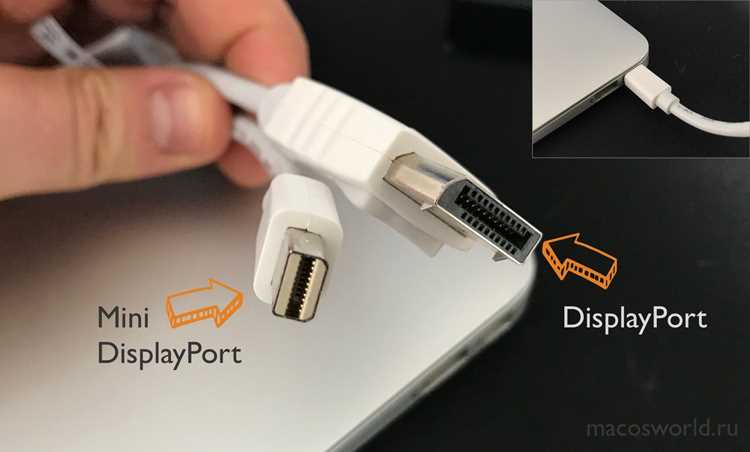
Большинство моделей MacBook не оснащены стандартным HDMI-входом. MacBook поддерживает только HDMI-выход через встроенный порт или адаптеры. Для подключения PS4 потребуется проверить следующие параметры:
- Модель MacBook: начиная с 2016 года большинство моделей оснащены только портами USB-C/Thunderbolt 3 без HDMI-входа. Модели до 2015 года могут иметь встроенный HDMI-выход, но вход отсутствует.
- Адаптеры и внешние устройства: для получения сигнала от PS4 понадобится внешняя карта захвата HDMI (capture card), подключаемая через USB 3.0 или Thunderbolt. Встроенные порты MacBook не обеспечат прямой вход.
Рекомендуемые действия перед подключением:
- Определить точную модель MacBook через меню «Об этом Mac» и год выпуска.
- Проверить спецификации на сайте Apple для уточнения наличия HDMI-портов и их возможностей.
- При отсутствии HDMI-входа выбрать совместимую карту захвата с поддержкой разрешения PS4 (1080p при 60 FPS или 4K через passthrough).
Без внешней карты захвата прямое подключение PS4 к MacBook невозможно, поэтому проверка модели и портов является критическим шагом перед покупкой кабелей и оборудования.
Необходимые кабели и адаптеры для подключения PS4
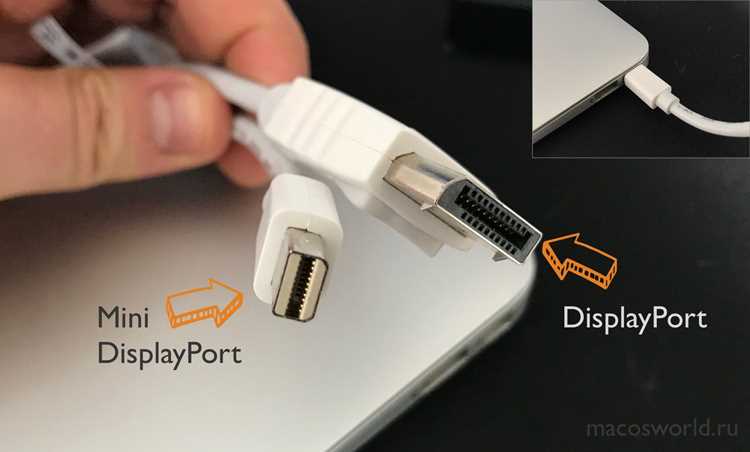
Для прямого подключения PS4 к MacBook через HDMI потребуется активный адаптер HDMI-to-USB-C или HDMI-to-Thunderbolt, так как MacBook не оснащён входным HDMI. Выбирайте адаптер с поддержкой разрешения 1080p при 60 Гц; для игр в 4K необходима модель с пассивной пропускной способностью не ниже 18 Гбит/с.
Стандартный HDMI-кабель версии 2.0 или выше обеспечит стабильную передачу видео и звука от PS4. Для PS4 Slim достаточно короткого кабеля длиной 1–2 метра, для PS4 Pro лучше использовать кабель 2–3 метра с экранированием от помех.
Для питания активных адаптеров выбирайте блок с выходом 5 В и током не менее 1 А. Кабели с некачественной изоляцией или дешёвые адаптеры могут создавать задержки сигнала и артефакты на экране.
Для стабильного подключения рекомендуется использовать сертифицированные кабели и адаптеры от известных производителей, поддерживающие HDCP, чтобы избежать проблем с авторизацией контента на PS4.
Настройка PS4 для передачи изображения через HDMI
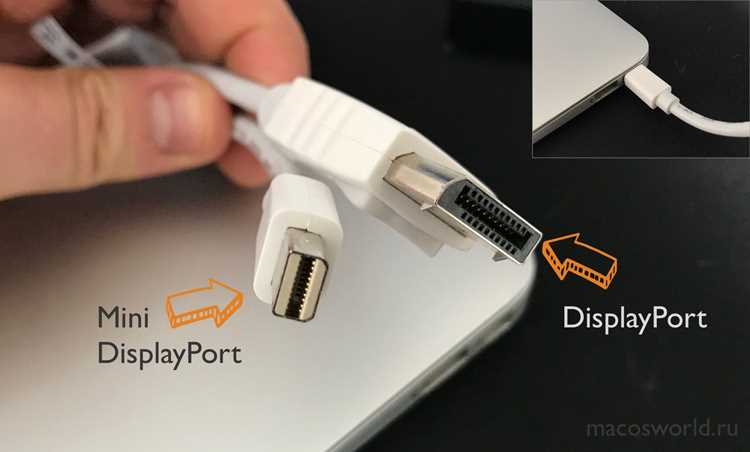
Перед подключением кабеля убедитесь, что PS4 находится в режиме покоя или полностью включена, а HDMI-кабель поддерживает стандарт HDMI 2.0 для стабильной передачи 1080p/60fps. Подключите кабель к разъему HDMI OUT на консоли и к входу HDMI на MacBook или через совместимый HDMI-адаптер.
Подключение PS4 к MacBook с использованием адаптера
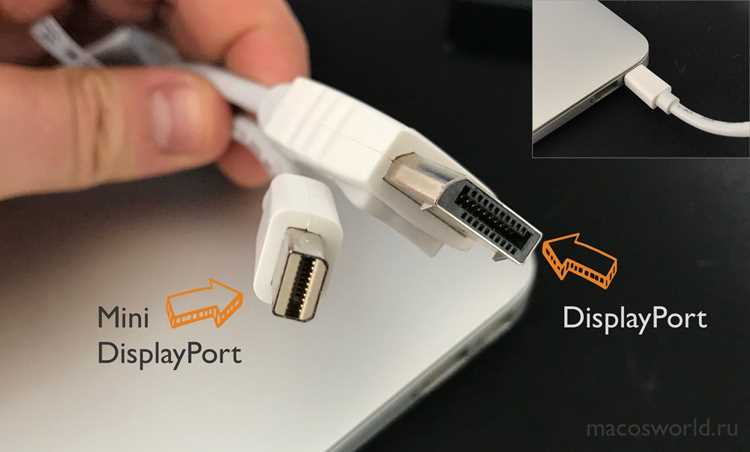
Для передачи видеосигнала с PS4 на MacBook потребуется адаптер HDMI-to-USB-C или HDMI-to-Thunderbolt, совместимый с моделями MacBook 2016 года и новее. Убедитесь, что адаптер поддерживает разрешение 1080p при 60 Гц для стабильной работы.
Подключите один конец HDMI-кабеля к порту HDMI на консоли PS4, другой – к адаптеру. После этого вставьте адаптер в свободный порт USB-C или Thunderbolt на MacBook.
На MacBook необходимо открыть приложение захвата видео, например QuickTime Player. В QuickTime выберите «Новая запись фильма», затем в качестве источника видео укажите подключенный адаптер. Аудиосигнал автоматически передается через тот же источник.
При возникновении задержек убедитесь, что используете активный адаптер с поддержкой аппаратного декодирования, а кабель HDMI категории 2.0 или выше. Для снижения лагов можно отключить фоновые приложения на MacBook и выставить режим отображения PS4 в 1080p вместо 4K.
После настройки QuickTime Player отображение PS4 начнет работать как окно на экране MacBook, что позволяет использовать его для записи или стриминга без необходимости внешнего монитора.
Запуск приложений для захвата видео на MacBook
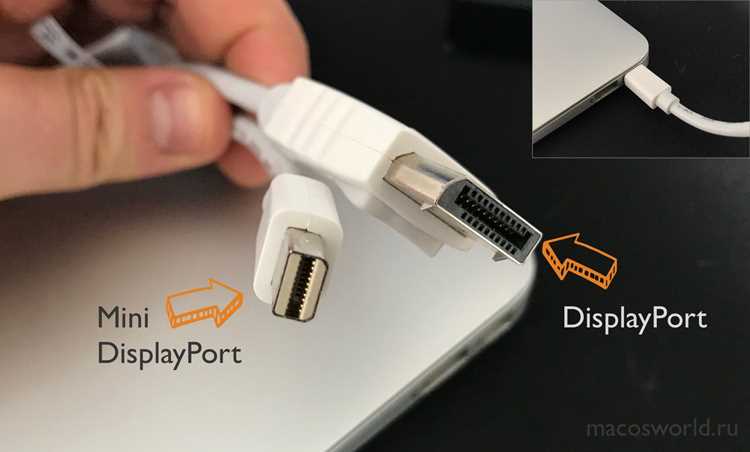
Для записи изображения с PS4 на MacBook через HDMI потребуется программа для захвата видео. Популярные варианты включают OBS Studio, Elgato Game Capture и QuickTime Player.
OBS Studio позволяет создавать сцены с несколькими источниками, настраивать разрешение и частоту кадров до 60 FPS. После установки OBS откройте программу, выберите «Источник» → «Video Capture Device», затем выберите подключенный через HDMI видеоустройство или карту захвата.
Elgato Game Capture HD совместим с macOS и обеспечивает аппаратное сжатие видео для минимальной нагрузки на процессор. Для запуска откройте приложение, подключите устройство через USB, выберите «New Recording» и укажите HDMI-вход вашей карты захвата.
QuickTime Player подходит для простого захвата без дополнительных настроек. Запустите QuickTime, выберите «Файл» → «Новая запись фильма», рядом с кнопкой записи укажите источник захвата – HDMI-карту. После этого начнется потоковая передача видео с PS4 на экран MacBook.
Для всех приложений рекомендуется заранее проверить разрешение экрана PS4 и выставить одинаковое в настройках захвата, чтобы избежать масштабирования и потери качества. Использование USB 3.0 для карт захвата снижает задержку и обеспечивает стабильную частоту кадров.
Проверка и устранение проблем с отображением сигнала
Если изображение с PS4 не отображается на MacBook, сначала убедитесь, что используется совместимый адаптер HDMI-to-USB-C или HDMI-to-Thunderbolt с поддержкой передачи видео. Не все конвертеры передают сигнал корректно.
Проверьте соединения: HDMI кабель должен быть плотно вставлен в порт PS4 и адаптер. Ослабленный контакт часто вызывает мерцание или отсутствие изображения.
Настройте разрешение PS4. Для проверки: включите консоль в безопасном режиме, удерживая кнопку питания до второго сигнала. Выберите «Изменить разрешение» и установите 1080p, если MacBook поддерживает только Full HD через адаптер.
Проверьте входное устройство на MacBook. Некоторые адаптеры требуют установки приложения для захвата видео (например, Elgato HD Capture). Убедитесь, что источник выбран правильно и обновления драйверов установлены.
| Проблема | Причина | Решение |
|---|---|---|
| Нет изображения | Неподдерживаемый адаптер или кабель | Использовать адаптер с поддержкой HDMI 2.0 и Full HD/4K |
| Мерцание экрана | Нестабильный контакт кабеля | Плотно подключить кабель, заменить поврежденный кабель |
| Изображение с искажениями | Несоответствие разрешений PS4 и MacBook | Установить разрешение PS4, поддерживаемое адаптером |
| Звук есть, изображения нет | Ошибка ввода видео на MacBook | Проверить приложение захвата, выбрать правильный вход HDMI |
Если после всех проверок сигнал не появляется, протестируйте адаптер на другом устройстве с HDMI-входом. Это позволяет исключить аппаратные дефекты адаптера или кабеля.
Вопрос-ответ:
Можно ли напрямую подключить PS4 к MacBook через HDMI?
Нет, стандартный HDMI-порт на MacBook работает только как выход для видео, а не как вход. Это значит, что напрямую передать сигнал с PS4 на экран MacBook через обычный кабель не получится. Для отображения изображения с консоли требуется использовать внешнее устройство для захвата видео или специальный адаптер, который преобразует сигнал HDMI в поток, доступный на Mac.
Какие устройства нужны, чтобы вывести изображение с PS4 на MacBook?
Для работы потребуется карта видеозахвата с поддержкой HDMI. Она подключается к MacBook через USB и принимает сигнал от PS4 через HDMI-кабель. После этого на Mac можно использовать специальное программное обеспечение, чтобы видеть изображение с консоли в реальном времени. Также важно учитывать качество карты захвата: дешевые варианты могут давать заметную задержку изображения, что неудобно для динамичных игр.
Какая последовательность действий при подключении PS4 к MacBook через карту захвата?
Сначала подключите HDMI-кабель от PS4 к входу HDMI на карте захвата. Затем карту подключите к MacBook через USB. После этого установите и откройте программу для отображения видео с карты захвата на экране Mac. В настройках программы нужно выбрать правильный источник сигнала. После этих действий изображение с PS4 появится на экране MacBook, и вы сможете управлять консолью, используя контроллер.
Можно ли играть на MacBook через подключение PS4, и будут ли задержки?
Да, играть можно, но стоит учитывать, что при использовании карты захвата возможна небольшая задержка между действиями на контроллере и отображением на экране. Задержка зависит от качества карты и программы. Для медленных или стратегических игр это обычно не заметно, а для соревновательных экшенов она может мешать. Чтобы уменьшить задержку, выбирайте карты с минимальной латентностью и настраивайте параметры вывода видео в приложении.

 Загрузка...