Содержание статьи
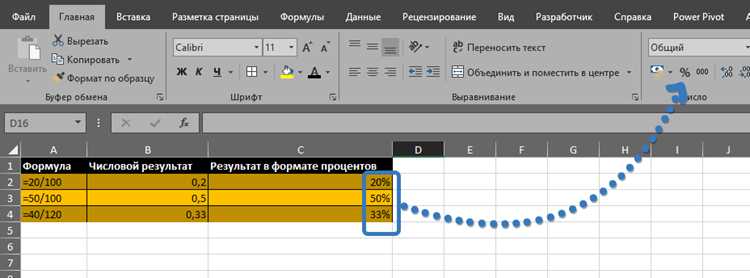
В Excel преобразование чисел в проценты занимает всего несколько секунд, если правильно использовать встроенные функции и форматирование. Например, число 0,25 можно сразу отобразить как 25% с помощью панели «Числовой формат» или сочетания клавиш Ctrl+Shift+%. Это сохраняет точность вычислений при последующих расчетах.
Для массового преобразования значений достаточно выделить диапазон ячеек, открыть меню «Формат ячеек» и выбрать категорию Процентный. При необходимости можно настроить количество десятичных знаков, чтобы отобразить точные доли, например 12,5% вместо округленного 13%.
Excel также позволяет создавать формулы для вычисления процентов. Например, выражение =B2/A2 автоматически делит число в ячейке B2 на A2 и при применении процентного формата показывает результат в виде процента. Это особенно удобно при анализе данных продаж, бюджета или прогресса выполнения задач.
Понимание, как правильно использовать процентный формат и формулы, позволяет избежать типичных ошибок, таких как удвоение значения при ручном умножении на 100. Простая комбинация форматирования и формул ускоряет работу с таблицами и делает отчеты точными и наглядными.
Как быстро отформатировать ячейку под процент
Выделите нужную ячейку или диапазон. Нажмите правой кнопкой мыши и выберите «Формат ячеек». В разделе «Число» установите категорию «Процент». По умолчанию Excel отображает два знака после запятой, но можно изменить их с помощью поля «Количество знаков после запятой». Для мгновенного форматирования используйте комбинацию клавиш Ctrl+Shift+% – Excel автоматически преобразует число в процент и применяет стандартное отображение. Если нужно сохранить исходное значение и только изменить визуальное представление, убедитесь, что в ячейке введено число в виде десятичной дроби (например, 0,25 для 25%).
Для диапазонов с уже введёнными данными, выделите их и примените формат «Процент» – Excel умножит все значения на 100 и добавит знак %. Чтобы быстро вернуть стандартный формат, используйте Ctrl+Shift+~. Для точного контроля над отображением можно зайти в «Формат ячеек» → «Число» → «Процент» и задать количество десятичных знаков индивидуально для каждой группы данных.
Перевод десятичных чисел в проценты через панель инструментов
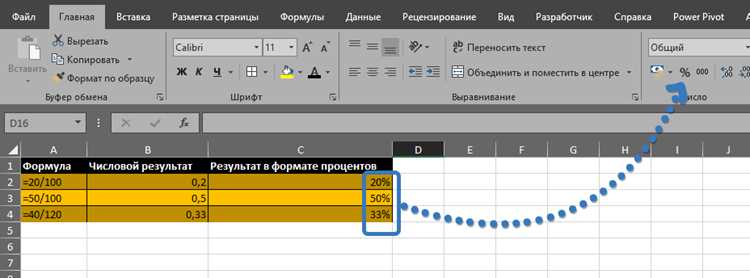
Выделите ячейки с десятичными числами, которые необходимо преобразовать в проценты. Например, значения 0,25 или 0,875 будут конвертированы в 25% и 87,5% соответственно.
На верхней панели Excel найдите вкладку «Главная». В группе «Число» есть кнопка с символом % – это инструмент для быстрого форматирования чисел в проценты.
Нажмите на кнопку «%». Excel автоматически умножит выбранные значения на 100 и добавит знак процента. При необходимости используйте стрелки рядом с кнопкой для настройки количества отображаемых десятичных знаков.
Если требуется конвертировать большое количество данных, выделите весь диапазон, примените форматирование через кнопку «%» и проверьте результат. Для точного отображения десятичных разрядов используйте функцию увеличения или уменьшения десятичных знаков, расположенную рядом с кнопкой процента.
При работе с отрицательными числами Excel также применяет процентный формат корректно, отображая знак минус перед значением, например, -0,4 превратится в -40%.
Использование панели инструментов ускоряет работу по сравнению с ручным умножением на 100 и добавлением символа %, особенно при обработке больших таблиц.
Использование клавиши быстрого доступа для форматирования процентов
В Excel для мгновенного преобразования чисел в процентный формат используется комбинация клавиш Ctrl + Shift + %. Выделите диапазон ячеек, которые нужно отобразить в процентах, и нажмите эту комбинацию – значения автоматически умножатся на 100 и будут показаны с символом «%».
Если требуется задать конкретное количество знаков после запятой, после применения клавиши быстрого доступа используйте Ctrl + 1 для открытия окна форматирования ячеек, перейдите на вкладку «Число» → «Процентный», и укажите нужное число десятичных знаков. Это позволяет быстро сочетать горячие клавиши и точное форматирование.
Для больших таблиц можно выделять несколько несмежных диапазонов, удерживая Ctrl при выделении, и затем применять Ctrl + Shift + % ко всем выбранным ячейкам одновременно. Этот метод экономит время при работе с отчётами или финансовыми расчетами.
Если исходные значения уже находятся в виде десятичных дробей (например, 0,25), клавиша быстрого доступа автоматически преобразует их в 25%, не изменяя исходного числа. Для корректного отображения отрицательных процентов Excel оставляет знак «-» перед значением.
Для отмены процентного форматирования можно использовать Ctrl + Shift + ~, что мгновенно возвращает числовое представление без символа «%». Эта комбинация полезна при необходимости временно анализировать данные в исходном виде.
Преобразование дробей в проценты с помощью формулы
В Excel дроби можно быстро преобразовать в проценты с помощью простой формулы. Если в ячейке A1 находится дробь 0,75, для её перевода в процент используйте формулу =A1*100. Результат 75 отобразится как число, которое можно оформить через формат процента.
Для автоматического отображения знака «%» применяйте формулу =A1*100 & «%». В этом случае результат 75% будет текстовым значением, пригодным для вставки в отчёты.
При работе с диапазоном дробей, например A1:A10, используйте формулу =A1*100 и протяните её вниз. Для всех значений автоматически появится числовое представление в процентах.
Если требуется округление до целых процентов, добавьте функцию ОКРУГЛ: =ОКРУГЛ(A1*100;0). Для одного знака после запятой используйте =ОКРУГЛ(A1*100;1).
Для обратного преобразования процента в дробь достаточно разделить значение на 100: =B1/100, где B1 содержит число 75. Это обеспечит корректные вычисления в последующих формулах.
Используя эти подходы, можно без ошибок конвертировать дроби в проценты, контролировать точность округления и сразу применять форматирование, подходящее для аналитических отчётов.
Отображение отрицательных и больших процентов правильно

В Excel отрицательные значения и проценты выше 100% требуют особого подхода для корректного отображения и анализа. Следуйте конкретным методам:
- Используйте форматирование ячеек: выделите диапазон, нажмите Ctrl+1 → Числовой формат → Процентный. Для отрицательных значений выберите отображение с минусом или красным цветом.
- Для больших процентов (больше 100%) установите точность до двух знаков после запятой. Например, значение 1,25 станет 125% при стандартном процентном формате.
- При вычислении разницы между значениями используйте формулу =(Новая_ценность — Старая_ценность)/Старая_ценность. Результат автоматически примет процентный формат при применении к ячейкам с процентами.
- Если отрицательные проценты должны выделяться визуально, применяйте условное форматирование: Главная → Условное форматирование → Создать правило → Форматировать только ячейки с значением меньше 0. Выберите цвет шрифта или заливки.
- Для чисел, превышающих 1000% или меньше -100%, используйте экспоненциальное форматирование или округление до ближайшего целого процента, чтобы сохранить читаемость таблицы.
- Проверяйте формулы на деление на ноль и корректность ссылок: отрицательные или большие проценты часто возникают из-за некорректных исходных данных.
Эти методы позволяют Excel отображать отрицательные и крупные проценты без ошибок округления, и делают анализ данных наглядным и точным.
Автоматическое обновление процентов при изменении исходных чисел
В Excel проценты можно настроить так, чтобы они автоматически пересчитывались при изменении исходных чисел. Для этого необходимо использовать формулы, а не ручной ввод процентов. Например, если в ячейке A1 находится число, а в B1 – общее значение, формула для вычисления процента будет выглядеть так: =A1/B1. После этого форматируем ячейку как «Процент» через вкладку Главная → Число → Процентный формат.
При изменении значений в A1 или B1 процент автоматически обновится. Это удобно для финансовых отчетов, анализа продаж или контроля бюджета.
Для наглядности используем таблицу:
| Товар | Продажи | Общее количество | Доля в процентах |
|---|---|---|---|
| Товар A | 120 | 500 | =B2/C2 |
| Товар B | 80 | 500 | =B3/C3 |
| Товар C | 300 | 500 | =B4/C4 |
Если общее количество изменится с 500 на 600, значения в колонке «Доля в процентах» обновятся автоматически без дополнительного вмешательства. Для больших таблиц рекомендуется использовать абсолютные ссылки на общую сумму, например $C$1, чтобы при копировании формулы она ссылалась на одну ячейку с суммой.
Также можно использовать функцию SUM для динамического подсчета общего числа: =A1/SUM(A$1:A$10). При добавлении или изменении значений в диапазоне A1:A10 проценты пересчитаются автоматически.
Создание условного форматирования для визуализации процентов
Условное форматирование в Excel позволяет выделять ячейки с процентами, делая данные наглядными и быстро воспринимаемыми. Для начала необходимо убедиться, что значения в ячейках отформатированы как проценты. Например, числа 0,25, 0,5 и 0,75 должны отображаться как 25%, 50% и 75%.
Пошаговая настройка условного форматирования:
- Выделите диапазон ячеек с процентными значениями.
- Перейдите на вкладку Главная → Условное форматирование → Правила выделения ячеек.
- Выберите Больше чем… или Меньше чем… для простого порогового выделения. Например, значения больше 50% можно выделить зеленым цветом, а меньше 30% – красным.
- Для градиентного отображения используйте Цветовые шкалы → Двухцветная шкала. Например, минимальное значение 0% – красное, максимальное 100% – зеленое. Excel автоматически рассчитает промежуточные оттенки.
- Если требуется выделение конкретных диапазонов, примените Создать правило → Использовать формулу. Пример формулы для выделения процентов между 40% и 60%:
- =AND(A1>=0,4; A1<=0,6)
- Назначьте заливку или цвет текста для визуального эффекта.
Для динамических отчетов полезно использовать значки с Наборами значков. Например:
- Зеленая стрелка вверх – значение ≥ 75%
- Желтая стрелка вправо – 50–74%
- Красная стрелка вниз – < 50%
Рекомендации по оптимизации визуализации:
- Использовать не более двух-трех цветов для градиента, чтобы сохранить читаемость.
- Сравнивать проценты с фиксированными порогами, а не с соседними ячейками, если нужен стабильный визуальный ориентир.
- Проверять правильность диапазонов при изменении исходных данных, чтобы правила не перестали работать.
Применяя эти подходы, вы получите наглядную таблицу, где высокие и низкие проценты сразу бросаются в глаза, а тренды легко отслеживаются визуально.
Ошибки при переводе чисел в проценты и как их избежать
Одна из частых ошибок при переводе чисел в проценты в Excel – неправильное понимание исходного значения. Если в ячейке указано 0,25, форматирование в проценты покажет 25%, а при вводе 25 Excel выдаст 2500%. Чтобы избежать этого, всегда проверяйте, представлено ли число в виде доли единицы или в привычном формате.
Еще одна ошибка – использование функции “Умножить на 100” вручную перед применением процентного формата. Это приводит к двойному увеличению значения. Корректный способ – вводить число как долю (0,01 = 1%) и сразу применять формат процентов через вкладку Число.
При работе с отрицательными или очень малыми значениями часто возникает округление. Например, 0,0047 при стандартном формате покажется как 0%. Чтобы сохранить точность, увеличьте число десятичных знаков через Увеличить разрядность в панели форматирования.
Ошибка в суммировании процентных значений тоже распространена. Если суммировать числа уже в формате %, Excel считает их как дроби. Например, сумма 25% + 50% без перевода в доли даст некорректный результат. Решение – суммировать исходные доли (0,25 + 0,5 = 0,75) и уже после этого применить формат процентов.
При использовании формул с процентами важно проверять знаки операций. Формула =A1*10% корректна для вычисления 10% от значения в A1, но =A1*10 с последующим форматированием в проценты даст результат в 1000%, что часто вызывает ошибки в расчетах бюджета или анализа данных.
Вопрос-ответ:
Как быстро перевести число в процент в Excel?
Чтобы преобразовать число в процент, выделите нужную ячейку или диапазон ячеек, затем на панели инструментов выберите формат «Процентный». Excel автоматически умножит число на 100 и добавит знак %. Например, 0,25 превратится в 25%.
Можно ли перевести несколько чисел в проценты одновременно?
Да, можно. Выделите диапазон ячеек с числами, которые нужно преобразовать. Затем выберите формат «Процентный» в панели форматирования. Все выбранные числа будут отображаться с символом % и автоматически умножены на 100.
Почему после форматирования в проценты число меняется?
Excel отображает числа в виде процентов, умножая их на 100. Например, если в ячейке стоит 0,8 и вы применяете процентный формат, она покажет 80%. Фактическое значение в ячейке не меняется, только визуальное представление.
Как задать количество знаков после запятой при переводе в проценты?
После выбора процентного формата на панели инструментов можно нажать на кнопки увеличения или уменьшения количества десятичных знаков. Это позволяет отобразить, например, 12,3% вместо 12%, сохраняя точность вычислений.
Можно ли использовать формулы для перевода чисел в проценты?
Да, формула позволяет гибко работать с процентами. Например, если в ячейке A1 число 0,45, в другой ячейке можно написать =A1*100 & «%». Такой подход полезен, если нужно объединить вычисление и текстовое отображение процента.
Как в Excel перевести обычное число в процент?
Чтобы преобразовать число в процент, сначала выделите нужные ячейки. Затем на панели инструментов найдите раздел с форматами чисел и выберите «Процентный». Excel автоматически умножит значение на 100 и добавит знак %. Например, если в ячейке стоит 0,75, после применения формата процент она отобразится как 75%.

 Загрузка...