Перенос почты на Яндекс требует подготовки данных доступа, понимания используемого протокола и последовательной настройки приёма писем. Ошибки на любом этапе приводят к пропущенным сообщениям, дубликатам или разрыву переписки. В этой инструкции разобраны практические действия: от проверки IMAP-доступа на старом сервисе до контроля доставки после смены MX-записей.
Яндекс Почта поддерживает перенос писем по IMAP и через встроенный инструмент импорта. Для стабильного копирования важно заранее включить IMAP на исходном ящике, уточнить адрес сервера, порт (обычно 993 с SSL или 143 без SSL) и пароль приложения, если включена двухфакторная защита. Это снижает риск обрыва сессии и частичного переноса папок.
При работе с доменной почтой ключевым этапом становится изменение MX-записей. До их обновления следует завершить копирование истории писем и убедиться, что новые сообщения продолжают поступать на старый сервер. После смены MX нужно контролировать TTL и время распространения DNS, чтобы избежать потери входящих.
Отдельного внимания требует перенос контактов и проверка структуры папок. Экспорт адресной книги в формате vCard и последующий импорт в Яндекс позволяют сохранить группы и поля контактов. После завершения всех шагов необходимо проверить выборочно несколько писем с вложениями, корректность дат и кодировок, а также настроить сборщик писем на переходный период.
Перенос почты на Яндекс: пошаговая инструкция
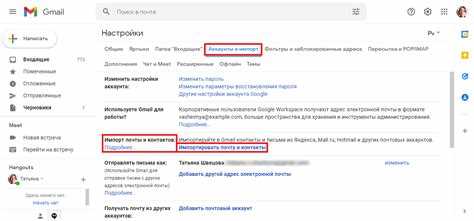
Перед началом переноса убедитесь, что исходный почтовый ящик поддерживает IMAP и доступ к нему включён в настройках. Зафиксируйте адрес IMAP-сервера, порт подключения (993 с SSL или 143 без шифрования), логин и пароль приложения, если используется двухфакторная аутентификация. Без этих данных импорт будет прерываться или завершится с ошибкой.
В интерфейсе Яндекс Почты откройте раздел импорта писем и добавьте внешний ящик, указав полученные параметры сервера. Для крупных архивов выбирайте режим копирования всех папок, включая «Отправленные» и пользовательские каталоги. Во время переноса не удаляйте письма на старом сервере, чтобы сохранить структуру и корректные ссылки на вложения.
После завершения копирования проверьте выборочно письма за разные периоды, наличие вложений и соответствие дат. Если используются фильтры или автоматическая сортировка, настройте их заново в Яндекс Почте, так как правила не переносятся автоматически.
При миграции доменной почты выполните смену MX-записей только после проверки успешного импорта истории. Установите значения MX, выданные Яндексом, и учитывайте время обновления DNS, которое может занимать до 24 часов. На этот период активируйте сборщик писем, чтобы новые сообщения не терялись.
Завершающим шагом перенесите контакты, экспортировав адресную книгу в формате vCard и импортировав её в Яндекс. После этого выполните тестовую отправку и приём писем с внешних адресов, чтобы подтвердить корректную работу почты.
Проверка доступа к текущему почтовому ящику и данных для переноса
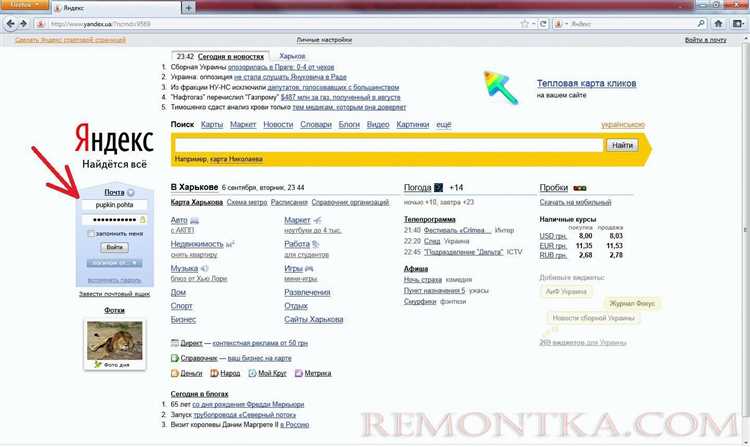
Авторизуйтесь в текущем почтовом ящике через браузер и убедитесь, что вход выполняется без дополнительных подтверждений и временных блокировок. Проверьте, что почта принимает и отправляет сообщения, а история писем доступна полностью, включая старые архивы и пользовательские папки.
Перейдите в настройки и активируйте IMAP, если он отключён. Зафиксируйте параметры подключения: адрес IMAP-сервера, порт (993 с SSL либо 143 без шифрования) и тип защиты соединения. Отсутствие точных данных приведёт к ошибкам при добавлении ящика в Яндекс Почте.
Если включена двухфакторная защита, создайте пароль приложения специально для переноса. Использование основного пароля часто блокируется почтовыми сервисами. В качестве логина указывайте полный адрес электронной почты, а не имя пользователя.
Дополнительно проверьте ограничения на количество писем в папках и лимиты IMAP-подключений. На корпоративных и хостинговых серверах возможны разрывы сессий при копировании больших объёмов данных, поэтому при необходимости подготовьтесь к поэтапному переносу.
Создание почтового ящика в Яндекс Почте или Яндекс 360
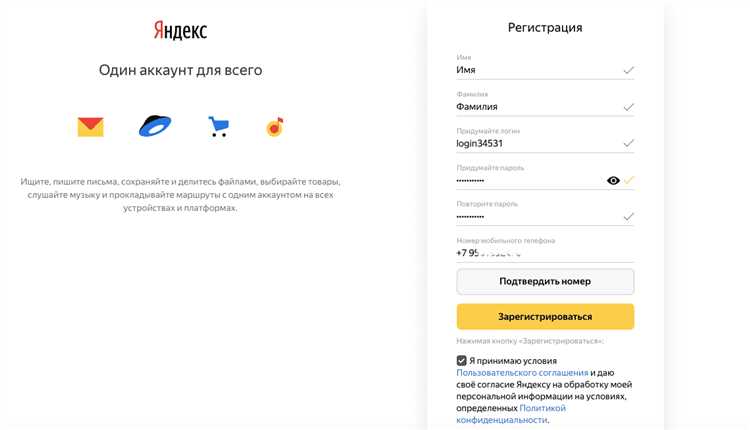
Для переноса писем сначала требуется активный ящик в Яндекс Почте. При использовании личной почты зарегистрируйте аккаунт Яндекса и выберите адрес с доменом yandex.ru, yandex.com или одним из доступных региональных вариантов. Убедитесь, что доступ к ящику подтверждён через номер телефона или резервный адрес.
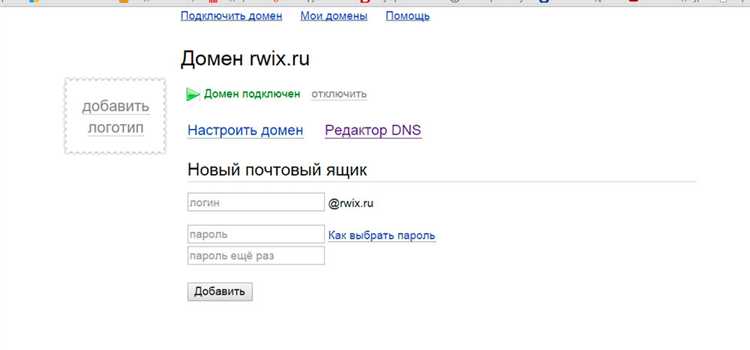
Если перенос выполняется для доменной почты, подключите сервис Яндекс 360 и добавьте домен через панель управления. После подтверждения прав на домен создайте почтовый ящик, указав имя пользователя и временный пароль. До изменения MX-записей почта на этот ящик поступать не будет, но доступ к настройкам и инструментам импорта уже доступен.
Сразу после создания ящика проверьте доступ к настройкам почты, разделу управления импортом и сборщику писем. При необходимости увеличьте лимит хранилища, если объём переносимой переписки превышает стандартные значения.
Для повышения стабильности работы задайте резервный адрес и включите уведомления о входах. Это позволит быстро восстановить доступ к ящику, если в процессе переноса потребуется повторная авторизация или подтверждение безопасности.
Настройка переноса писем через встроенный инструмент Яндекса
Откройте настройки Яндекс Почты и перейдите в раздел импорта писем. Выберите вариант добавления внешнего ящика и укажите полный адрес исходной почты. В качестве логина используйте полный email, так как сокращённые имена не принимаются большинством серверов.
Заполните параметры подключения вручную: адрес IMAP-сервера, порт и тип шифрования. Для большинства сервисов применяется подключение по IMAP с портом 993 и включённым SSL. Если используется двухфакторная защита, укажите заранее созданный пароль приложения, иначе соединение будет отклонено.
После сохранения настроек запустите перенос и не закрывайте страницу до появления статуса подключения. При большом объёме почты копирование выполняется в фоне, но первичная проверка соединения должна завершиться без ошибок.
| Тип сервера | IMAP |
| Рекомендуемый порт | 993 |
| Шифрование | SSL |
| Учётные данные | Полный email и пароль приложения |
После завершения переноса проверьте наличие всех папок и писем, включая «Отправленные» и пользовательские каталоги. Новые сообщения можно продолжать получать со старого ящика, включив сборщик писем на время перехода.
Перенос писем по протоколу IMAP: параметры серверов и портов
Перенос писем через IMAP позволяет скопировать всю структуру почтового ящика без выгрузки данных на компьютер. Для корректного подключения требуется точное указание параметров сервера входящей почты, так как автоматическое определение часто не срабатывает при корпоративных и хостинговых ящиках.
Перед началом проверьте, что IMAP включён в настройках исходного сервиса и не ограничен по внешним подключениям. Используйте только входящий сервер, SMTP для переноса не применяется.
- Адрес IMAP-сервера указывается в формате mail.домен или imap.домен
- Порт подключения – 993 при использовании SSL
- Альтернативный порт – 143 без шифрования, применяется только при отсутствии SSL
- Тип защиты соединения – SSL или TLS в зависимости от требований сервера
- Логин – полный адрес электронной почты
При активной двухфакторной аутентификации необходимо заранее создать пароль приложения. Попытка подключения с основным паролем приводит к ошибке авторизации и блокировке IP после нескольких попыток.
- Включите IMAP-доступ на исходном ящике
- Уточните адрес сервера и поддерживаемые порты в справке провайдера
- Проверьте подключение через любой почтовый клиент
- Используйте эти же параметры при добавлении ящика в Яндекс Почте
Для больших архивов рекомендуется запускать перенос в периоды минимальной нагрузки, так как некоторые серверы разрывают длительные IMAP-сессии при высокой активности.
Копирование папок, вложений и структуры писем без потерь
При переносе почты важно сохранить не только сами письма, но и их исходную организацию. Перед запуском копирования проверьте, что все пользовательские папки отображаются через IMAP, а не скрыты настройками сервера. Папки, созданные только для веб-интерфейса, могут не передаваться.
Убедитесь, что на стороне Яндекс Почты достаточно свободного места для хранения вложений. Крупные файлы часто становятся причиной прерывания сессии, особенно если общий объём ящика превышает несколько гигабайт. При необходимости временно увеличьте доступный объём хранилища.
Запускайте перенос без параллельного удаления или перемещения писем в исходном ящике. Любые изменения структуры во время копирования приводят к дублированию или пропуску сообщений. Для старых архивов предпочтительно переносить данные одним непрерывным процессом.
После завершения копирования выборочно откройте письма с вложениями разных типов и дат. Проверьте корректность отображения имён файлов, кодировок и времени отправки. Если обнаружены пропуски, повторный запуск импорта обычно докачивает недостающие элементы без повторного копирования уже перенесённых писем.
Для контроля результата временно оставьте сборщик писем активным, чтобы новые сообщения поступали в Яндекс и сохраняли ту же структуру папок, что и на исходном сервере.
Перенос контактов и адресной книги в Яндекс Почту

Перенос адресной книги выполняется отдельно от писем, так как контакты не копируются через IMAP. В исходном почтовом сервисе откройте раздел управления контактами и выполните экспорт в формат vCard (.vcf) или CSV. При наличии выбора кодировки используйте UTF-8, чтобы избежать искажений имён и комментариев.
В Яндекс Почте перейдите в раздел «Контакты» и запустите импорт файла. При загрузке CSV проверьте сопоставление полей: имя, фамилия, основной email, дополнительные адреса и номера телефонов. Неверное сопоставление приводит к созданию дубликатов или потере части данных.
| Рекомендуемый формат | vCard (.vcf) |
| Альтернативный формат | CSV (UTF-8) |
| Поддержка групп | Да, при импорте vCard |
| Объединение дублей | Доступно после импорта |
После загрузки контактов проверьте корректность групп и карточек с несколькими адресами. При обнаружении повторов используйте встроенную функцию объединения, чтобы сохранить историю переписки и единый профиль контакта.
Для доменной почты в Яндекс 360 убедитесь, что импорт выполняется под нужным пользователем, так как контакты не являются общими и привязываются к конкретному ящику.
Проверка корректности переноса и синхронизации новых писем
После завершения копирования писем необходимо убедиться, что данные перенесены полностью и без искажений. Проверку выполняйте выборочно, охватывая разные периоды переписки и несколько папок, включая пользовательские каталоги.
- Сравните количество писем в ключевых папках на исходном сервере и в Яндекс Почте
- Откройте письма с вложениями разных форматов и объёмов
- Проверьте корректность дат, тем и кодировок
- Убедитесь, что «Отправленные» и «Черновики» перенесены полностью
Для контроля поступления новых сообщений включите сборщик писем или временную переадресацию. Это позволяет получать входящие в Яндекс, пока старый ящик остаётся активным.
- Отправьте тестовое письмо с внешнего адреса на старый ящик
- Проверьте появление письма в Яндекс Почте
- Ответьте на сообщение и убедитесь в корректной доставке
Если новые письма не синхронизируются, проверьте настройки IMAP, актуальность пароля приложения и отсутствие блокировок со стороны исходного сервера. После стабильной доставки можно отключить сборщик и завершить переход.
Изменение MX-записей домена для приёма почты в Яндексе
Смена MX-записей выполняется только после завершения переноса истории писем и проверки работы ящиков в Яндекс 360. До изменения DNS вся входящая почта продолжает поступать на старый сервер, что позволяет избежать потерь.
Зайдите в панель управления DNS у регистратора домена или хостинг-провайдера и удалите существующие MX-записи. Добавьте новые значения, выданные Яндексом, указав корректный приоритет и домен почтового сервера.
- Хост: @ или пустое значение
- Тип записи: MX
- Значение: mx.yandex.net
- Приоритет: 10
После сохранения изменений учитывайте время распространения DNS. В зависимости от значения TTL обновление может занять от нескольких минут до 24 часов. В этот период письма могут поступать как на старый сервер, так и в Яндекс.
- Оставьте сборщик писем активным на время обновления DNS
- Проверьте поступление писем с внешних адресов
- Убедитесь, что сообщения отображаются без задержек
После стабильного приёма писем в Яндексе отключите старый почтовый сервер и удалите временные правила переадресации, чтобы завершить миграцию доменной почты.
Вопрос-ответ:
Можно ли перенести почту на Яндекс без доступа к старому ящику через веб-интерфейс?
Нет, для переноса требуется рабочий доступ к исходному ящику. Нужно включить IMAP, узнать параметры сервера и подтвердить авторизацию. Если вход через браузер недоступен, чаще всего невозможно получить пароль приложения или разрешить внешние подключения.
Почему при переносе часть писем не отображается в Яндекс Почте?
Чаще всего причина связана с отключённым IMAP для отдельных папок или превышением лимитов на стороне старого сервера. Также письма могли находиться в локальных папках, которые не синхронизируются через IMAP. Повторный запуск импорта после проверки настроек обычно подтягивает недостающие сообщения.
Как избежать потери писем во время смены MX-записей домена?
До изменения MX следует завершить перенос истории и включить сборщик писем в Яндексе. Пока DNS обновляется, новые сообщения будут забираться со старого сервера. После стабильного приёма писем в Яндекс сборщик можно отключить.
Переносятся ли фильтры, правила и подписи из старой почты?
Нет, через IMAP копируются только письма и папки. Фильтры, автоответы и подписи требуется настроить вручную уже в Яндекс Почте. Это лучше сделать после завершения переноса, чтобы правила применялись к новым письмам.
Что делать, если перенос большого почтового архива постоянно прерывается?
Проблема обычно связана с ограничениями на длительные IMAP-сессии. В таких случаях помогает поэтапный перенос: сначала основные папки, затем архивы. Также стоит проверить стабильность соединения и использовать порт 993 с SSL, если он поддерживается сервером.
Можно ли пользоваться старой почтой во время переноса писем в Яндекс?
Да, старый ящик можно оставить активным. Письма продолжат приходить на исходный сервер, а Яндекс будет копировать данные по IMAP. Чтобы новые сообщения сразу появлялись в Яндекс Почте, включают сборщик писем или временную переадресацию до завершения перехода.
Почему Яндекс запрашивает пароль приложения, а не обычный пароль от почты?
Многие почтовые сервисы блокируют внешние подключения по основному паролю при включённой двухфакторной защите. Пароль приложения создаётся отдельно и используется только для IMAP-доступа. Это снижает риск блокировок и позволяет перенести письма без отключения защиты аккаунта.

 Загрузка...