Режим «только чтение» применяется, когда необходимо просмотреть содержимое документа без риска его изменения или повреждения. Это особенно важно при работе с отчетами, договорами, технической документацией и общими файлами в корпоративных хранилищах. Например, в Windows атрибут Read-only на уровне файловой системы блокирует запись, а в офисных приложениях дополнительно используется встроенная защита – «Защищенный просмотр» или «Открыть как только для чтения». Понимание разницы между этими механизмами позволяет выбрать правильный способ открытия файла и избежать конфликтов доступа.
Практика показывает, что более 60% ошибок при совместной работе с документами связаны с одновременным редактированием одного и того же файла. Открытие в режиме просмотра снижает риск потери данных, так как изменения не сохраняются автоматически. В Microsoft Word и Excel этот режим активируется через пункт «Файл → Открыть → стрелка рядом с кнопкой «Открыть» → Открыть только для чтения», а в PDF-просмотрщиках – через параметры доступа или контекстное меню. В облачных сервисах (Google Drive, OneDrive) аналогичный эффект достигается установкой прав «Просмотр» вместо «Редактирование».
Для локальных файлов рекомендуется дополнительно проверять атрибуты объекта: в свойствах файла можно вручную включить флаг «Только чтение», чтобы защитить документ на уровне операционной системы. Это особенно полезно для шаблонов, конфигурационных файлов и инструкций. Если файл открыт с внешнего носителя или сетевого ресурса, система автоматически может ограничить запись – в таких случаях безопаснее работать с копией, сохранив оригинал неизменным.
Грамотное использование режима «только чтение» ускоряет работу, снижает вероятность ошибок и повышает контроль над версиями документов. При регулярной работе с важными файлами стоит настроить шаблоны с предустановленным доступом и использовать резервное копирование, чтобы даже при случайном изменении всегда можно было восстановить исходную версию.
Как открыть файл в режиме «Только чтение» через свойства файла в Windows
Режим «Только чтение» в Windows задается через атрибуты файла и применяется на уровне файловой системы. Этот способ подходит для защиты документов от случайного редактирования и не зависит от конкретной программы, в которой файл открывается.
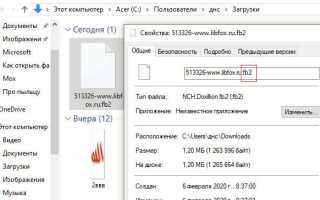
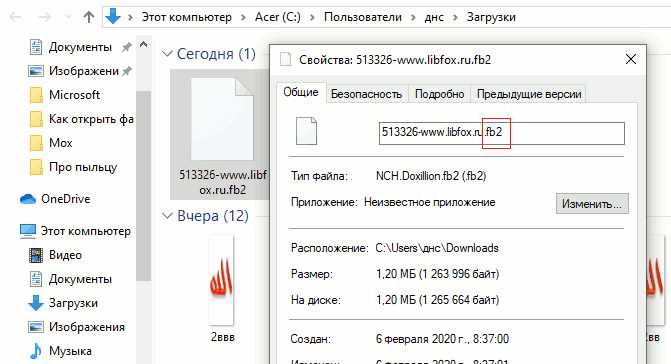
Найдите нужный файл в «Проводнике» Windows. Щелкните по нему правой кнопкой мыши и выберите пункт «Свойства». Откроется окно с несколькими вкладками, по умолчанию активна вкладка «Общие».
В нижней части вкладки «Общие» расположен блок «Атрибуты». Установите флажок «Только чтение» и нажмите «Применить». Если файл находится в защищенной папке (например, «Program Files» или системных каталогах), Windows может запросить подтверждение прав администратора.
После применения атрибута файл можно открыть любым совместимым приложением, однако попытка сохранить изменения приведет к предложению выбрать другое имя или расположение. Это позволяет сохранить исходный файл без изменений и одновременно создать отредактированную копию.
Для проверки результата снова откройте «Свойства» файла и убедитесь, что галочка «Только чтение» активна. Если она сбрасывается автоматически, возможная причина – ограничения прав доступа на уровне папки или политики безопасности системы.
Чтобы снять режим «Только чтение», повторно откройте «Свойства», уберите флажок и примените изменения. Для групповых операций можно выделить несколько файлов, открыть их общие свойства и изменить атрибут сразу для всего набора.
Этот метод особенно эффективен при работе с шаблонами, инструкциями и отчетами, которые должны открываться для просмотра, но не должны изменяться по умолчанию.
Как открыть документ в режиме «Только чтение» в Microsoft Word и Excel
Открытие через контекстное меню Windows
В проводнике Windows можно принудительно открыть файл без редактирования:
1. Щёлкните правой кнопкой мыши по документу.
2. Выберите «Открыть с помощью» → Microsoft Word или Microsoft Excel.
3. Удерживайте клавишу Shift и нажмите «Открыть».
Программа загрузит файл в режиме просмотра, если документ не защищён паролем на изменение.
Использование параметра «Открыть как копию»
Этот вариант полезен при работе с шаблонами и отчётами:
1. Перейдите в «Файл» → «Открыть».
2. Выберите документ.
3. Нажмите стрелку рядом с кнопкой «Открыть».
4. Выберите «Открыть как копию».
Оригинальный файл остаётся доступным только для чтения, а изменения сохраняются в новом документе.
Открытие через OneDrive и SharePoint
При работе с облачными хранилищами режим «Только чтение» включается на уровне прав доступа:
1. Откройте файл в браузере через OneDrive или SharePoint.
2. Нажмите «Поделиться».
3. Выберите тип доступа «Просмотр».
4. Откройте документ в настольном приложении через пункт «Открыть в приложении».
Word и Excel автоматически ограничат редактирование.
Запуск файла из командной строки
Для администраторов и автоматизации используется параметр /r:
Word: winword.exe /r «путь_к_файлу»
Excel: excel.exe /r «путь_к_файлу»
Файл загружается в режиме «Только чтение» без запроса на изменение.
Поведение режима в мобильных версиях Word и Excel
На Android и iOS документы открываются в режиме просмотра при отсутствии прав редактирования или при активации доступа «Только чтение» в облаке. Для внесения изменений требуется вручную переключить режим, если разрешения позволяют.
Сравнение методов открытия
| Способ | Платформа | Требует прав администратора | Поддержка автоматизации |
|---|---|---|---|
| Контекстное меню | Windows | Нет | Нет |
| Открыть как копию | Windows, macOS | Нет | Нет |
| OneDrive / SharePoint | Web, Desktop | Нет | Частично |
| Командная строка (/r) | Windows | Нет | Да |
Практические рекомендации
Для корпоративной среды оптимально использовать ограничение прав доступа через SharePoint. Для локальных файлов – сочетание атрибута «Только чтение» и запуска с параметром /r. При работе с шаблонами отчётов рекомендуется «Открыть как копию», чтобы исключить перезапись оригиналов.
Как открыть файл в режиме «Только чтение» на macOS через Finder
Finder позволяет задать режим «Только чтение» на уровне прав доступа к файлу. Это исключает возможность сохранения изменений, переименования и перезаписи содержимого без дополнительного подтверждения.
- Откройте Finder и перейдите к нужному файлу.
- Щёлкните по файлу правой кнопкой мыши (или удерживайте Control и нажмите на файл).
- Выберите пункт «Свойства» (Get Info).
- В открывшемся окне найдите раздел «Общий доступ и права».
- Для текущего пользователя установите значение «Только чтение».
Если пункт «Общий доступ и права» недоступен для редактирования, нажмите на значок замка в правом нижнем углу окна и введите пароль администратора.
- Режим «Только чтение» блокирует сохранение изменений из любых приложений.
- Файл можно открыть и просматривать без ограничений.
- Настройка действует до ручного изменения прав доступа.
Для временного открытия файла без изменения прав доступа можно использовать встроенный предпросмотр:
- Выделите файл в Finder.
- Нажмите пробел (Quick Look).
- Просматривайте содержимое без риска изменения данных.
Если требуется защитить сразу несколько файлов, выделите их с зажатой клавишей Shift или Command, откройте «Свойства» и измените параметр «Только чтение» для группы. macOS применит настройки ко всем выбранным объектам.
Для контроля доступа в сетевых папках рекомендуется дополнительно проверить права на уровне пользователя и группы, чтобы исключить автоматическое восстановление разрешений при синхронизации с iCloud Drive или общими каталогами.
Как использовать права доступа для открытия файла без возможности редактирования
На уровне файловой системы права доступа позволяют ограничить запись и изменение файла. Это эффективнее, чем блокировка через приложение, поскольку ограничения действуют для всех пользователей и программ.
Windows (NTFS)
Откройте свойства файла → «Безопасность» → «Изменить». Выберите пользователя или группу, снимите галочки «Изменение» и «Запись», оставив «Чтение и выполнение» и «Чтение». Через «Дополнительно» можно запретить «Запись данных», «Изменение атрибутов» и «Удаление». После применения изменений файл будет доступен только для чтения.
Linux и macOS
В Unix-подобных системах права регулируются битами. Команда chmod 444 имя_файла задаёт режим «только чтение» для владельца, группы и остальных. Чтобы разрешить чтение только владельцу, используйте chmod 400 имя_файла. Владельца задаёт chown пользователь:группа имя_файла.
Списки контроля доступа (ACL)
ACL позволяют ограничивать права для конкретных пользователей. В Linux используется setfacl: setfacl -m u:username:r— имя_файла. В Windows ACL настраиваются через «Дополнительно» в свойствах безопасности. Этот метод подходит при совместной работе, когда файл должен быть доступен только для просмотра.
Сетевые файлы
При работе с сетевыми папками настройте сетевые разрешения. В Windows для общего доступа оставьте «Чтение», отключив «Изменение» и «Полный доступ». В Samba параметр read only = yes защищает файл от изменения через сеть.
Проверка
Попробуйте открыть файл под учетной записью с ограниченными правами и сохранить изменения. Ошибка доступа или предложение сохранить копию подтверждает корректность настроек.
Как открыть файл в режиме «Только чтение» из облачных сервисов (Google Drive, OneDrive)
Google Drive: Чтобы открыть файл в режиме «Только чтение», щелкните правой кнопкой мыши по документу и выберите «Просмотреть» или «Открыть с помощью → Google Документы». При этом изменение файла будет недоступно, а все правки сохраняются только в вашей локальной копии, если вы её загрузите. Для совместного доступа убедитесь, что у вас нет прав «Редактировать». В ссылках общего доступа можно явно указать «только просмотр», изменив настройки: Настройки доступа → Любой с ссылкой → Просмотр.
OneDrive: В OneDrive откройте файл через веб-интерфейс и используйте команду «Открыть в режиме только для чтения» из меню «Файл». Для документов Office Online этот режим автоматически блокирует редактирование и показывает уведомление о доступе «Только просмотр». При работе в приложении OneDrive на Windows или macOS кликните по файлу правой кнопкой и выберите «Свойства → Только чтение» для локальной копии.
Для обоих сервисов рекомендуется проверять, не сохраняются ли изменения автоматически в облаке: в Google Drive изменения видны только при открытии с правами редактирования, в OneDrive Online – редактирование блокируется полностью, а локальные копии можно сохранить отдельно для экспериментов.
Как устранить ситуацию, когда файл не открывается в режиме «Только чтение»
Проверьте права доступа к файлу. На Windows щелкните правой кнопкой по файлу, выберите «Свойства» и убедитесь, что установлен флажок «Только чтение». На Linux и macOS используйте команду ls -l для просмотра разрешений и при необходимости измените их с помощью chmod 444 имя_файла.
Закройте все приложения, которые могут блокировать файл. Некоторые программы, включая текстовые редакторы и базы данных, удерживают файл в эксклюзивном режиме, не позволяя открыть его как «Только чтение» в другом приложении.
Проверьте наличие блокировок на уровне файловой системы. На Windows используйте «Диспетчер задач» для завершения процессов, удерживающих файл. На Linux примените lsof имя_файла для поиска процессов и kill -9 PID для освобождения.
Если файл находится на сетевом ресурсе, убедитесь в корректных разрешениях сетевой папки. Ограничения доступа на сервере могут блокировать открытие в режиме «Только чтение» даже при локальных настройках.
В случае повреждения файла попробуйте создать его копию и открыть копию в режиме «Только чтение». Поврежденные атрибуты файла иногда препятствуют корректной установке флага «Только чтение».
Используйте явное указание режима при программном открытии файла. В Python применяйте open("имя_файла", "r"), в C# – FileStream("имя_файла", FileMode.Open, FileAccess.Read), чтобы избежать попыток записи, которые могут блокировать открытие.
Вопрос-ответ:
Что означает открытие файла в режиме только для чтения?
Открытие файла в режиме только для чтения подразумевает, что вы можете просматривать его содержимое, но любые изменения сохранять нельзя. Такой режим защищает данные от случайного изменения или удаления и позволяет безопасно работать с документами, особенно если они важные или используются совместно с другими пользователями.
Как открыть текстовый файл в режиме только для чтения на компьютере с Windows?
На Windows можно открыть файл через стандартное приложение, например, Блокнот, и выбрать «Открыть» с опцией «Только чтение», если такая доступна. Также можно щёлкнуть правой кнопкой по файлу, выбрать «Свойства» и отметить атрибут «Только для чтения». После этого любые попытки сохранить изменения будут блокированы.
Можно ли работать с таблицей Excel, не изменяя её содержимое?
Да, Excel позволяет открывать файлы в режиме, где редактирование отключено. При открытии файла через меню «Открыть» выбирается опция «Только для чтения». Это особенно полезно, если вы хотите просмотреть данные коллеги, не влияя на оригинальный документ. В таком режиме вы сможете копировать информацию или анализировать её, но сохранение изменений в исходном файле будет невозможно.
Какие преимущества есть у файлов, открытых только для чтения?
Файлы в таком режиме защищают содержимое от случайного редактирования. Это удобно при работе с важными документами, отчётами или инструкциями. Кроме того, если несколько человек открывают один файл одновременно, режим только для чтения предотвращает конфликты и потери данных. Он также позволяет безопасно проверять документы, не боясь случайно их изменить.
Что делать, если нужно временно внести изменения в файл, открытый только для чтения?
Если нужно что-то изменить, файл можно сохранить под другим именем или в другой папке. Таким образом, исходный файл останется нетронутым, а вы получите копию, с которой можно работать свободно. Такой подход помогает сохранить оригинальные данные и одновременно выполнить нужные корректировки.
Можно ли открыть файл только для чтения, чтобы случайно не изменить данные?
Да, открыть файл в режиме только чтения можно в большинстве текстовых редакторов и программ для работы с таблицами. Такой режим позволяет просматривать содержимое документа, но запрещает его редактирование. Обычно достаточно выбрать соответствующую опцию при открытии файла или установить свойства файла в операционной системе как «только чтение». Это помогает защитить информацию от случайных изменений или удаления.

 Загрузка...