Каждое устройство SSD Kingston имеет уникальный серийный номер, который необходим для регистрации, гарантии и отслеживания состояния накопителя. Серийный номер обычно состоит из 10–15 символов и может включать цифры и буквы. Он присваивается на заводе и фиксируется как на корпусе накопителя, так и в его внутренней микропрограмме.
На корпусе SSD Kingston серийный номер обычно указан на основной наклейке, рядом с моделью и емкостью устройства. Для компактных форм-факторов, таких как M.2, наклейка может быть с обратной стороны платы, поэтому при поиске нужно аккуратно извлечь накопитель из слота. В случае SATA-дисков наклейка расположена сверху на корпусе и легко доступна без демонтажа.
Если физический доступ затруднен, серийный номер можно получить программными методами. Утилиты Kingston, BIOS/UEFI, а также встроенные системные команды Windows, Mac и Linux позволяют считать серийный номер напрямую из контроллера SSD. Это особенно важно при использовании внешних корпусных адаптеров, где наклейку невозможно увидеть.
Правильное определение серийного номера помогает избежать ошибок при активации гарантии и проверке совместимости накопителя с обновлениями прошивки. Для большинства моделей Kingston рекомендуется сверять номер не только с наклейкой, но и с показаниями утилит, чтобы убедиться в корректности данных.
Проверка серийного номера на наклейке самого SSD
На корпусе каждого SSD Kingston присутствует наклейка с серийным номером, обозначаемым как S/N. Для 2,5-дюймовых SATA-дисков наклейка размещена на верхней поверхности корпуса, рядом с моделью и емкостью. Серийный номер обычно содержит 10–15 символов, включая буквы и цифры, например: 50026B768123AB.
Для накопителей формата M.2 наклейка может находиться с обратной стороны платы. При установке в ноутбук или десктоп необходимо аккуратно извлечь модуль из разъема, чтобы не повредить контакты. Осмотрите обе стороны платы: иногда дополнительная информация о серийном номере указана на маленькой белой наклейке рядом с контроллером.
Если наклейка загрязнена или повреждена, используйте лупу или направленное освещение для считывания серийного номера. Обратите внимание на символы, похожие между собой, например: 0 и O, 1 и I, чтобы избежать ошибок при записи номера для гарантии или регистрации устройства.
После фиксации серийного номера на бумаге или в цифровом виде рекомендуется сверить его с программными методами определения через BIOS или утилиту Kingston, чтобы убедиться, что информация совпадает с заводскими данными накопителя.
Использование утилиты Kingston для определения серийного номера
Kingston предоставляет официальную утилиту для диагностики и управления SSD, которая позволяет точно определить серийный номер накопителя через программное обеспечение. Утилита доступна для Windows и позволяет считывать данные напрямую с контроллера диска.
Для получения серийного номера выполните следующие действия:
- Скачайте последнюю версию утилиты Kingston с официального сайта.
- Установите программу, следуя инструкциям установщика.
- Запустите утилиту и выберите подключенный SSD Kingston в списке устройств.
- Перейдите в раздел информации о накопителе, где отображается S/N, модель, емкость и версия прошивки.
- Скопируйте серийный номер для дальнейшего использования в гарантийных или сервисных запросах.
Утилита позволяет одновременно проверять несколько накопителей, если они подключены к одной системе. Для M.2 и NVMe-дисков утилита считывает данные напрямую с контроллера, что гарантирует точность серийного номера даже при поврежденной наклейке.
Регулярное использование утилиты также позволяет отслеживать состояние SSD, температуру и количество записанных терабайт, что важно для своевременного обслуживания и предотвращения потери данных.
Как узнать серийный номер через BIOS или UEFI
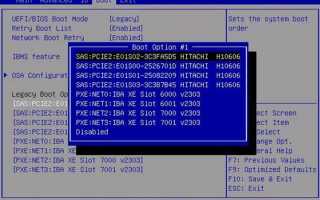
Серийный номер SSD Kingston можно определить напрямую через BIOS или UEFI, даже если физический доступ к накопителю ограничен. Большинство современных материнских плат отображают детальную информацию о подключенных накопителях, включая модель, емкость и серийный номер.
Для проверки выполните следующие шаги:
- Перезагрузите компьютер и войдите в BIOS/UEFI, нажав клавишу Del, F2 или другую, указанную производителем.
- Перейдите в раздел, связанный с информацией о системе или подключенных устройствах хранения, чаще всего называемый System Information или Storage Configuration.
- Выберите SSD Kingston из списка подключенных накопителей.
- В информации о диске найдите поле S/N – это и есть серийный номер.
Для NVMe-дисков серийный номер отображается в разделе NVMe Configuration или в Advanced Storage Settings. Если накопитель не отображается, убедитесь, что он корректно подключен и распознан контроллером материнской платы. Запись серийного номера с BIOS гарантирует точность данных без риска ошибки при считывании с наклейки.
Поиск серийного номера через Windows с помощью командной строки

Windows позволяет определить серийный номер SSD Kingston через встроенные системные инструменты без стороннего ПО. Для этого используется командная строка с правами администратора.
Чтобы получить серийный номер, выполните следующие шаги:
- Откройте меню «Пуск» и введите cmd, затем выберите «Запуск от имени администратора».
- Введите команду wmic diskdrive get model,serialnumber и нажмите Enter.
- В списке подключенных накопителей найдите ваш SSD Kingston. В колонке SerialNumber будет отображен уникальный серийный номер.
Для NVMe-дисков можно использовать команду powershell «Get-PhysicalDisk | Select-Object FriendlyName,SerialNumber», которая отображает серийный номер вместе с названием накопителя. Этот метод особенно полезен, если наклейка повреждена или накопитель находится в труднодоступном месте корпуса.
Сохраняйте серийный номер в цифровом виде для последующей регистрации устройства или проверки гарантии. При копировании обращайте внимание на похожие символы, например 0 и O, 1 и I, чтобы избежать ошибок.
Определение серийного номера на Mac через системную информацию
На Mac серийный номер SSD Kingston можно узнать через встроенное приложение «Системная информация», которое считывает данные напрямую с контроллера накопителя. Этот метод подходит для всех моделей Mac, включая MacBook, iMac и Mac mini.
Чтобы получить серийный номер, выполните следующие действия:
- Нажмите на значок Apple в верхнем левом углу экрана и выберите «Об этом Mac».
- Нажмите кнопку «Системный отчет», чтобы открыть детальную информацию о системе.
- В разделе «SATA/SATA Express» или «NVMe» выберите подключенный SSD Kingston.
- В полях информации будет отображен Serial Number – уникальный идентификатор накопителя.
Для Mac с NVMe-дисками информация о серийном номере может находиться в подразделе «Контроллеры NVMExpress». Сверка серийного номера с наклейкой SSD позволяет убедиться в точности данных перед регистрацией устройства или обращением в гарантийный сервис.
Просмотр серийного номера на Linux через терминал
На Linux серийный номер SSD Kingston можно получить через терминал, используя встроенные команды, которые считывают информацию напрямую с устройства. Этот метод работает для SATA и NVMe накопителей без необходимости физического осмотра диска.
Для SATA-дисков выполните команду: sudo hdparm -I /dev/sdX | grep ‘Serial Number’, где /dev/sdX заменяется на идентификатор вашего накопителя. В результате будет выведен серийный номер, указанный на контроллере SSD.
Для NVMe-дисков используйте команду: sudo nvme id-ctrl /dev/nvme0 | grep ‘sn’. Она отображает уникальный серийный номер вместе с моделью и версией прошивки. Этот способ особенно полезен при работе с компактными M.2 накопителями или серверами, где доступ к корпусу ограничен.
Рекомендуется записывать серийный номер в цифровом виде и сверять его с наклейкой SSD, чтобы исключить ошибки при гарантийных обращениях и обновлении прошивки. Обратите внимание на символы, которые могут быть легко перепутаны, например 0 и O, 1 и I.
Вопрос-ответ:
Где на SSD Kingston находится серийный номер для 2,5-дюймового SATA-диска?
На 2,5-дюймовых SATA-дисках Kingston серийный номер указан на верхней наклейке корпуса рядом с моделью и емкостью. Обычно он подписан как S/N и содержит 10–15 буквенно-цифровых символов. Серийный номер легко считывается без разборки корпуса.
Можно ли узнать серийный номер SSD Kingston, если наклейка повреждена?
Да, серийный номер можно получить через программные инструменты. Например, утилита Kingston считывает данные напрямую с контроллера SSD, а также серийный номер отображается в BIOS/UEFI, в командной строке Windows или через системную информацию на Mac. Эти методы позволяют проверить номер даже при частично поврежденной наклейке.
Как определить серийный номер на MacBook с M.2 Kingston SSD?
Для MacBook нужно открыть меню Apple → «Об этом Mac» → «Системный отчет». В разделе «NVMe» или «SATA/SATA Express» выберите накопитель Kingston, и в поле Serial Number будет указан серийный номер. Этот способ не требует демонтажа ноутбука.
Какая команда в Linux покажет серийный номер NVMe-диска Kingston?
В терминале Linux для NVMe-диска можно использовать команду sudo nvme id-ctrl /dev/nvme0 | grep ‘sn’. Она выводит уникальный серийный номер накопителя, а также информацию о модели и версии прошивки. Для SATA-дисков используется команда sudo hdparm -I /dev/sdX | grep ‘Serial Number’.
Как проверить серийный номер через Windows без утилит Kingston?
В Windows можно открыть командную строку с правами администратора и выполнить команду wmic diskdrive get model,serialnumber. Серийный номер будет отображен в колонке SerialNumber. Для NVMe-дисков подходит команда PowerShell: Get-PhysicalDisk | Select-Object FriendlyName,SerialNumber.
Можно ли определить серийный номер SSD Kingston на ноутбуке, не снимая накопитель?
Да, серийный номер можно узнать без физического доступа к SSD. На Windows для этого используют командную строку с командой wmic diskdrive get model,serialnumber или PowerShell с Get-PhysicalDisk | Select-Object FriendlyName,SerialNumber. На MacBook достаточно открыть «Системный отчет» в разделе «NVMe» или «SATA/SATA Express», где будет указано поле Serial Number. На Linux серийный номер выводится через терминал командами sudo hdparm -I /dev/sdX | grep ‘Serial Number’ для SATA или sudo nvme id-ctrl /dev/nvme0 | grep ‘sn’ для NVMe. Эти методы позволяют точно получить серийный номер даже при недоступной или поврежденной наклейке.

 Загрузка...