Содержание статьи
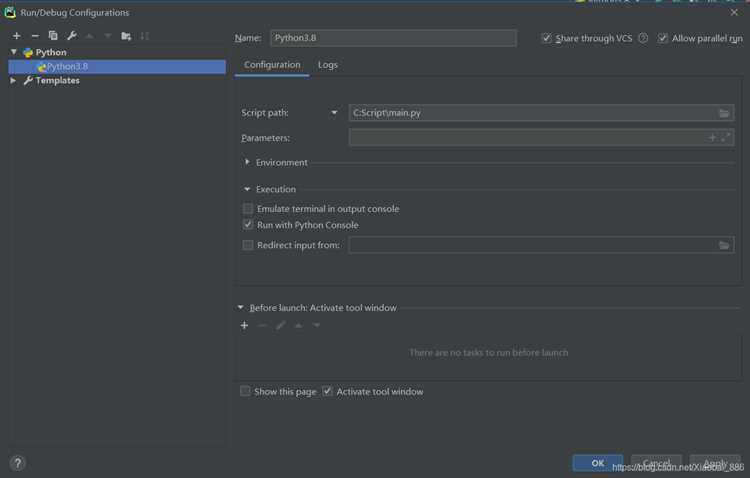
Ошибка Permission denied в Python возникает при попытке открыть, изменить или создать файл без достаточных прав. Чаще всего это проявляется при использовании open(), работе с каталогами через os.makedirs(), копировании файлов средствами shutil или запуске скриптов в каталогах, защищённых политиками ОС. Точный источник проблемы определяется по тексту трассировки: Python всегда указывает путь, к которому нет доступа.
На Windows ошибка нередко появляется при обращении к системным каталогам вроде C:\Windows или при сохранении в корень системного диска. На Linux и macOS ошибка обычно связана с попыткой записи в каталоги, принадлежащие другому пользователю, либо с отсутствием прав на выполнение файла. Проверка прав через ls -l или свойства файла помогает сразу выявить несоответствие разрешений.
При работе со сторонними библиотеками важно учитывать, что некоторые функции создают временные файлы. Если путь для временных данных задан вручную и расположен в недоступном каталоге, ошибка появляется ещё до выполнения основной логики. Решение – указать каталог, в котором у скрипта гарантировано есть права на запись, например пользовательский профиль или временную директорию ОС.
Если ошибка возникает при запуске скриптов, размещённых на флеш-накопителях или сетевых ресурсах, стоит проверить атрибуты файла и параметры безопасности носителя. Для выполнения файлов на Linux может требоваться установка флага +x командой chmod. На Windows причиной может быть блокировка файла системой защиты – в таком случае помогает снятие блокировки в свойствах файла.
Диагностика причин ошибки при работе с файлами

Проверка прав доступа начинается с анализа разрешений на уровне файловой системы. Для локальных проектов используется команда ls -l в Linux или просмотр атрибутов файла в Windows. Если у файла отсутствуют права на запись или запуск, Python вернёт ошибку доступа.
- Убедиться, что пользователь имеет право на запись или чтение в каталоге, где запускается скрипт.
- Проверить, не принадлежит ли файл другому пользователю или группе.
- Проверить флаг «только чтение» в Windows через свойства файла.
Отдельно проверяется путь к файлу. Неполный или некорректный путь приводит к попытке обращения к каталогу вместо конкретного файла, что вызывает отказ в доступе. Стоит вывести путь в лог и убедиться, что он не содержит подмены каталога уровнем выше (..), скрытых символов или пробелов в конце.
- Сформировать абсолютный путь с помощью
os.path.abspath(). - Проверить существование пути через
os.path.exists(). - Убедиться, что Python обращается к файлу, а не к каталогу, с помощью
os.path.isfile().
Если файл используется другим процессом, система блокирует доступ. В Windows это проявляется чаще всего. Для проверки применяются утилиты вроде Handle или Resource Monitor. В Linux помогает команда lsof, позволяющая определить, какой процесс удерживает файл.
- Закрыть приложение или процесс, который блокирует файл.
- Перенести рабочий файл во временный каталог, если блокировка неустранима.
- Проверить, закрываются ли файловые дескрипторы после использования (контекстный менеджер
with open(...)).
Проверка прав доступа к директориям и файлам в ОС
Перед запуском скриптов, которые читают, создают или изменяют файлы, важно убедиться, что каталог и целевые объекты доступны текущему пользователю. Проверка выполняется через системные атрибуты, команды ОС и функции модуля os.
- В Python проверка выполняется через
os.access(путь, os.W_OK),os.R_OKиos.X_OK. Функция возвращаетTrue, если разрешение присутствует.
Пути к файлам, расположенным внутри системных директорий, часто требуют прав администратора. Если код работает под пользователем без соответствующих прав, операции записи и удаления приводят к ошибке PermissionError. Для диагностики удобно вывести текущий идентификатор пользователя через os.getuid() (Linux) или проверить группу учетной записи в настройках Windows.
- Проверить владельца файла: Linux –
stat файл, Windows – свойства файла → вкладка «Безопасность». - Убедиться, что родительский каталог разрешает запись. Ограничение на директорию блокирует создание новых файлов независимо от разрешений самого файла.
- Проверить атрибуты: на Windows атрибут «Только чтение» снимается через
attrib -r путь; в Linux – черезchmod +w. - Проверить монтирование файловой системы. Разделы в режиме
read-onlyпоявляются после ошибок файловой системы или при подключении внешних накопителей.
При возникновении ошибки доступа стоит вывести полный путь, включая промежуточные каталоги, чтобы исключить ситуацию, когда ограничение возникает не на конечном файле, а на одном из уровней дерева. Логи с результатами выполнения os.access для каждого уровня помогают быстро локализовать источник проблемы.
Настройка разрешений для скриптов Python в Linux и Windows

В Linux доступ к файлам определяется комбинацией прав для владельца, группы и остальных пользователей. Проверка текущих прав выполняется командой ls -l script.py. Чтобы сделать файл исполняемым, используется chmod u+x script.py. Если скрипт должен запускаться от имени определённого пользователя или службы, права на каталог также должны позволять выполнение: chmod 755 /path/to/dir. Ошибка доступа может возникнуть при отсутствии прав на родительскую директорию, даже если файл помечен как исполняемый.
Для запуска скрипта по shebang важно, чтобы первая строка содержала путь к интерпретатору: #!/usr/bin/env python3. Если файл передаётся из другой системы, атрибуты могут быть сброшены. В таких случаях требуется повторно назначить разрешения и проверить владельца файла через chown username:group script.py.
В Windows управление доступом основано на списках ACL. Проверка прав выполняется через свойства файла во вкладке “Безопасность”. Для устранения отказов доступа нужно убедиться, что пользователь имеет разрешение “Чтение и выполнение”. В PowerShell права отображаются командой Get-Acl .\script.py, а изменение выполняется через icacls .\script.py /grant username:RX. Для каталогов достаточно использовать расширение /T, чтобы применить настройки рекурсивно.
Если запуск выполняется из каталога Program Files или системных директорий, Windows может блокировать модификацию файлов без прав администратора. В таких случаях скрипты рекомендуется хранить в собственных рабочих папках, например C:\Users\Имя\Projects, где ограничения минимальны.
| Ситуация | Linux | Windows |
|---|---|---|
| Нет прав на запуск файла | chmod u+x script.py |
icacls script.py /grant user:RX |
| Недоступен каталог | chmod 755 /path |
Проверка ACL каталога |
| Неверный владелец файла | chown user:group script.py |
Изменение владельца через свойства |
| Блокировка системными политиками | Проверка монтирования и прав файловой системы | Запуск из каталога без UAC-ограничений |
Решение проблем при записи и создании файлов из скрипта

При ошибке записи файла сначала проверяют путь: Python не создаёт недостающие директории автоматически. Для безопасной работы перед вызовом open() стоит выполнить os.makedirs(os.path.dirname(path), exist_ok=True), чтобы гарантировать наличие структуры каталогов.
Для каталогов с ограничениями доступа полезно запускать тестовую запись: попытка создать временный файл через tempfile.NamedTemporaryFile(dir=…) быстро показывает, есть ли у процесса право на запись.
При использовании абсолютных путей в системных каталогах (например, /root/ в Linux или C:\Program Files\ в Windows) запись ограничена политикой безопасности. Здесь помогает перенос выходных файлов в рабочий каталог пользователя: Linux – ~/app_data/, Windows – %USERPROFILE%\AppData\Local\prog\.
Если скрипт работает под другим пользователем (cron, systemd, служба Windows), анализируют рабочий каталог и переменные среды. Для cron важно явно указывать полный путь к файлу и директориям, так как относительные пути будут интерпретированы иначе.
При множественном доступе к одному файлу полезно использовать блокировки: модуль fcntl в Linux или msvcrt.locking в Windows. Это снижает риск ошибки записи при параллельном доступе.
Использование безопасных путей и работа с абсолютными адресами

При формировании путей в Python избегайте строковой конкатенации. Для сборки безопасных адресов применяйте os.path.join() или pathlib.Path. Эти методы исключают ошибки, связанные с разделителями директорий и неправильным расположением слэшей.
Абсолютные пути помогают исключить работу с неожиданными директориями. Проверяйте итоговый адрес через Path.resolve(), чтобы зафиксировать реальное расположение файла и предотвратить запись в системные каталоги.
Для исключения записи за пределы разрешённой области используйте валидацию: сравнивайте resolve() целевого пути с корневой директорией проекта. Если путь выходит за допускаемые границы, блокируйте операцию.
При работе с временными файлами обращайтесь к tempfile.TemporaryDirectory() или tempfile.NamedTemporaryFile(). Эти инструменты создают безопасные директории с корректными правами доступа и исключают конфликт с системными каталогами.
Перед записью проверяйте существование каталога через Path.exists() и Path.is_dir(). Создание директорий выполняйте только через mkdir(parents=True, exist_ok=True), чтобы избежать ошибок при попытке записи в несуществующую или недоступную директорию.
Настройка запуска скриптов от имени администратора или через sudo
В Linux для выполнения скриптов Python с повышенными правами используется команда sudo. Например, запуск скрипта выглядит так: sudo python3 /путь/к/скрипту.py. Это позволяет обойти ограничения на запись и изменение файлов в системных директориях.
Перед использованием sudo убедитесь, что текущий пользователь включен в группу sudo или wheel. Проверка выполняется командой groups, а добавление пользователя осуществляется через usermod -aG sudo имя_пользователя с последующим повторным входом в систему.
В Windows запуск скрипта от имени администратора производится через контекстное меню: Запуск от имени администратора. Для постоянного запуска с правами администратора можно создать ярлык и в его свойствах включить соответствующую опцию.
Если скрипт работает с директориями, защищёнными системой, или с системными файлами, запуск с правами администратора устраняет ошибки Permission denied. Для автоматизации часто используют проверку прав внутри скрипта:
import os, sys
if os.geteuid() != 0:
print(«Требуются права администратора»)
sys.exit(1)
Это предотвращает выполнение без нужных прав и информирует пользователя о необходимости повышения привилегий.
Вопрос-ответ:
Почему при попытке открыть файл в Python возникает ошибка Permission denied?
Ошибка Permission denied появляется, когда у текущего пользователя нет прав на чтение или запись указанного файла или директории. В Windows это может быть связано с атрибутами файла или ограничениями учётной записи, а в Linux — с правами доступа к файлу или каталогу. Чтобы исправить ситуацию, нужно проверить права доступа к файлу, убедиться, что путь указан правильно, и при необходимости запускать скрипт с повышенными правами.
Как запустить скрипт Python с правами администратора в Windows?
В Windows можно запустить Python-скрипт от имени администратора через контекстное меню: щёлкнуть правой кнопкой мыши на файле скрипта или на ярлыке Python и выбрать «Запуск от имени администратора». Также можно использовать командную строку: открыть CMD с правами администратора и выполнить команду python путь_к_скрипту.py. Это позволит обойти ограничение на запись в системные директории или защищённые файлы.
Можно ли избежать ошибки Permission denied при записи файлов в Linux без использования sudo?
Да, для этого нужно убедиться, что скрипт имеет права на запись в выбранный каталог. Можно использовать директории внутри домашней папки пользователя, например /home/username/ или ~/Documents. Также можно изменить права доступа с помощью команды chmod или сменить владельца файла командой chown. Такой подход позволяет работать без повышения прав и снижает риск изменения системных файлов.
Что делать, если Python выдаёт Permission denied при работе с внешним диском или USB-накопителем?
Причина часто в том, что диск смонтирован с ограниченными правами или файловая система не поддерживает нужные операции. В Linux стоит проверить параметры монтирования и, при необходимости, указать права на запись. В Windows нужно убедиться, что диск не защищён от записи и что у пользователя есть доступ. Иногда помогает запуск скрипта от имени администратора или использование директорий внутри диска, к которым есть полный доступ.
Как проверить, какие права доступа есть у файла или директории перед попыткой открытия в Python?
В Linux можно использовать команду ls -l для просмотра прав доступа, где отображаются разрешения на чтение, запись и выполнение для владельца, группы и остальных пользователей. В Python можно использовать os.access(path, mode), чтобы программно проверить возможность чтения, записи или выполнения. В Windows проверка проводится через свойства файла или использование модуля os для чтения атрибутов. Такой контроль позволяет заранее избежать ошибок при открытии или создании файлов.
Почему при запуске моего Python-скрипта возникает ошибка «Permission denied» и как её исправить?
Ошибка «Permission denied» появляется, когда операционная система блокирует доступ скрипта к файлу или директории. Чаще всего это связано с недостатком прав пользователя или попыткой записи в защищённые системные папки. Чтобы исправить ситуацию, сначала проверьте права доступа к файлу: в Linux можно использовать команду ls -l для просмотра разрешений, а в Windows — свойства файла и вкладку «Безопасность». Если скрипт должен создавать или изменять файлы, убедитесь, что вы запускаете его с учётной записью, имеющей соответствующие права, или используйте команды sudo в Linux. Ещё одна причина — попытка открыть файл с флагом записи, если у него установлен только режим чтения. В этом случае измените режим файла через свойства или с помощью chmod в Linux. Также важно проверять, что путь к файлу указан корректно и существует, иначе операционная система может возвращать ошибку доступа.

 Загрузка...