Содержание статьи
Виртуальные машины (ВМ) часто используются для тестирования программного обеспечения и изоляции среды, но работа с файлами внутри них требует точного подхода. Для извлечения данных необходимо учитывать тип гипервизора, файловую систему гостевой ОС и доступные сетевые протоколы.
Прямой доступ к файловой системе возможен через монтирование виртуального диска на хост-системе. Например, VMDK-файлы VMware или VHD/VHDX-файлы Hyper-V можно подключить как локальный диск. Этот метод позволяет копировать данные без запуска ВМ, что ускоряет процесс и исключает влияние работающих приложений на файлы.
Сетевые методы используют протоколы SMB, FTP, SCP или SFTP для передачи данных между хостом и гостевой ОС. Важно настроить правильные права доступа и убедиться, что сеть виртуальной машины разрешает подключение. Такой способ удобен для регулярной синхронизации больших объёмов информации.
Инструменты гипервизора, например VMware Tools или Hyper-V Integration Services, предоставляют встроенные функции обмена файлами. Они позволяют перетаскивать документы между хостом и гостевой ОС без настройки внешних сетевых сервисов, что особенно полезно при работе с изолированными средами или ограниченными сетями.
Выбор метода зависит от требований к скорости, безопасности и частоте передачи данных. Прямой доступ к диску эффективен для единоразового извлечения больших файлов, сетевые методы подходят для регулярной работы, а инструменты гипервизора оптимальны для быстрых операций внутри безопасной среды.
Копирование через общие папки гостевой и хост-системы
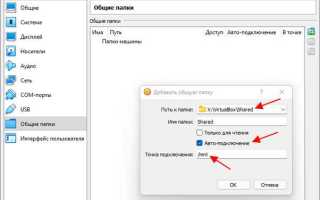
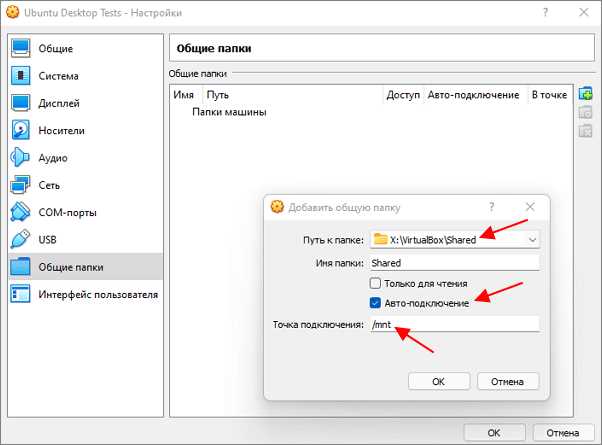
Общие папки позволяют обмениваться файлами между виртуальной машиной и основной системой без сетевых подключений. В VirtualBox для их настройки используется меню «Настройки» виртуальной машины → «Общие папки». Здесь необходимо указать путь на хосте, имя папки для гостевой системы и выбрать параметры «Автоподключение» и «Постоянная».
В VMware общие папки активируются через «VM» → «Settings» → «Options» → «Shared Folders». После включения создаётся каталог внутри гостевой ОС, обычно монтируемый в /mnt/hgfs на Linux или как сетевой диск на Windows.
После настройки в гостевой системе доступ к папке осуществляется напрямую через файловый менеджер или командную строку. Для Linux монтирование может потребовать команды типа sudo mount -t vboxsf имя_папки путь_монтирования. Для Windows достаточно открыть сетевой путь, например \\VBOXSVR\имя_папки.
Рекомендуется ограничивать права доступа в общих папках: на запись давать только при необходимости. Также следует учитывать, что файлы с длинными путями или нестандартными символами могут некорректно синхронизироваться между системами.
Общие папки подходят для регулярного обмена небольшими файлами и проектными каталогами, однако для массовой передачи больших объемов данных эффективнее использовать сетевые протоколы или переносные диски.
Передача файлов с помощью протокола SCP или SFTP
SCP и SFTP позволяют безопасно переносить файлы между хост-системой и виртуальной машиной по SSH. SCP работает как одноразовая команда копирования, SFTP обеспечивает интерактивный сеанс с навигацией по директориям.
Для передачи файла с хоста на виртуальную машину через SCP используется команда: scp /путь/к/файлу пользователь@IP_ВМ:/путь/назначения/. Для обратной передачи: scp пользователь@IP_ВМ:/путь/к/файлу /путь/назначения/. Команды поддерживают копирование каталогов с опцией -r.
SFTP позволяет подключаться к ВМ командой sftp пользователь@IP_ВМ. В интерактивном сеансе доступны команды get и put для скачивания и загрузки файлов, cd и lcd для смены директорий на удаленном и локальном компьютере.
Рекомендуется использовать ключи SSH для аутентификации вместо пароля, чтобы ускорить передачу и снизить риск ошибок. При больших файлах SCP и SFTP поддерживают продолжение передачи через rsync или встроенные функции восстановления сеанса SFTP.
Для автоматизации процессов передачи можно создавать скрипты с SCP или SFTP и интегрировать их в задачи планировщика, что особенно полезно при регулярном обновлении данных между хостом и виртуальной машиной.
Использование USB-устройств для переноса данных
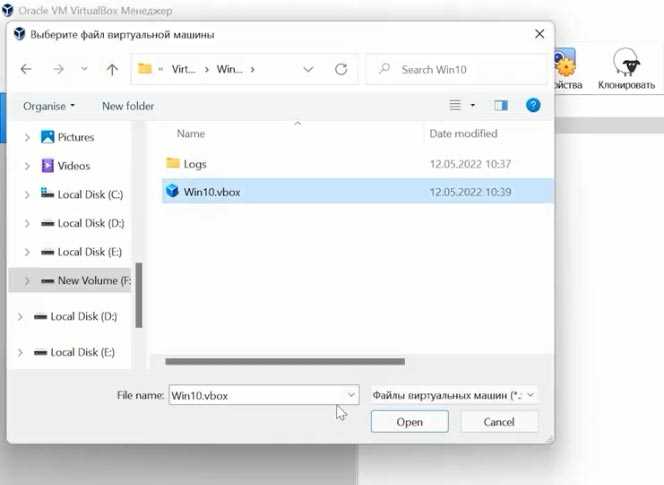
Подключение USB-устройства к виртуальной машине позволяет напрямую обмениваться файлами с хост-системой. Для этого необходимо убедиться, что виртуальная машина поддерживает USB-подключения и что соответствующий контроллер активирован в настройках виртуальной среды.
В VMware и VirtualBox требуется включить функцию USB-пасстрефа через меню настроек ВМ. После подключения устройства в гостевой системе оно отображается как обычный внешний диск. Файлы можно копировать с виртуальной машины на USB и обратно с помощью стандартного файлового менеджера.
Важно учитывать формат файловой системы USB-накопителя. FAT32 и exFAT обеспечивают совместимость между различными операционными системами, NTFS подходит для работы с большими файлами на Windows, но может требовать дополнительных драйверов для Linux.
Для передачи больших объёмов данных рекомендуется использовать USB 3.0 или выше, чтобы ускорить копирование. Следует проверять целостность данных после переноса, особенно при работе с виртуальными машинами, где возможны временные задержки в доступе к устройствам.
После завершения работы с USB-устройством важно корректно извлекать его из гостевой системы, чтобы избежать повреждения файлов и сбоя в работе виртуальной машины.
Экспорт файлов через сетевые шаринги
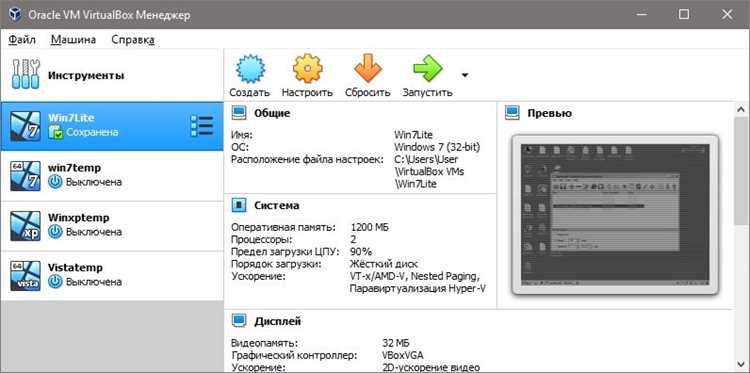
Сетевые шаринги позволяют обмениваться файлами между виртуальной машиной и хост-системой без физического носителя. Наиболее распространённые протоколы – SMB/CIFS для Windows и NFS для Linux. Для настройки в гостевой системе необходимо создать общий каталог и назначить права доступа для конкретного пользователя или группы.
В Windows достаточно использовать встроенную функцию «Общий доступ» к папке, указав разрешения на чтение и запись. В Linux создаётся директория для шаринга, редактируется конфигурационный файл /etc/samba/smb.conf и перезапускается сервис Samba. Для NFS аналогично настраиваются экспортируемые директории в /etc/exports.
После настройки на стороне гостевой системы подключение к сетевой папке производится через файловый менеджер хоста или командную строку. В Windows это команда net use, в Linux – mount -t cifs или mount -t nfs. Для автоматизации передачи файлов рекомендуется использовать скрипты, которые проверяют доступность шаринга перед копированием.
При работе через сетевые шаринги важно контролировать права доступа и шифрование канала. Для SMB поддерживается использование протоколов SMB3 с шифрованием, для NFS – настройка Kerberos или VPN для защищённой передачи данных. Это минимизирует риск перехвата файлов при работе в общей сети.
Сетевые шаринги оптимальны для регулярного обмена данными и интеграции виртуальной машины в рабочую среду хоста. Они позволяют переносить большие объёмы файлов без промежуточных носителей и обеспечивают управление доступом на уровне пользователя и группы.
Снятие снимка диска и извлечение данных

Снятие снимка диска виртуальной машины позволяет создать точную копию состояния файловой системы на момент сохранения. Этот метод особенно полезен при необходимости анализа или извлечения данных без риска изменения исходной системы.
Процесс включает несколько ключевых этапов:
- Создание снимка диска:
- В большинстве гипервизоров (VMware, VirtualBox, Hyper-V) используется функция создания снапшота или экспорт виртуального диска.
- Снимок сохраняется в формате виртуального диска: VMDK, VHD/VHDX, VDI, в зависимости от платформы.
- Рекомендуется убедиться, что виртуальная машина выключена или находится в состоянии паузы, чтобы избежать неконсистентных данных.
- Монтирование снимка на хосте:
- Используйте инструменты для работы с виртуальными дисками, такие как VMware Disk Mount Utility, qemu-nbd, или встроенные возможности Hyper-V.
- Монтирование позволяет получить доступ к файловой системе виртуальной машины напрямую, без запуска гостевой ОС.
- Извлечение файлов:
- После монтирования снимка вы можете копировать необходимые файлы на хостовую систему.
- Для Linux-дисков рекомендуется использовать команды
mountиrsyncдля безопасного копирования. - Для Windows-дисков удобно использовать проводник или специализированные утилиты типа 7-Zip для извлечения отдельных файлов из VHD/VMDK.
- Создание резервной копии:
- Перед извлечением рекомендуется создать резервную копию снимка, чтобы исключить потерю данных при ошибках.
- Храните копию на отдельном носителе или в сетевом хранилище.
Метод снятия снимка диска обеспечивает полный контроль над содержимым виртуальной машины, позволяет работать с файлами без запуска системы и снижает риск повреждения данных при извлечении.
Передача данных через облачные хранилища

Для извлечения файлов из виртуальной машины через облачные хранилища требуется установка клиента выбранного сервиса внутри гостевой ОС. Наиболее востребованы Google Drive, OneDrive, Dropbox и Яндекс.Диск, поскольку их клиенты поддерживают синхронизацию папок и передачу больших объемов данных.
После установки клиента необходимо авторизоваться с использованием учетной записи и определить папку синхронизации. Файлы, помещенные в эту папку, автоматически загружаются в облако, что обеспечивает их доступность на хост-системе или других устройствах.
При работе с крупными файлами рекомендуется включать сегментированную загрузку, если сервис поддерживает этот режим. Это снижает риск прерывания передачи и ускоряет процесс загрузки. Для конфиденциальных данных желательно активировать шифрование и двухфакторную аутентификацию.
Для ускорения передачи больших объемов данных можно использовать пакетное копирование файлов в облачную папку и последующую синхронизацию, вместо одиночной загрузки каждого файла. Виртуальные машины с ограниченным доступом к интернету требуют предварительной проверки пропускной способности сети и возможного увеличения таймаута передачи.
Использование встроенных инструментов виртуальной машины
Большинство современных платформ виртуализации предоставляют собственные утилиты для обмена файлами между гостевой и хост-системой. VMware, VirtualBox и Hyper-V включают функционал «Guest Additions» или «Integration Services», который упрощает передачу данных без настройки сетевых протоколов.
В VMware доступна функция drag-and-drop и общие папки. После установки VMware Tools файлы можно перемещать напрямую между рабочим столом хоста и окнами гостевой ОС. Общие папки подключаются через меню настроек виртуальной машины, где задается путь на хосте и точка монтирования в гостевой системе.
VirtualBox использует Guest Additions для аналогичной функции. Общие папки подключаются через команду:
| Команда | Описание |
|---|---|
| sudo mount -t vboxsf [имя_папки] [точка_монтирования] | Монтирование папки, доступной на хосте, в гостевой ОС Linux |
| net use [буква_диска]: \\vboxsrv\[имя_папки] | Подключение общей папки в Windows-гостевой системе |
Hyper-V предоставляет «Enhanced Session Mode», который позволяет использовать буфер обмена и перетаскивание файлов между хостом и гостем. Для Windows-гостевых систем достаточно включить режим в настройках VM и установить Hyper-V Integration Services.
Для всех платформ рекомендуется проверять версию встроенных инструментов и соответствие гостевой ОС, так как устаревшие версии могут блокировать доступ к общим папкам или ограничивать передачу больших файлов.
Использование встроенных инструментов минимизирует риск ошибок при передаче данных и позволяет автоматизировать процессы через скрипты, что особенно полезно при работе с множеством виртуальных машин.
Конвертация и монтирование виртуального диска на хосте
Для извлечения файлов из виртуальной машины можно работать напрямую с образом диска. Этот метод позволяет получить доступ к файловой системе ВМ без запуска самой виртуальной машины.
Основные шаги:
- Определение формата диска: популярные форматы – VMDK (VMware), VDI (VirtualBox), VHD/VHDX (Hyper-V). Формат влияет на используемые инструменты конвертации и монтирования.
- Конвертация при необходимости: если хост не поддерживает исходный формат, используйте утилиты:
- qemu-img для конвертации между VMDK, VDI, QCOW2, RAW:
qemu-img convert -O raw disk.vmdk disk.img - VBoxManage для VirtualBox:
VBoxManage clonehd disk.vdi disk.raw --format RAW - Microsoft Disk2VHD для Windows VHD/VHDX
- qemu-img для конвертации между VMDK, VDI, QCOW2, RAW:
- Монтирование диска на хосте:
- Linux:
sudo mount -o loop,ro disk.img /mnt/vmдля RAW илиguestmountдля форматов VirtualBox/VMware. - Windows: встроенное «Подключить виртуальный жесткий диск» в Disk Management для VHD/VHDX, сторонние утилиты для VMDK/VDI.
- MacOS:
hdiutil attach disk.vmdkили использование qemu-nbd для RAW образов.
- Linux:
- Извлечение файлов: после монтирования открывайте точки монтирования и копируйте нужные данные стандартными средствами файловой системы.
Рекомендации:
- Использовать режим только для чтения при монтировании, чтобы исключить повреждение данных.
- Для больших дисков предпочтительно конвертировать в RAW формат для совместимости и скорости работы.
- Проверять целостность образа перед монтированием, особенно если диск перенесён или скачан.
Вопрос-ответ:
Можно ли напрямую открыть виртуальный диск на хостовой системе без запуска виртуальной машины?
Да, многие форматы виртуальных дисков поддерживаются средствами хоста или сторонними программами для монтирования. Например, VMDK и VHD можно подключить через встроенные инструменты Windows или Linux, а затем скопировать необходимые файлы. Это позволяет работать с данными без запуска гостевой ОС и снижает риск конфликтов с работающей виртуальной системой.
Как передать файлы из виртуальной машины на хост через сеть?
Наиболее распространённые методы — использовать протоколы SCP или SFTP, если гость работает под Linux или Windows с SSH-сервером. Нужно настроить сетевое соединение между гостем и хостом, определить IP-адрес виртуальной машины и выполнить передачу файлов через соответствующий клиент. Такой подход позволяет копировать отдельные файлы или папки без необходимости устанавливать общие диски.
Можно ли извлечь данные из виртуальной машины с помощью USB-устройств?
Да, виртуальные машины обычно поддерживают подключение USB-устройств к гостевой системе. После подключения можно скопировать файлы на флешку или внешний диск, а затем извлечь их на хост. При этом важно корректно настроить перенаправление USB в настройках виртуализации, чтобы гость получил доступ к устройству.
Что делать, если стандартные инструменты виртуальной машины не позволяют скопировать нужные файлы?
В таком случае можно использовать метод конвертации и монтирования виртуального диска на хосте. Сначала диск экспортируют в поддерживаемый формат (например, VMDK → VHD), затем подключают к хостовой системе как отдельный том. После этого файлы становятся доступными для копирования напрямую. Этот способ полезен, когда гостевая ОС повреждена или не запускается.
Как безопасно использовать сетевые шаринги для переноса данных из гостевой системы?
Для этого создаются общие папки, доступ к которым настроен только для нужных пользователей или IP-адресов. На гостевой системе подключается шаринг, после чего файлы копируются через стандартные файловые менеджеры. Важно контролировать права доступа и использовать протоколы с шифрованием (например, SMB с включённой аутентификацией), чтобы данные не были доступны посторонним.
Какие способы передачи файлов с виртуальной машины на хост-систему подходят без установки дополнительных программ?
Существует несколько методов, которые позволяют перемещать данные между виртуальной машиной и хостом без установки сторонних приложений. Один из самых простых вариантов — использование встроенных функций гипервизора. Например, в VirtualBox можно настроить общие папки: гостевая система получает доступ к заранее указанной папке на хосте, и файлы можно копировать напрямую. В VMware есть похожая возможность через функцию «Shared Folders». Ещё один способ — подключение виртуального диска к хост-системе напрямую. Файл виртуального диска можно смонтировать на хосте, после чего открываются все содержащиеся в нём файлы. Для Linux-гостя подходит также использование SSH или SFTP, если включён SSH-сервер — это позволит передавать файлы по сети без сторонних инструментов. Каждый метод имеет свои ограничения: общие папки требуют поддержки со стороны гостевой ОС, а прямое подключение диска может быть неудобным для часто изменяющихся данных.

 Загрузка...