Содержание статьи
ZIP архив может не открываться из-за повреждения заголовка файла, некорректного расширения или частичной загрузки. Такие ошибки часто возникают при скачивании больших архивов с нестабильным интернет-соединением, при передаче через облачные сервисы или при использовании устаревших программ для архивации.
Первым шагом рекомендуется проверить размер файла и сверить его с оригиналом. Если архив загружен не полностью, большинство программ для распаковки сразу выдадут ошибку «неверный формат». В этом случае повторная загрузка или запрос копии у отправителя решает проблему без дополнительных действий.
Если размер совпадает, стоит использовать разные программы для открытия ZIP. Например, 7-Zip и WinRAR поддерживают разные методы сжатия, включая старые форматы, которые стандартный архиватор Windows может не распознать. Часто смена программы позволяет извлечь хотя бы часть файлов.
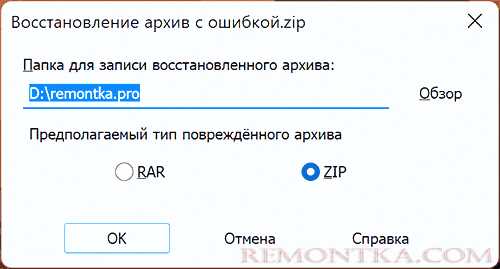
В случаях, когда архив частично поврежден, можно применить встроенные функции восстановления. WinRAR предлагает опцию «Восстановить архив», а 7-Zip позволяет извлекать файлы несмотря на ошибки CRC. Это дает возможность сохранить доступ к неповрежденным файлам, не теряя весь архив целиком.
Кроме того, важно убедиться, что файл имеет правильное расширение .zip. Иногда архив может быть переименован в ZIP вместо формата .rar или .7z, и стандартные средства распаковки будут показывать ошибку формата даже при отсутствии повреждений.
Проверка целостности архива перед открытием
Перед попыткой распаковки ZIP архива необходимо сверить его размер с оригиналом, если файл был скачан или передан через интернет. Разница даже в несколько килобайт может указывать на неполную загрузку или повреждение данных.
Проверка контрольной суммы файла дает точное подтверждение целостности. Для ZIP архивов чаще используют алгоритмы MD5 или SHA-256. Сравните вычисленное значение с контрольной суммой, предоставленной источником. Несовпадение сигнализирует о повреждении или модификации архива.
Программы-архиваторы, такие как 7-Zip или WinRAR, имеют встроенные инструменты проверки целостности. В 7-Zip это функция «Тест», которая анализирует заголовки и записи CRC каждого файла. В WinRAR для этого используется команда «Тестировать архив». Любая ошибка CRC указывает на поврежденные блоки данных, которые могут препятствовать распаковке.
При работе с архивами, полученными по электронной почте, важно проверить дату и время создания файла. Несоответствие временных меток оригиналу может указывать на частичное копирование или вмешательство в файл. Это помогает выявить потенциально поврежденные или измененные архивы до их открытия.
Если архив содержит несколько частей (split ZIP), убедитесь, что все части находятся в одной папке и имеют правильную последовательность. Отсутствие хотя бы одной части приведет к ошибке формата при попытке распаковки.
Использование альтернативных программ для открытия ZIP
Если стандартный архиватор Windows не распознает ZIP файл, стоит попробовать специализированные программы, которые поддерживают разные методы сжатия и устаревшие форматы. Для большинства поврежденных или нестандартных архивов эффективны следующие решения:
- 7-Zip: поддерживает ZIP64, старые версии PKZIP и позволяет извлекать файлы при частичных ошибках CRC.
- WinRAR: умеет открывать ZIP, ZIPX и мультичастные архивы, предоставляет функцию «Восстановить архив» для поврежденных файлов.
- PeaZip: совместим с более чем 180 форматами, позволяет тестировать целостность и распаковывать архивы с ошибками.
- Bandizip: быстро проверяет заголовки архива и извлекает файлы из поврежденных архивов с минимальными потерями данных.
При выборе программы обратите внимание на возможность:
- Тестирования целостности перед извлечением. Это уменьшает риск повреждения файлов при распаковке.
- Извлечения отдельных файлов, если весь архив не открывается. Часто часть данных остается доступной.
- Работы с мультичастными архивами и ZIP64, особенно для больших файлов свыше 4 ГБ.
Использование альтернативного программного обеспечения позволяет обойти ограничения стандартного архиватора и увеличить шанс успешного извлечения данных из ZIP с неверным форматом.
Восстановление поврежденного архива с помощью встроенных инструментов
WinRAR и 7-Zip предоставляют функции восстановления поврежденных ZIP архивов, которые помогают извлечь доступные данные без полного распаковки. В WinRAR используется команда «Восстановить архив», доступная через меню Инструменты. Программа анализирует структуру заголовков и создает новый архив с исправленными блоками.
В 7-Zip для поврежденного архива можно выполнить тестирование через меню Файл → Тестировать архив. Ошибки CRC будут выделены, и можно выбрать извлечение неповрежденных файлов. Часто даже при наличии нескольких поврежденных файлов остальные данные остаются доступными.
При восстановлении важно сохранять новый архив в отдельной папке, чтобы избежать перезаписи оригинального файла. Если архив многотомный (split ZIP), необходимо разместить все части в одной директории перед восстановлением, иначе встроенные инструменты не смогут корректно объединить блоки.
Для улучшения шансов восстановления можно использовать опцию «Извлечь с сохранением поврежденных файлов» в 7-Zip или аналогичную в WinRAR. Это позволяет получить все корректные файлы, игнорируя поврежденные блоки, вместо того чтобы полностью терять содержимое архива.
Проверка расширения и переименование файла
Неверный формат ZIP архива часто возникает из-за некорректного расширения. Файл может иметь расширение .zip, хотя фактически создан другим архиватором, например, .rar или .7z. В этом случае стандартный архиватор Windows выдаст ошибку формата.
Для проверки расширения откройте свойства файла и убедитесь, что оно соответствует исходному формату архива. Если расширение скрыто, включите отображение расширений в проводнике Windows через Вид → Параметры → Показывать расширения для зарегистрированных типов файлов.
Если выяснено, что расширение неверное, переименуйте файл, заменив его на .zip, и попробуйте открыть снова. При этом важно, чтобы исходный архив действительно был ZIP, иначе переименование не решит проблему.
Для сложных случаев, когда расширение правильное, но архив все равно не открывается, рекомендуется использовать команды типа file в Linux или утилиты типа TrID в Windows для определения реального формата файла по внутренней структуре, а не по имени.
Правильная проверка и корректировка расширения позволяет избежать ошибок «неверный формат» и сохранить доступ к содержимому архива без повреждений.
Извлечение содержимого через командную строку
Командная строка позволяет получить доступ к содержимому ZIP архива, даже если стандартный архиватор выдаёт ошибку «неверный формат». Это полезно при повреждённых заголовках или частичных ошибках CRC.
В Windows можно использовать встроенную утилиту tar или сторонние инструменты, например, 7-Zip через командную строку:
- Откройте командную строку (cmd) и перейдите в папку с архивом через команду cd путь_к_папке.
- Для извлечения с помощью 7-Zip используйте команду: 7z x имя_архива.zip -oпуть_для_извлечения. Опция -o указывает целевую папку.
- Для тестирования целостности архива через командную строку: 7z t имя_архива.zip. Любые ошибки CRC будут отображены в отчёте.
В Linux и macOS стандартная команда unzip также поддерживает извлечение повреждённых архивов с ключом -FF, который пытается восстановить и распаковать все доступные файлы:
- unzip -FF имя_архива.zip -d путь_для_извлечения
Использование командной строки позволяет контролировать процесс извлечения, игнорировать повреждённые файлы и получать доступ к частично доступным данным без GUI-программ.
Скачивание или получение заново при подозрении на повреждение
Перед повторной загрузкой убедитесь, что источник архива надёжен и предоставляет проверенные контрольные суммы. Сравните размер файла и хэш-сумму MD5 или SHA-256 с оригиналом, чтобы исключить повреждение или подмену данных.
При работе с почтовыми вложениями рекомендуется запросить повторную отправку у отправителя. Иногда файлы повреждаются в процессе пересылки через почтовые серверы или облачные хранилища.
Если архив слишком большой для повторной загрузки целиком, попробуйте использовать менеджеры закачек с поддержкой докачки или многопоточной загрузки. Это снижает риск повреждения при прерывании соединения и обеспечивает точное восстановление файла.
Повторная загрузка или получение оригинального архива минимизирует риск работы с повреждёнными данными и повышает вероятность успешного открытия ZIP без применения сложных восстановительных процедур.
Проверка архива на вирусы и вредоносные файлы
Перед открытием ZIP архива с ошибкой «неверный формат» важно убедиться, что он не содержит вредоносного кода. Архивы часто используются для распространения троянов, кейлоггеров и других угроз, особенно если получены из ненадёжных источников.
Рекомендуется использовать антивирус с функцией сканирования архивов. Большинство современных решений, включая Kaspersky, Bitdefender и Windows Defender, проверяют содержимое ZIP без необходимости распаковки.
Для дополнительной проверки можно использовать онлайн-сервисы, которые анализируют файлы по множеству движков одновременно:
| Сервис | Особенности |
|---|---|
| VirusTotal | Сканирование ZIP по более чем 70 антивирусным движкам, отображение отчёта с подробной информацией о каждом файле внутри архива. |
| Jotti | Онлайн-сканирование архивов до 100 МБ с быстрым отчётом о потенциальных угрозах. |
| Metadefender | Проверка по 30+ антивирусным движкам с возможностью анализа многотомных архивов. |
Если проверка выявляет угрозы, архив следует удалить или запросить у отправителя безопасную версию. Никогда не пытайтесь распаковывать подозрительные ZIP файлы без предварительного сканирования, чтобы избежать заражения системы.
Использование онлайн-сервисов для ремонта ZIP файлов
Онлайн-сервисы позволяют восстановить поврежденные ZIP архивы без установки программ на компьютер. Они анализируют структуру файла, исправляют ошибки заголовков и позволяют скачать исправленную версию архива.
Перед использованием сервиса убедитесь, что он поддерживает ZIP и ZIP64 форматы, а также умеет работать с многотомными архивами. Некоторые сервисы позволяют восстанавливать отдельные файлы из поврежденного архива, если восстановление полного архива невозможно.
Процесс обычно включает три шага: загрузка поврежденного ZIP, автоматический анализ и исправление, а затем скачивание нового архива. Важно проверять полученный файл антивирусом перед открытием.
Онлайн-инструменты удобны для быстрого ремонта небольших архивов до 500 МБ. Для больших файлов или архивов с конфиденциальными данными рекомендуется использовать локальные средства восстановления, чтобы избежать утечки информации.
Примеры сервисов, которые поддерживают восстановление ZIP: OfficeRecovery Online, RepairZIP, OnlineFile.Repair. Все они предоставляют отчёт о восстановленных файлах и степень исправления ошибок.
Вопрос-ответ:
Почему при попытке открыть ZIP архив появляется ошибка «неверный формат»?
Ошибка возникает из-за повреждения заголовков файла, неполной загрузки или использования устаревшего метода сжатия. Иногда файл имеет неправильное расширение, например .zip вместо .rar или .7z, и стандартный архиватор Windows не может его распознать. Проверка размера файла, контрольной суммы и использование альтернативного архиватора часто помогает определить причину и получить доступ к содержимому.
Можно ли восстановить поврежденный ZIP архив без потери всех файлов?
Да, большинство современных программ для работы с архивами предоставляют функции восстановления. WinRAR позволяет создать новый архив с исправленными блоками, а 7-Zip предоставляет возможность извлечь неповрежденные файлы при наличии ошибок CRC. При этом важно сохранять результат в отдельной папке, чтобы не перезаписать оригинал, и проверить целостность извлеченных данных.
Как понять, что проблема в расширении файла, а не в повреждении архива?
Если архив не открывается стандартным архиватором, стоит проверить его свойства и реальное расширение. Иногда файл был переименован в .zip, хотя изначально создан другим программным форматом, например .rar. Для точной диагностики можно использовать утилиты, определяющие формат по структуре файла, такие как TrID, или команды типа file в Linux. После подтверждения правильного формата расширение можно изменить и попробовать открыть архив снова.
Помогает ли повторная загрузка ZIP файла при ошибке «неверный формат»?
Да, повторная загрузка часто решает проблему. Ошибки могут появляться из-за прерванной передачи данных или нестабильного соединения. Перед скачиванием рекомендуется сверить размер файла и контрольную сумму с оригиналом. Для больших файлов удобнее использовать менеджеры закачек с поддержкой докачки, чтобы исключить повреждение данных.
Можно ли использовать онлайн-сервисы для восстановления поврежденного архива?
Да, есть сервисы, которые анализируют структуру ZIP архива и создают исправленную версию. Процесс обычно включает загрузку файла, автоматический ремонт и скачивание результата. Такие сервисы подходят для небольших архивов и позволяют восстановить отдельные файлы. После скачивания рекомендуется проверить архив антивирусом перед открытием, чтобы исключить угрозы.

 Загрузка...