Содержание статьи
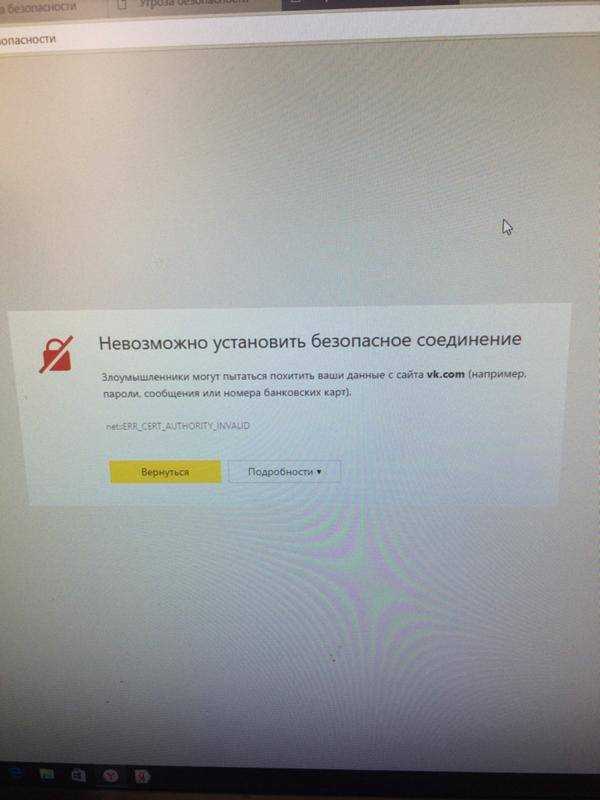
Ошибка соединения с localhost почти всегда указывает на конкретный технический сбой, а не на «проблемы с интернетом». В большинстве случаев причина лежит в одном из трёх уровней: не запущен локальный сервер, порт занят или запрос уходит не туда. Например, если при обращении к http://localhost браузер возвращает ERR_CONNECTION_REFUSED, это означает, что на порту 80 нет процесса, готового принять запрос.
Отдельного внимания требует файл hosts. Неверная запись, дубликаты или переопределение адреса localhost могут приводить к тому, что запрос направляется не на 127.0.0.1, а на сторонний IP. Это особенно актуально после установки VPN, прокси или некоторых IDE, которые вносят изменения автоматически. Проверка и очистка hosts часто решает проблему без дополнительных настроек.
Если сервер запущен и адрес разрешается корректно, стоит проверить конфигурацию виртуальных хостов и используемый протокол. Запрос по HTTP к проекту, настроенному только под HTTPS, приведёт к отказу в соединении. Аналогично, жёстко заданный домен в конфигурации виртуального хоста не позволит открыть сайт по адресу localhost без соответствующей привязки.
Локальные фаерволы и антивирусы также могут блокировать входящие соединения к localhost, особенно после обновлений системы. В таких случаях временное отключение защиты или добавление правила для нужного порта позволяет быстро подтвердить источник проблемы и восстановить доступ к сайту.
Проверка запущен ли локальный веб-сервер Apache, Nginx или встроенный сервер

Отсутствие соединения с localhost чаще всего связано с тем, что веб-сервер не запущен или завершил работу с ошибкой. Первым шагом необходимо определить, какой именно сервер используется: Apache, Nginx или встроенный сервер среды разработки.
Apache. На Windows проверь состояние службы Apache2.4 или Apache через «Службы». Статус должен быть «Выполняется». Если служба остановлена, запуск вручную сразу покажет возможную ошибку. В Linux и macOS убедись, что процесс Apache активен и слушает порт 80 или 443. Отсутствие процесса указывает на то, что сервер не был запущен или завершился при старте из-за конфликта портов или ошибок конфигурации.
Nginx. Для Nginx ключевой признак – наличие основного и рабочих процессов. Если процессы отсутствуют, сервер не запущен. При запуске Nginx важно сразу проверить сообщения об ошибках: чаще всего соединение не устанавливается из-за занятого порта 80 другим приложением или некорректного файла конфигурации.
Встроенный сервер среды разработки. Встроенные серверы (PHP встроенный сервер, серверы в IDE или фреймворках) не работают в фоне. Они активны только пока открыт терминал или запущена команда. Если окно терминала закрыто или команда завершилась, соединение с localhost будет недоступно. Убедись, что команда запуска всё ещё выполняется и привязана к нужному адресу и порту, например 127.0.0.1:8000.
Проверка прослушивания порта. Независимо от типа сервера, важно убедиться, что нужный порт действительно прослушивается. Если порт не открыт, браузер не сможет установить соединение даже при корректной конфигурации. Отсутствие прослушивания означает, что сервер не запущен, завершился с ошибкой или настроен на другой порт.
Логи запуска. Всегда проверяй журналы ошибок сервера. Apache и Nginx фиксируют причину сбоя при старте: синтаксические ошибки, отсутствие прав доступа, неверные пути к файлам. Эти данные позволяют быстро понять, почему localhost не отвечает, и устранить проблему без перебора случайных решений.
Поиск занятого или неверно указанного порта localhost
Ошибка соединения с localhost часто связана с тем, что сервис запущен не на том порту, который указан в браузере или конфигурации приложения. Даже при корректной работе сервера запросы будут завершаться ошибкой, если порт не совпадает.
Для начала необходимо определить, какой порт фактически использует приложение. В настройках веб-сервера (Apache, Nginx, встроенный сервер фреймворка) порт задаётся явно и может отличаться от стандартного 80 или 3000. Например, сервер может быть запущен на 8080, 5173 или 8000, но в адресной строке указан другой номер.
Если порт указан верно, следующая причина – он уже занят другим процессом. В этом случае сервер либо не запускается вовсе, либо стартует с ошибками, не принимая входящие соединения. Проверка занятости порта позволяет быстро выявить конфликт.
На разных операционных системах используются разные команды для поиска процессов, использующих конкретный порт. После обнаружения процесса можно либо остановить его, либо изменить порт в настройках текущего приложения.
| Операционная система | Команда для проверки порта |
|---|---|
| Windows | netstat -ano | findstr :3000 |
| Linux | ss -ltnp | grep 3000 |
| macOS | lsof -i :3000 |
Если порт занят системным или фоновым процессом, безопаснее изменить порт приложения, чем завершать неизвестную службу. Большинство серверов позволяют задать новый порт через конфигурационный файл или переменные окружения.
Также важно учитывать, что браузер может кэшировать неудачные попытки подключения. После смены порта рекомендуется перезапустить сервер и обновить страницу с полным сбросом кэша, чтобы исключить ложные ошибки соединения.
Регулярная проверка соответствия порта в конфигурации, командной строке и адресе запроса позволяет избежать большинства проблем с подключением к localhost.
Проверка адреса http или https и корректности URL
Неверный протокол – частая причина отсутствия соединения с localhost. Если сервер запущен без SSL, обращение по https://localhost приведёт к ошибке. Для локальных серверов (Apache, Nginx, встроенный сервер PHP, Node.js) по умолчанию используется http://. Проверь конфигурацию: наличие SSL-сертификата, активный порт для HTTPS (обычно 443) и включённые модули шифрования.
Уточни порт в адресе. Многие локальные сервисы работают не на 80, а на альтернативных портах: http://localhost:3000, :8000, :8080. Отсутствие порта при его обязательности приведёт к отказу в соединении. Сопоставь порт с настройками сервера или логами запуска.
Проверь корректность хоста. localhost, 127.0.0.1 и ::1 – разные варианты обращения к локальной машине. Некоторые серверы слушают только IPv4 или только IPv6. Если один вариант не работает, попробуй альтернативный адрес.
Исключи лишние сегменты URL. Ошибки возникают при обращении к несуществующему пути или файлу. Проверь корневой каталог проекта и точку входа: index.php, index.html, маршрут фреймворка. Убедись, что виртуальный хост указывает на правильную директорию.
Отключи автоматические редиректы браузера. Кэш HSTS может принудительно переводить http в https. Очисти данные сайта или открой адрес в режиме инкогнито. Это особенно актуально после экспериментов с SSL.
Проверь файл hosts. Неверные записи для localhost или пользовательских доменов могут перенаправлять запросы на другой IP. Стандартная строка должна указывать на 127.0.0.1 localhost. После изменений перезапусти браузер.
Убедись в отсутствии опечаток и недопустимых символов. Лишний слэш, пробел или неверная кодировка в адресной строке могут блокировать запрос до обращения к серверу.
Анализ файла hosts и наличия записи 127.0.0.1 localhost
Файл hosts определяет приоритетное сопоставление доменных имён и IP-адресов, обходя DNS. При проблемах с подключением к localhost первым делом проверь наличие строки 127.0.0.1 localhost и отсутствие конфликтующих записей.
Расположение файла зависит от системы: Windows – C:\Windows\System32\drivers\etc\hosts; macOS и Linux – /etc/hosts. Открывай файл с правами администратора, иначе изменения не сохранятся.
Убедись, что строка не закомментирована символом # и не содержит опечаток. Допустима дополнительная запись для IPv6: ::1 localhost. Отсутствие одной из них может приводить к нестабильному разрешению имени в отдельных приложениях.
Проверь, нет ли переназначения localhost на другой IP или сторонний домен. Антивирусы, VPN-клиенты и инструменты блокировки рекламы иногда добавляют собственные правила, которые перехватывают localhost.
Файл должен быть в кодировке ASCII или UTF-8 без BOM. Невидимые символы в начале строки способны ломать парсинг. Каждая запись – с новой строки, без лишних пробелов в начале.
После правок очисти кэш DNS: в Windows выполни очистку через системную утилиту, в macOS – перезапусти mDNSResponder, в Linux – перезапусти службу resolv или NetworkManager. Это гарантирует, что изменения применятся немедленно.
Если используется Docker, WSL или локальные прокси, проверь их собственные механизмы резолвинга: они могут использовать отдельный hosts или перезаписывать системный. Временно отключи такие сервисы для изоляции причины.
При сохранении проблемы сравни файл с эталонным минимальным набором: только 127.0.0.1 localhost и, при необходимости, ::1 localhost. Любые дополнительные записи добавляй по одной, проверяя результат.
Проверка блокировки соединения брандмауэром или антивирусом
Локальный сервер может быть запущен корректно, но трафик к нему блокируется на уровне защиты ОС или антивирусного ПО. Проверка должна начинаться с явного подтверждения, что соединения к loopback-интерфейсу не фильтруются.
- Убедитесь, что доступ к 127.0.0.1 и ::1 не запрещён правилами. Некоторые продукты безопасности ошибочно применяют правила и к loopback.
- Проверьте используемый порт (часто 80, 443, 3000, 8000, 8080). Блокировка может касаться конкретного диапазона портов.
- Если используется имя localhost, проверьте, что антивирус не перехватывает DNS-запросы и не подменяет резолвинг.
Для Windows:
- Откройте «Брандмауэр Защитника Windows с расширенной безопасностью» и проверьте входящие и исходящие правила для используемого сервера (Apache, nginx, Node.js, PHP, Docker).
- Убедитесь, что профиль сети (Частная/Публичная) соответствует активным правилам. Часто разрешение добавляется только для Частной сети.
- Проверьте журнал блокировок: «Мониторинг» → «Журнал брандмауэра». Фиксируются заблокированные пакеты с указанием порта.
Для macOS:
- В «Настройки» → «Сеть» → «Брандмауэр» проверьте, разрешён ли входящий трафик для сервера или интерпретатора (node, php, python).
- Если включён режим «Блокировать все входящие подключения», добавьте явное исключение.
- Проверьте, не активирован ли сторонний сетевой фильтр (Little Snitch, LuLu), который может блокировать localhost по умолчанию.
Для Linux:
- Проверьте активность ufw или firewalld и наличие правил для loopback-интерфейса (lo).
- Убедитесь, что правило ACCEPT для lo применяется до других ограничивающих правил.
- Проверьте iptables/nftables на предмет DROP/REJECT для локальных портов.
Антивирусное ПО:
- Временно отключите модули веб-защиты, HTTPS-сканирования и сетевого экрана, не удаляя сам антивирус.
- Добавьте процесс сервера и рабочую директорию проекта в исключения, а не только порт.
- Проверьте карантин и журнал событий: некоторые продукты блокируют соединение без уведомления.
После внесения изменений перезапустите сервер и браузер. Если соединение восстановилось, верните защиту и настройте точечные исключения, а не полное отключение.
Диагностика ошибок при работе сайта в Docker или виртуальной машине
Первым шагом проверяют, доступен ли контейнер или виртуальная машина по сети. Для Docker используют команду docker ps, чтобы убедиться, что нужный контейнер запущен. Проверяют сопоставление портов через docker port <имя_контейнера>, чтобы убедиться, что внутренний порт контейнера проброшен на хост.
Если сайт не отвечает, проверяют сетевой интерфейс. В Docker команда docker inspect <имя_контейнера> показывает IP-адрес внутри сети Docker. В виртуальной машине важно убедиться, что сетевой адаптер настроен как NAT или Bridged в зависимости от нужного доступа. Пингуют адрес и проверяют маршрутизацию с помощью ping и traceroute.
Логи веб-сервера и приложений – ключевой источник информации. В Docker используют docker logs <имя_контейнера> для получения ошибок запуска или конфигурации. В виртуальной машине проверяют системные логи: /var/log/syslog или /var/log/nginx/error.log в зависимости от сервера.
Проверка зависимостей включает базу данных, кэш и сторонние сервисы. В Docker соединение с базой данных тестируют через docker exec -it <имя_контейнера> bash и утилиты типа mysql или psql. В виртуальной машине аналогично проверяют доступность портов и авторизацию.
Проблемы с брандмауэром и SELinux часто блокируют доступ. В Docker проверяют правила iptables, так как контейнеры используют отдельные цепочки. В виртуальной машине убедитесь, что порты 80, 443 и необходимые для приложений открыты, а SELinux или AppArmor не запрещают выполнение процессов.
Наконец, проверяют конфигурацию DNS и хостов. В Docker файл /etc/hosts внутри контейнера и настройки сети Docker могут требовать явного указания хостов. В виртуальной машине правильные записи в /etc/hosts и корректные DNS-серверы гарантируют, что имя сайта разрешается.
Проверка версии PHP и ошибок запуска локального проекта

Для успешного запуска локального проекта критически важно убедиться, что версия PHP соответствует требованиям приложения. Используйте команду php -v в терминале для проверки установленной версии. Для проектов на Laravel, Symfony или WordPress часто требуется PHP 8.0 и выше. Несоответствие версии может приводить к ошибкам типа «syntax error» или «unsupported feature».
Если localhost не подключается, выполните следующие шаги для выявления ошибок:
- Проверьте файлы логов PHP. По умолчанию они находятся в php.ini в директории error_log. Ошибки типа «Call to undefined function» или «Class not found» указывают на неправильную конфигурацию расширений.
- Убедитесь, что расширения PHP, необходимые проекту, активированы. Например, для MySQL требуется pdo_mysql, для работы с изображениями – gd или imagick.
- Проверьте конфигурацию Apache/Nginx, если сервер запускается через них. Ошибки 500 или 502 часто связаны с несовпадением версии PHP, указанной в конфиге сервера, с реальной установленной версией.
- Для Laravel и других фреймворков проверьте наличие и правильность файла .env. Отсутствие ключевых переменных может блокировать старт проекта.
- Если проект использует Composer, убедитесь, что все зависимости установлены корректно: выполните composer install и следите за предупреждениями о несовместимых пакетах.
После выполнения всех проверок перезапустите локальный сервер и снова проверьте соединение. Логирование ошибок и точное соответствие версии PHP обычно решают большинство проблем с запуском локальных проектов.
Очистка кэша браузера и отключение прокси для localhost

Кэш браузера может хранить устаревшие данные о локальных сайтах, из-за чего localhost перестаёт отвечать корректно. Для очистки кэша в Google Chrome откройте меню «Настройки» → «Конфиденциальность и безопасность» → «Очистить данные просмотра». Выберите «Изображения и файлы в кэше» и установите диапазон «За всё время». В Firefox перейдите в «Настройки» → «Приватность и безопасность» → «Кэш веб-контента» и нажмите «Очистить сейчас». В Edge очистка кэша выполняется через «Настройки» → «Конфиденциальность, поиск и службы» → «Очистить данные браузера». После очистки перезапустите браузер.
Прокси-серверы могут блокировать соединение с 127.0.0.1 или localhost. В Windows откройте «Параметры» → «Сеть и Интернет» → «Прокси» и отключите все настройки автоматического определения и ручного прокси. В macOS откройте «Системные настройки» → «Сеть» → «Дополнительно» → «Прокси» и убедитесь, что прокси для локальных адресов выключен. В Linux настройка зависит от используемого окружения: в GNOME это «Настройки» → «Сеть» → «Прокси», выберите «Без прокси».
После очистки кэша и отключения прокси рекомендуется закрыть все вкладки браузера и полностью перезапустить приложение. Для проверки работы localhost используйте команду ping 127.0.0.1 или откройте адрес http://localhost:порт, где «порт» соответствует настройкам вашего локального сервера. Если соединение не устанавливается, повторно проверьте, что прокси отключён для локальных адресов, а кэш удалён полностью.
Для браузеров с расширениями типа VPN или прокси убедитесь, что они не активны при работе с localhost. Иногда локальный сервер реагирует на запросы только с чистой сессии, поэтому полезно также использовать приватное окно для проверки подключения.
Вопрос-ответ:
Почему браузер не подключается к localhost после установки сервера?
Чаще всего проблема связана с тем, что сервер не запущен или слушает другой порт. Проверьте, действительно ли сервер работает, и убедитесь, что в адресе указан правильный номер порта. Также стоит проверить, не блокирует ли соединение брандмауэр или антивирус.
Что делать, если при попытке зайти на localhost появляется сообщение «Соединение сброшено»?
Это может указывать на конфликт портов или неправильную настройку сервера. Проверьте, что порт, указанный в настройках сервера, свободен, и что сервер настроен на прослушивание адреса 127.0.0.1 или localhost. Иногда помогает перезапуск сервера или компьютера, чтобы освободить занятые ресурсы.
Почему localhost не открывается только в одном браузере, а в другом работает?
Причина часто связана с кэшем браузера или его расширениями. Попробуйте очистить кэш, отключить расширения, блокирующие соединение, или использовать другой профиль браузера. Также стоит проверить настройки прокси-сервера и VPN, которые могут мешать локальному подключению.
Как понять, что проблема с localhost связана с сетевыми настройками компьютера?
Если сервер запущен, порт указан правильно, но соединение не устанавливается, проверьте сетевые настройки: активность сетевого адаптера, файлы hosts и настройки брандмауэра. Иногда локальное подключение блокируется настройками безопасности, даже если интернет работает нормально.
Что проверить, если после переустановки сервера localhost перестал работать?
В первую очередь убедитесь, что новая установка полностью завершена и сервер запущен. Проверьте, что не осталось старых процессов сервера, которые могут конфликтовать. Также стоит проверить конфигурационные файлы и порты — они могли измениться после переустановки. Иногда помогает полное удаление старых данных сервера перед новой установкой.
Почему браузер не открывает localhost и пишет, что соединение не установлено?
Чаще всего проблема связана с тем, что сервер, который должен обрабатывать запросы на localhost, не запущен. Убедитесь, что служба веб-сервера, например Apache или Nginx, работает, и проверьте, что порт, указанный для подключения, свободен. Иногда доступ блокируется антивирусом или файерволом, поэтому стоит временно их отключить или настроить исключения для локального сервера. Также важно проверить правильность адреса и порта — даже маленькая ошибка может приводить к невозможности соединения.

 Загрузка...