Содержание статьи

Функция «Связь с телефоном» в Windows 10 предназначена для синхронизации смартфона с компьютером: отображения уведомлений, доступа к фотографиям, звонкам и сообщениям. Однако на практике она часто работает в фоновом режиме, потребляя ресурсы системы, собирая данные о подключенных устройствах и запуская связанные службы даже при отсутствии реальной необходимости. Для пользователей, которым важны контроль, производительность и конфиденциальность, отключение этой функции становится осознанным шагом.
Важно понимать, что «Связь с телефоном» – это не просто приложение, а часть экосистемы Microsoft, связанная с учетной записью, автозапуском и системными разрешениями. Простого удаления ярлыка недостаточно: служба продолжит работать, если не отключить ее на уровне настроек Windows и фоновых процессов. Кроме того, в некоторых редакциях Windows 10 приложение может автоматически переустанавливаться после обновлений, если не принять дополнительные меры.
В этой статье рассматриваются практические и проверенные способы полного отключения «Связи с телефоном»: от деактивации через системные параметры и автозапуск до отключения фоновой активности и связанных разрешений. Рекомендации подходят для Windows 10 Home и Pro и не требуют стороннего программного обеспечения, что позволяет сохранить стабильность системы и избежать конфликтов после обновлений.
Отключение приложения «Связь с телефоном» через Параметры Windows 10
Отключение встроенного приложения выполняется через системные настройки без удаления компонентов Windows. Откройте Параметры → Приложения → Приложения и возможности и в списке найдите Связь с телефоном. Нажмите на приложение и выберите Дополнительные параметры.
В разделе параметров приложения нажмите Завершить, чтобы остановить текущие процессы. Это немедленно прерывает синхронизацию и фоновую активность без перезагрузки системы.
Ниже отключите пункт Разрешить работу в фоновом режиме. Это блокирует автоматический запуск приложения и предотвращает обмен данными с подключённым смартфоном.
Перейдите в Уведомления и деактивируйте их для Связь с телефоном. После этого система перестанет показывать сообщения, звонки и оповещения, поступающие с телефона.
Для полного разрыва связи откройте Параметры → Телефон и удалите привязанный смартфон. После удаления устройство больше не будет отображаться в системе, а приложение утратит доступ к данным.
Если приложение продолжает запускаться вручную, используйте кнопку Сбросить в дополнительных параметрах. Это очищает локальные данные и возвращает состояние приложения к начальному, без сохранённых подключений и разрешений.
Удаление приложения «Связь с телефоном» из системы Windows 10

Приложение «Связь с телефоном» (Phone Link) предустановлено в Windows 10 как компонент Microsoft Store. Стандартное удаление через «Параметры» доступно не во всех редакциях системы, поэтому выбор способа зависит от версии Windows и прав пользователя.
Если кнопка удаления активна, откройте «Параметры» → «Приложения» → «Приложения и возможности», найдите «Связь с телефоном», нажмите «Удалить» и подтвердите действие. После завершения процесса приложение исчезнет из списка и перестанет запускаться.
Когда удаление через интерфейс недоступно, используется PowerShell с правами администратора. Команда удаления пакета Microsoft.YourPhone удаляет приложение только для текущего пользователя, без влияния на другие учетные записи системы. Этот способ эффективен для персональных компьютеров без нескольких профилей.
Для полного удаления из системы, включая автоматическую установку для новых пользователей, необходимо удалить провижен-пакет приложения. Это предотвращает повторное появление «Связи с телефоном» после создания новых учетных записей, но требует повышенных прав и аккуратности при выполнении команд.
Следует учитывать, что крупные обновления Windows 10 могут автоматически восстановить системные приложения Microsoft Store. После обновления рекомендуется проверить список установленных программ и при необходимости повторить удаление.
Удаление «Связи с телефоном» не влияет на работу Bluetooth, драйверов смартфона и других компонентов Windows. Функции синхронизации уведомлений, SMS и экрана телефона будут недоступны до повторной установки приложения из Microsoft Store.
Остановка автозапуска «Связи с телефоном» в Диспетчере задач
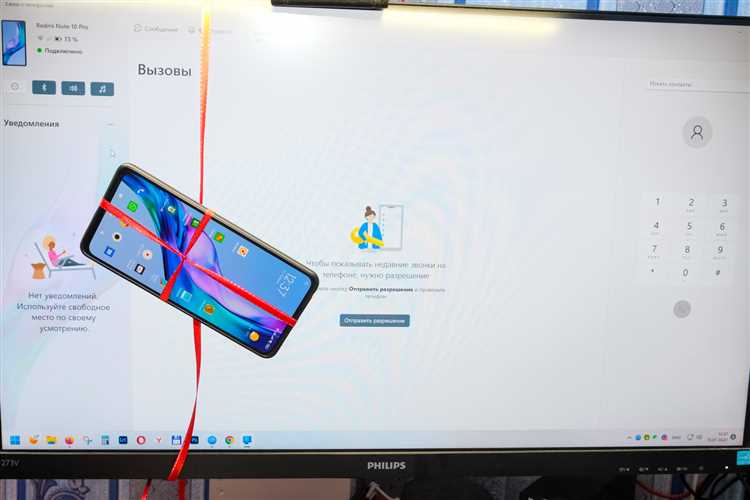
Автозапуск приложения «Связь с телефоном» в Windows 10 приводит к его загрузке вместе с системой, даже если вы не используете синхронизацию со смартфоном. Отключение через Диспетчер задач позволяет остановить фоновый запуск без удаления приложения.
Для доступа к настройкам автозагрузки выполните следующие действия:
- Нажмите сочетание клавиш Ctrl + Shift + Esc для открытия Диспетчера задач.
- Если отображается упрощённый режим, нажмите «Подробнее».
- Перейдите на вкладку «Автозагрузка».
В списке программ найдите пункт «Связь с телефоном» или «Your Phone». Обратите внимание на столбец «Состояние»: если указано «Включено», приложение загружается при каждом входе в систему.
Для отключения автозапуска:
- Щёлкните по «Связи с телефоном» правой кнопкой мыши.
- Выберите пункт «Отключить».
После этого статус изменится на «Отключено», а приложение перестанет запускаться автоматически. Это снижает нагрузку на оперативную память и ускоряет старт Windows, особенно на системах с ограниченными ресурсами.
Изменения вступают в силу сразу, перезагрузка не требуется. При необходимости автозапуск можно вернуть тем же способом, повторно включив приложение в списке автозагрузки.
Запрет работы «Связи с телефоном» в фоновом режиме
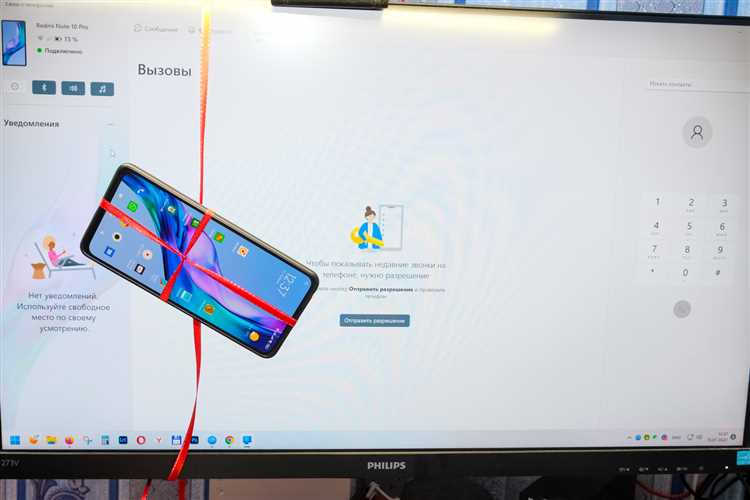
Даже при закрытом окне «Связь с телефоном» продолжает работать в фоне, синхронизируя уведомления, сообщения и данные. Это увеличивает потребление оперативной памяти и может вызывать постоянную сетевую активность. Запрет фоновой работы полностью отключает скрытые процессы приложения.
Откройте Параметры Windows 10 → Конфиденциальность → Фоновые приложения. В списке найдите «Связь с телефоном» и переведите переключатель в положение Выключено. После этого система запретит запуск приложения без прямого действия пользователя.
Если пункт «Связь с телефоном» отсутствует в общем списке, используйте альтернативный путь: Параметры → Приложения → Приложения и возможности. Найдите «Связь с телефоном», нажмите Дополнительные параметры и в разделе Разрешения для работы в фоне установите значение Никогда.
Для контроля результата откройте Диспетчер задач и проверьте, отсутствует ли процесс YourPhone.exe после перезагрузки системы. Если процесс не появляется в состоянии ожидания, фоновая работа отключена корректно.
Дополнительно рекомендуется отключить автозапуск приложения: в Диспетчере задач перейдите на вкладку Автозагрузка и убедитесь, что «Связь с телефоном» имеет статус Отключено. Это исключает повторную активацию фоновых компонентов после обновлений Windows.
Отвязка учетной записи Microsoft от «Связи с телефоном»
Даже после удаления приложения «Связь с телефоном» учетная запись Microsoft может оставаться привязанной, так как синхронизация управляется на уровне аккаунта. Для полного разрыва связи требуется отключить интеграцию именно через параметры учетной записи.
Для начала выполните выход из учетной записи Microsoft в приложении:
- Откройте приложение «Связь с телефоном» в Windows 10.
- Нажмите на значок шестеренки в правом верхнем углу.
- Перейдите в раздел «Учетные записи».
- Выберите подключенную учетную запись Microsoft и нажмите «Выйти».
Если кнопка выхода недоступна или синхронизация продолжается, выполните принудительное отключение через параметры системы:
- Откройте «Параметры» → «Учетные записи» → «Электронная почта и учетные записи».
- В блоке «Учетные записи, используемые другими приложениями» найдите учетную запись Microsoft.
- Нажмите на нее и выберите «Управление» → «Удалить с этого устройства».
Дополнительно рекомендуется разорвать связь на стороне учетной записи Microsoft:
- Перейдите в настройки учетной записи Microsoft через браузер.
- Откройте раздел «Устройства».
- Найдите компьютер, с которого использовалась «Связь с телефоном».
- Удалите устройство или отключите разрешения на синхронизацию.
После отвязки учетной записи очистите данные приложения, чтобы исключить остаточные связи:
- Откройте «Параметры» → «Приложения» → «Приложения и возможности».
- Найдите «Связь с телефоном».
- Нажмите «Дополнительные параметры» → «Сброс».
Эти действия полностью прекращают обмен данными между Windows 10, учетной записью Microsoft и мобильным устройством, включая уведомления, сообщения и доступ к фотографиям.
Отключение службы Phone Link Service в оснастке «Службы»

Для полного отключения функции «Связь с телефоном» в Windows 10 необходимо деактивировать службу Phone Link Service через оснастку «Службы». Откройте её комбинацией клавиш Win + R и вводом команды services.msc.
В списке служб найдите Phone Link Service. Дважды щёлкните по ней, чтобы открыть свойства. В разделе «Тип запуска» выберите Отключено. Нажмите Остановить, если служба активна, затем подтвердите изменения кнопкой Применить и закройте окно.
После перезагрузки системы служба не будет автоматически запускаться, что исключит возможность синхронизации с мобильным устройством через стандартное приложение Windows. В дальнейшем любые попытки активации функции «Связь с телефоном» потребуют ручного запуска службы.
Для возврата работы сервиса повторите действия, выбрав «Автоматически» в типе запуска и запустив службу вручную.
Блокировка сетевого доступа приложения через Брандмауэр Windows

Для отключения сетевой активности приложения «Связь с телефоном» используйте встроенный Брандмауэр Windows. Откройте Панель управления → Система и безопасность → Брандмауэр Windows и выберите Дополнительные параметры. Здесь находятся правила входящего и исходящего трафика.
Создайте новое правило исходящего соединения: в левой колонке выберите Правила для исходящих подключений, затем Создать правило…. В диалоговом окне отметьте Для программы и укажите полный путь к исполняемому файлу приложения, обычно C:\Program Files\WindowsApps\Microsoft.YourPhone_*. Выберите Блокировать подключение и примените правило ко всем профилям: Домен, Частный, Публичный. Назовите правило информативно, например Блокировка YourPhone.
Чтобы убедиться в эффективности, откройте Диспетчер задач и проверьте сетевую активность приложения. После применения правила программа не сможет устанавливать исходящие соединения с серверами Microsoft. Для отмены блокировки достаточно удалить созданное правило или отключить его через контекстное меню.
Аналогично можно создать правило входящего соединения, если требуется запретить внешние подключения к приложению. Такая настройка повышает безопасность и предотвращает передачу данных без явного разрешения пользователя.
Отключение синхронизации на стороне смартфона (Android)
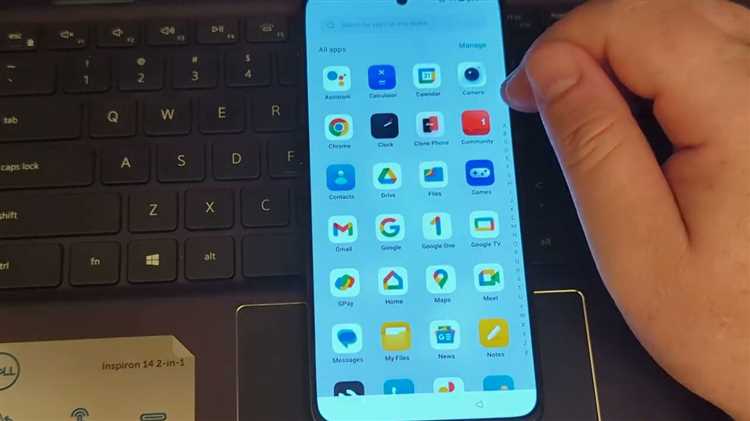
Для прекращения обмена данными с Windows 10 необходимо отключить приложение «Ваш телефон» или аналогичные сервисы на Android. Перейдите в «Настройки» → «Приложения» → «Ваш телефон» и выберите «Остановить» или «Отключить», чтобы приложение перестало работать в фоновом режиме.
В разделе «Аккаунты» убедитесь, что учетная запись Microsoft не синхронизируется с устройством. Для этого откройте «Настройки» → «Аккаунты» → выберите учетную запись Microsoft → «Синхронизация аккаунта» и деактивируйте все переключатели, включая контакты, календарь и сообщения.
Проверьте разрешения приложения. В «Настройки» → «Приложения» → «Ваш телефон» → «Разрешения» отключите доступ к контактам, SMS, хранилищу и звонкам. Это гарантирует, что данные больше не передаются на ПК.
Если используется функция «Службы Google» для синхронизации уведомлений, откройте «Настройки» → «Google» → «Уведомления» и выключите передачу уведомлений приложений на другие устройства.
После внесения изменений перезагрузите смартфон для окончательной остановки фоновой синхронизации и удаления активных соединений с Windows 10.
Вопрос-ответ:
Как полностью отключить функцию «Связь с телефоном» в Windows 10?
Чтобы отключить эту функцию, откройте «Параметры» → «Телефон» и выберите пункт «Удалить связь с этим ПК». После этого все данные синхронизации с телефоном будут отключены, а уведомления и доступ к сообщениям с мобильного устройства больше не будут появляться на компьютере.
Можно ли отключить «Связь с телефоном», не удаляя учетную запись Microsoft?
Да, это возможно. В настройках Windows 10 откройте раздел «Телефон» и просто снимите привязку с устройства, не выходя из своей учетной записи. Функция перестанет работать, но учетная запись Microsoft останется активной для других сервисов.
После отключения «Связь с телефоном» исчезнут ли уведомления с телефона?
Да, все уведомления перестанут приходить на ПК. Уведомления о звонках, сообщениях и приложениях, связанных с телефоном, больше не будут отображаться, поскольку синхронизация с устройством прекращается сразу после отключения функции.
Можно ли отключить функцию только для одного телефона, если к компьютеру подключено несколько устройств?
Да, Windows 10 позволяет управлять привязкой каждого устройства отдельно. В разделе «Телефон» выберите конкретное устройство и снимите его привязку. Остальные подключенные телефоны будут продолжать работать с ПК, а этот один перестанет синхронизироваться.
После удаления телефона из «Связи с телефоном» могут ли остаться какие-то данные на компьютере?
Некоторые временные файлы и кеш могут оставаться, но они не содержат личной информации и не позволяют взаимодействовать с телефоном. Если нужно полностью очистить систему от остатков, можно использовать стандартные средства очистки диска или удалить данные из папки «AppData» соответствующего приложения.
Как полностью отключить функцию «Связь с телефоном» в Windows 10, чтобы она не мешала работе компьютера?
Чтобы отключить «Связь с телефоном», нужно открыть «Параметры» Windows и перейти в раздел «Телефон». Там вы увидите список подключенных устройств и опцию «Удалить телефон». После удаления телефона система больше не будет синхронизироваться с ним. Дополнительно можно перейти в «Приложения и возможности», найти приложение «Ваш телефон» и нажать «Отключить» или «Удалить», чтобы исключить любые фоновые процессы, связанные с этой функцией.
Можно ли запретить Windows 10 предлагать подключение телефона без удаления приложения?
Да, это возможно. Для этого откройте «Параметры» и перейдите в «Конфиденциальность» → «Фоновые приложения». Найдите «Ваш телефон» и переведите переключатель в положение «Выкл.», чтобы приложение не запускалось в фоне. Также можно зайти в «Параметры» → «Система» → «Уведомления и действия» и отключить уведомления от приложения «Ваш телефон», чтобы система больше не предлагала подключение телефона. Такой способ позволяет сохранить приложение на компьютере, но полностью исключить его активное взаимодействие с телефоном.

 Загрузка...