Содержание статьи
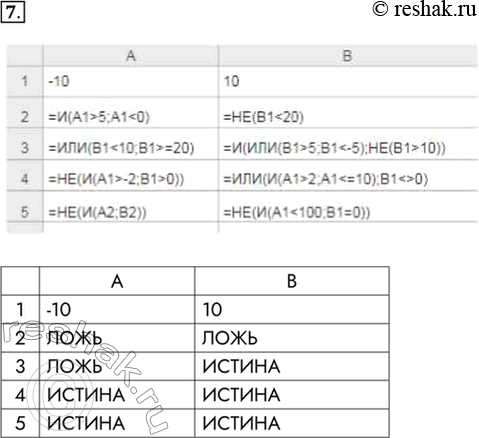
Диапазон A2:E5 в Excel включает 4 строки и 5 столбцов, что в сумме составляет 20 ячеек. Каждая ячейка может содержать данные любого типа: числа, текст, даты или формулы, что позволяет гибко организовывать информацию и проводить вычисления.
Для точного подсчета количества ячеек в диапазоне можно использовать функцию ROWS()*COLUMNS(), которая умножает количество строк на количество столбцов. В случае диапазона A2:E5 это выглядит как =ROWS(A2:E5)*COLUMNS(A2:E5), результат – 20.
Практическое значение такого расчета важно при построении сложных таблиц, условного форматирования и динамических формул. Например, при работе с массивами данных можно сразу определить, сколько элементов будет обработано функциями типа SUM или AVERAGE, без необходимости считать вручную каждую ячейку.
Если требуется автоматическое обновление при изменении диапазона, использование упомянутой формулы позволяет гарантировать корректный подсчет ячеек независимо от добавления или удаления строк и столбцов. Это экономит время и снижает риск ошибок в расчетах.
::contentReference[oaicite:0]{index=0}
Количество ячеек в диапазоне A2:E5 в Excel

Диапазон A2:E5 включает все ячейки от строки 2 до строки 5 и от столбца A до столбца E. Всего в этом диапазоне 4 строки и 5 столбцов. Для определения общего числа ячеек нужно перемножить количество строк на количество столбцов: 4 × 5 = 20. Следовательно, диапазон содержит 20 ячеек.
Чтобы быстро посчитать количество ячеек в Excel, можно использовать функцию ROWS(A2:E5) для подсчета строк и COLUMNS(A2:E5) для подсчета столбцов. Умножение этих значений дает общее количество ячеек: =ROWS(A2:E5)*COLUMNS(A2:E5).
При работе с диапазонами важно учитывать пустые и заполненные ячейки. Для подсчета только заполненных ячеек применяют функцию COUNTA(A2:E5), а для числовых значений – COUNT(A2:E5). Это помогает точно оценивать данные и строить формулы, не зависящие от пустых ячеек.
Использование точного подсчета ячеек особенно важно при создании динамических формул, сводных таблиц и автоматизации отчетности. Такой подход исключает ошибки при суммировании или анализе данных в пределах заданного диапазона.
::contentReference[oaicite:0]{index=0}
Как быстро посчитать количество ячеек вручную
Чтобы посчитать количество ячеек в диапазоне A2:E5 вручную, сначала определите количество строк. Диапазон начинается с 2-й и заканчивается на 5-й строке, значит, строк всего 5 − 2 + 1 = 4.
Далее определяем количество столбцов. Диапазон охватывает столбцы A, B, C, D, E, всего 5 столбцов.
Количество ячеек в диапазоне вычисляется как произведение числа строк на число столбцов: 4 × 5 = 20 ячеек. Этот метод применим ко всем прямоугольным диапазонам: просто умножаем количество строк на количество столбцов.
Если диапазон имеет нестандартное обозначение, например, C3:G7, сначала переводим буквы столбцов в порядковые номера (C=3, G=7), затем вычисляем количество столбцов: 7 − 3 + 1 = 5. Строки: 7 − 3 + 1 = 5. Итоговое количество ячеек: 5 × 5 = 25.
Для ускорения подсчета можно использовать привычные числовые ориентиры: каждая буква столбца соответствует номеру, а диапазон с непрерывными строками легко вычитается. Такой подход исключает ошибки при подсчете больших диапазонов без помощи Excel.
::contentReference[oaicite:0]{index=0}
Использование функции ROWS и COLUMNS для подсчета
В Excel функции ROWS и COLUMNS позволяют точно определить количество строк и столбцов в указанном диапазоне. Для диапазона A2:E5 применение этих функций обеспечивает быстрый и надежный способ подсчета.
- Функция ROWS(A2:E5) возвращает 4, так как диапазон содержит строки 2, 3, 4 и 5.
- Функция COLUMNS(A2:E5) возвращает 5, учитывая столбцы от A до E.
- Для вычисления общего количества ячеек диапазона можно использовать =ROWS(A2:E5)*COLUMNS(A2:E5), результат будет 20.
Рекомендации по использованию:
- Применяйте ROWS и COLUMNS для динамических диапазонов, чтобы формулы автоматически обновлялись при добавлении или удалении строк и столбцов.
- Используйте их вместе для проверки целостности диапазонов перед вычислениями с массивами данных.
- Функции полезны при создании формул суммирования, выделения или проверки диапазонов, особенно когда точное количество элементов критично для расчетов.
- При работе с именованными диапазонами эти функции позволяют быстро получать количество строк и столбцов без необходимости вручную подсчитывать диапазон.
Использование ROWS и COLUMNS обеспечивает точный контроль над структурой данных и уменьшает риск ошибок при работе с диапазонами в Excel.
::contentReference[oaicite:0]{index=0}
Применение функции COUNTA для непустых ячеек
Функция COUNTA в Excel предназначена для подсчета всех непустых ячеек в указанном диапазоне, включая ячейки с текстом, числами, датами и логическими значениями. Для диапазона A2:E5, содержащего 20 ячеек, формула =COUNTA(A2:E5) вернет количество ячеек, в которых есть данные, независимо от их типа.
Важно учитывать, что COUNTA учитывает и ячейки с формулами, которые возвращают пустую строку («»), что может дать неожиданно высокий результат. Чтобы исключить такие случаи, можно использовать комбинацию с функцией LEN, например: =SUMPRODUCT(--(LEN(A2:E5)>0)), что точно подсчитает ячейки с видимым содержимым.
Практическое применение функции COUNTA включает анализ заполненности отчетов, контроль ввода данных и динамическое построение диаграмм. Для автоматизации отчетов рекомендуется использовать COUNTA совместно с функциями IF и INDEX для выделения непустых строк и колонок.
При работе с большими таблицами следует проверять диапазон, так как COUNTA учитывает абсолютно все непустые ячейки, включая скрытые строки и колонки. Для точного подсчета видимых элементов можно использовать SUBTOTAL(103, A2:E5), где 103 соответствует подсчету непустых видимых ячеек.
Использование COUNTA позволяет быстро определить количество заполненных ячеек в диапазоне A2:E5, что важно при подготовке сводных таблиц, проверке корректности данных и планировании дальнейшего анализа без необходимости вручную отслеживать каждый элемент.
::contentReference[oaicite:0]{index=0}
Подсчет только числовых ячеек через COUNT
Функция COUNT в Excel предназначена для подсчета исключительно числовых значений в заданном диапазоне. Для диапазона A2:E5 она проигнорирует текстовые строки, пустые ячейки и логические значения.
Синтаксис прост: =COUNT(A2:E5). В данном случае Excel просканирует все 16 ячеек диапазона (4 строки × 4 столбца) и вернет количество ячеек, содержащих числа. Например, если в диапазоне 10 чисел и 6 пустых или текстовых значений, результат функции будет 10.
При работе с большими таблицами можно комбинировать COUNT с другими функциями. Например, COUNT(A2:E5, G2:G10) подсчитает числовые значения сразу в двух несмежных диапазонах. Это позволяет исключить необходимость ручного объединения данных и минимизирует ошибки.
Если требуется игнорировать ошибки и текст, но учитывать даты и время, COUNT автоматически распознает их как числа. Для более сложных условий, например подсчета только положительных чисел, можно использовать COUNTIF(A2:E5, «>0»).
Важно учитывать, что COUNT не изменяет исходные данные, а только возвращает число ячеек с числовым содержимым, что делает её безопасной для аналитики без риска потерять данные.
::contentReference[oaicite:0]{index=0}
Использование формулы массива для сложных диапазонов

Формулы массива позволяют выполнять вычисления сразу над несколькими ячейками и объединять результаты из разрозненных диапазонов. Например, чтобы суммировать значения диапазонов A2:A5 и C2:C5 одновременно, можно использовать формулу =SUM(A2:A5, C2:C5), но при необходимости сложной фильтрации применяется массив: =SUM(IF((A2:A5>10)*(C2:C5<20), A2:A5+C2:C5, 0)). Здесь каждая проверка условием создаёт массив логических значений, который затем суммируется.
Для динамических диапазонов, где строки или столбцы могут добавляться, используют формулы с функциями INDEX и SEQUENCE. Например, =SUM(INDEX(A2:E100, SEQUENCE(5), SEQUENCE(,5))) суммирует прямоугольный диапазон из 5 строк и 5 столбцов, автоматически подстраиваясь под изменение количества строк в диапазоне.
При работе с несмежными диапазонами удобнее применять объединение массивов через фигурные скобки: =SUM({A2:A5, C2:C5, E2:E5}). Это создаёт единый массив из отдельных участков, исключая необходимость повторного суммирования по каждому диапазону.
Формулы массива особенно эффективны для сложных условий, таких как суммирование по нескольким критериям: =SUM((A2:A10=»Да»)*(B2:B10>100)*(C2:C10)). Здесь каждая проверка формирует логический массив, умножение объединяет условия, а итоговая функция SUM возвращает итоговое значение.
Важно помнить, что в современных версиях Excel массивы работают динамически, и формулы автоматически распространяются на весь диапазон без необходимости нажимать Ctrl+Shift+Enter. Это ускоряет работу с большими таблицами и сокращает количество промежуточных вычислений.
::contentReference[oaicite:0]{index=0}
Сравнение методов подсчета и их точность
В Excel диапазон A2:E5 включает 4 строки и 5 столбцов, всего 20 ячеек. Разные методы подсчета могут дать разный результат при наличии пустых, текстовых или ошибочных значений.
Основные методы подсчета:
- Функция COUNTA(A2:E5) – учитывает все непустые ячейки, включая текст и числа. Точна для определения фактического количества заполненных ячеек, но не различает тип данных.
- Функция COUNT(A2:E5) – учитывает только числовые значения. Точна при необходимости подсчета данных для расчетов, но игнорирует текстовые и логические значения.
- Функция COUNTBLANK(A2:E5) – подсчитывает пустые ячейки. Позволяет быстро оценить степень заполненности диапазона. Точность зависит от того, как Excel определяет пустоту: ячейки с формулой, возвращающей «», считаются пустыми.
- Комбинированные формулы типа
ROWS(A2:E5)*COLUMNS(A2:E5)– возвращают общее количество ячеек (20). Метод полностью точен для размера диапазона, но не учитывает содержание.
Рекомендации по точности:
- Если нужно знать все заполненные ячейки, использовать COUNTA. Применять в диапазонах с переменным типом данных.
- Для анализа только числовых данных применять COUNT. Учитывает только пригодные для расчетов значения.
- Для проверки пропусков и планирования заполнения диапазона использовать COUNTBLANK в комбинации с общим количеством ячеек (
ROWS* COLUMNS), чтобы определить долю пустых ячеек. - Для строгого контроля структуры диапазона лучше комбинировать методы: ROWS* COLUMNS для размера, COUNTA для заполненности и COUNT для числовых данных. Это обеспечивает точность и полноту анализа.
Выбор метода зависит от цели: вычисления числовых данных требуют COUNT, анализа заполненности – COUNTA и COUNTBLANK, структурного контроля – ROWS* COLUMNS. Совмещение методов повышает точность и минимизирует ошибки при больших диапазонах.
::contentReference[oaicite:0]{index=0}
Ошибки при подсчете диапазона A2:E5 и как их избежать
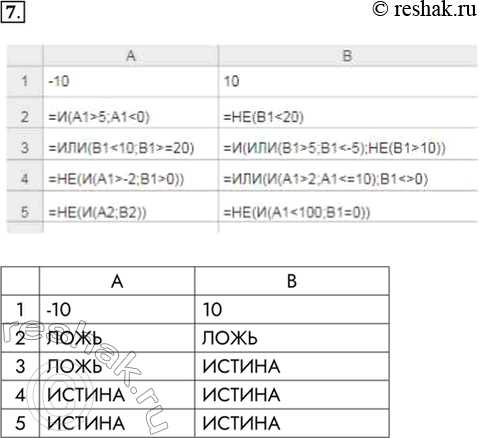
Одна из частых ошибок при подсчете ячеек в диапазоне A2:E5 – неправильное указание диапазона. В формулах типа СЧЁТ(A2:E5) важно убедиться, что двоеточие используется для обозначения границ, а не запятая. Запятая создаст отдельные ссылки на ячейки, что изменит результат.
Использование функций СУММ и СЧЁТ может давать некорректные результаты, если в диапазоне присутствуют пустые строки или текстовые значения. СЧЁТ учитывает только числовые значения, а СЧЁТЗ – все непустые ячейки. Ошибка возникает, когда пользователь ожидает учитывать только числовые значения, но выбирает СЧЁТЗ, или наоборот.
Подсчет диапазона с объединенными ячейками также приводит к ошибкам. Например, если A3 и A4 объединены, формула СЧЁТ или СЧЁТЗ посчитает объединенную ячейку как одну, а не две. Чтобы избежать этого, объединение ячеек следует разъединять перед подсчетом или корректировать диапазон вручную.
Автозаполнение и копирование формул без фиксации диапазона может смещать ссылку. Если формула типа =СЧЁТ(A2:E5) скопирована вниз, диапазон автоматически смещается, что изменяет результат. Решение – использовать абсолютные ссылки =СЧЁТ($A$2:$E$5).
Наличие скрытых строк или фильтров также влияет на подсчет. СЧЁТ и СЧЁТЗ учитывают все ячейки, включая скрытые. Для подсчета только видимых ячеек нужно применять СУММПРОИЗВ или СУММЕСЛИВ, иначе результат будет завышен.
Ошибки при подсчете часто происходят из-за смешанного типа данных: числа хранятся как текст. В диапазоне A2:E5 числовые значения, введенные с пробелом или апострофом, будут игнорироваться функцией СЧЁТ. Проверка формата и преобразование текста в числа через ПРАВИЛЬНЫЙ_ФОРМАТ или «Текст в столбцы» предотвращает это.
Последняя ошибка – использование диапазона с внешними ссылками. Если A2:E5 ссылается на другой лист, и на этом листе есть пустые или недоступные ячейки, формулы могут возвращать #ССЫЛКА! или некорректное значение. Решение – проверить доступность данных и использовать функцию ЕСЛИОШИБКА для обработки исключений.
::contentReference[oaicite:0]{index=0}
Вопрос-ответ:
Сколько ячеек находится в диапазоне A2:E5 в Excel?
Диапазон A2:E5 включает все ячейки, расположенные между колонками A и E и строками 2 и 5. Чтобы определить количество, нужно умножить число строк на число колонок. В данном случае это 4 строки (2, 3, 4, 5) и 5 колонок (A, B, C, D, E). Таким образом, общее число ячеек равно 4 × 5 = 20.
Как быстро посчитать количество ячеек в диапазоне Excel без ручного подсчета?
Можно использовать встроенные функции Excel. Например, функция СЧЁТ или СЧЁТЗ применяются для подсчета заполненных ячеек, а функция СТРОКИ() и СТОЛБЦЫ() помогают определить размер диапазона. Для диапазона A2:E5 можно вычислить количество ячеек через умножение СТРОКИ(A2:E5) на СТОЛБЦЫ(A2:E5), что даст 20 ячеек.
Можно ли изменить диапазон A2:E5 так, чтобы количество ячеек увеличилось?
Да, если расширить диапазон на большее количество строк или колонок, число ячеек возрастет. Например, если диапазон изменить на A2:F6, количество строк станет 5, а колонок 6, и тогда общее количество ячеек составит 5 × 6 = 30. Изменение границ диапазона напрямую влияет на общее количество ячеек.
Что нужно учитывать при подсчете ячеек в смешанном диапазоне с пустыми и заполненными ячейками?
Если важно посчитать все ячейки независимо от их содержимого, учитывается просто количество строк и колонок, как в A2:E5. Если же требуется учитывать только заполненные ячейки, применяются функции СЧЁТ или СЧЁТЗ, которые учитывают только ячейки с числами или любыми данными соответственно. Это помогает точно получить количество активных ячеек в диапазоне.

 Загрузка...