Содержание статьи

Для эффективной работы с браузером Google Chrome важно знать, как получить доступ к его внутренним свойствам и настройкам. В этой статье мы подробно рассмотрим способы, как узнать информацию о версии браузера, расширениях, производительности и безопасности. Знание этих аспектов помогает устранить проблемы с браузером, оптимизировать его работу и повышать безопасность при использовании.
Для начала, важно понимать, что инструменты разработчика в Google Chrome предоставляют доступ ко многим системным данным. Это можно сделать через панель инструментов, которая является ключом к получению подробной информации о браузере. Здесь можно найти такие сведения, как настройки сети, версии, а также информацию о работе скриптов и компонентов на веб-странице.
Как проверить версию браузера — это один из первых шагов для диагностики проблем с совместимостью. Для этого можно зайти в меню «Настройки» и выбрать пункт «О Chrome». Здесь будет отображена актуальная версия, а также возможные обновления для вашего браузера. Обновления важны для безопасности, так как они устраняют уязвимости и добавляют новые функции.
Использование инструментов разработчика позволяет получить глубокие данные о работе браузера. С их помощью можно отслеживать производительность, изучать работу сети, а также увидеть, как загружаются страницы и какие ресурсы используются. Это особенно полезно для web-разработчиков и тех, кто ищет способы оптимизации работы Chrome.
Кроме того, не стоит забывать о конфиденциальности и безопасности в браузере. Все настройки безопасности, такие как управление куки-файлами, уведомлениями, доступом к данным, можно найти в разделе «Конфиденциальность и безопасность». Эти параметры важны для защиты личных данных и предотвращения утечек информации.
Таким образом, знание того, как найти свойства и настройки браузера в Google Chrome, позволяет не только устранить проблемы с производительностью, но и повысить уровень безопасности при серфинге в интернете.
Как открыть инструменты разработчика в Google Chrome
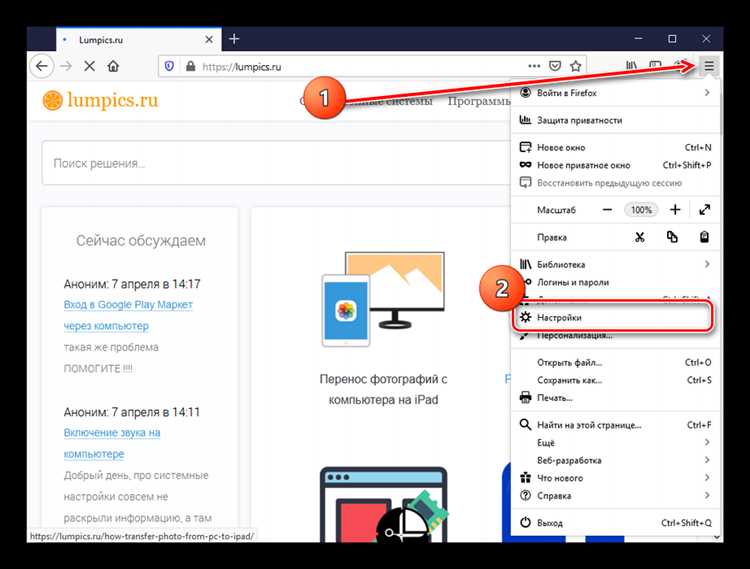
Инструменты разработчика Google Chrome предоставляют доступ к множеству важных данных о текущей веб-странице и браузере. Открыв их, вы можете анализировать код, отслеживать сетевые запросы, производительность, а также отлаживать ошибки. Вот несколько способов, как быстро и эффективно открыть инструменты разработчика:
- Горячие клавиши: Нажмите Ctrl + Shift + I (Windows/Linux) или Cmd + Option + I (Mac). Это самый быстрый способ вызвать инструменты разработчика.
- Меню браузера: Перейдите в верхний правый угол Chrome, нажмите на три точки и выберите пункт «Дополнительные инструменты» → «Инструменты разработчика».
- Правый клик на странице: Нажмите правой кнопкой мыши на любой элемент страницы и выберите «Просмотреть код» или «Исследовать элемент». Это откроет панель инструментов с фокусом на выбранный элемент.
После того как инструменты откроются, вы увидите несколько вкладок, каждая из которых отвечает за определённую функцию:
- Elements: Здесь отображается HTML-код текущей страницы. Вы можете редактировать его в реальном времени и увидеть изменения на странице.
- Network: Эта вкладка показывает все сетевые запросы, которые делает страница, включая загрузку файлов, запросы к серверу и ответы. Полезно для анализа производительности и проблем с загрузкой.
- Performance: Здесь можно отслеживать работу страницы, оценить время, которое тратится на различные процессы. Это помогает оптимизировать производительность.
Открытие инструментов разработчика – это не только для разработчиков. Они полезны и для обычных пользователей, которые хотят понять, как работает их браузер, исследовать страницы или улучшить их функциональность. Например, с помощью консоли можно быстро обнаружить проблемы с JavaScript, а вкладка Network поможет узнать, какие ресурсы загружаются и сколько времени это занимает.
Как найти информацию о версии браузера Chrome
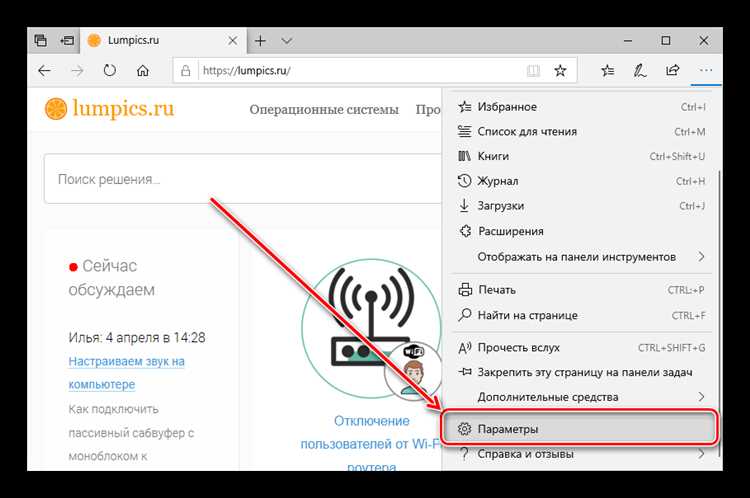
Для проверки текущей версии Google Chrome, которая установлена на вашем устройстве, существует несколько простых методов. Знание версии браузера важно для диагностики проблем с совместимостью, обновлений или при необходимости обратиться за поддержкой.
- Через настройки браузера:
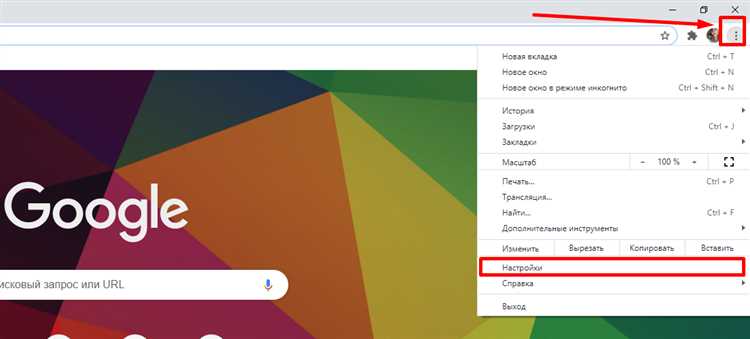
- Нажмите на три точки в верхнем правом углу окна браузера.
- Выберите пункт «Настройки».
- Прокрутите страницу вниз и нажмите на «О Chrome» (или «About Chrome»).
- На экране отобразится информация о версии браузера, а также возможность обновить Chrome, если это необходимо.
- Использование горячих клавиш:
- Нажмите Alt + E (Windows) или Cmd + E (Mac) для быстрого доступа к меню «О Chrome».
- В появившемся окне сразу будет отображена версия браузера, а также сообщение о наличии доступных обновлений.
Кроме основной информации о версии, в этом разделе вы также увидите данные о текущем канале браузера (например, Stable, Beta, Canary) и информацию о доступных обновлениях, если они есть. Если версия устарела, Chrome предложит обновить браузер до последней доступной версии, что важно для обеспечения безопасности и производительности.
Кроме этого, знание точной версии Chrome может быть полезно при поиске решения конкретных проблем. Иногда ошибки или сбои могут зависеть от особенностей определённой версии, и для их устранения может понадобиться обновление или переход на другую версию браузера.
Где узнать настройки безопасности и конфиденциальности
Настройки безопасности и конфиденциальности в Google Chrome позволяют контролировать, какие данные собираются о вас, а также обеспечивают защиту от угроз в интернете. Для того чтобы ознакомиться с этими параметрами и настроить их, выполните несколько простых шагов:
- Через меню «Настройки»:
- Нажмите на три точки в верхнем правом углу браузера и выберите пункт «Настройки».
- В левой части страницы откройте раздел «Конфиденциальность и безопасность».
- В этом разделе вы увидите несколько настроек, таких как управление файлами cookie, разрешения на использование камеры и микрофона, управление уведомлениями и другими параметрами безопасности.
- Управление cookie-файлами и данными сайтов:
- В разделе «Конфиденциальность и безопасность» нажмите на «Cookies и другие данные сайтов».
- Здесь вы можете выбрать, как Chrome будет обращаться с cookie: разрешать или блокировать их, а также настроить очистку данных после закрытия браузера.
- Контроль за разрешениями для сайтов:
- На странице настроек безопасности откройте «Настройки сайта» для управления правами доступа к ресурсам на сайте, таким как местоположение, камера, микрофон и уведомления.
- Можно настроить блокировку или разрешение использования этих данных для каждого сайта индивидуально.
- Просмотр сертификатов безопасности:
- Перейдите в настройки «Безопасности» в разделе «Конфиденциальность и безопасность».
- Здесь вы можете найти параметры для управления защищенными соединениями (HTTPS), а также просматривать сертификаты безопасности для сайтов, с которыми вы работаете.
Эти настройки помогут вам более гибко управлять конфиденциальностью при использовании Chrome, а также минимизировать риски утечек личных данных и повысить общий уровень безопасности. Регулярно проверяйте и обновляйте эти параметры для защиты от потенциальных угроз и вредоносных сайтов.
Как проверить установленные расширения в браузере
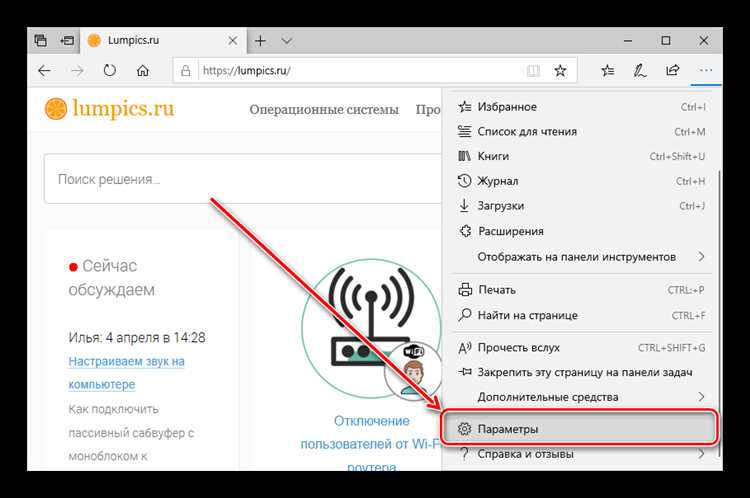
Для управления расширениями в Google Chrome и проверки установленных компонентов, выполните следующие шаги:
- Через меню настроек:
- Нажмите на три точки в верхнем правом углу браузера и выберите пункт «Дополнительные инструменты».
- В подменю выберите «Расширения». Это откроет страницу, где перечислены все установленные расширения.
- Использование адреса в строке браузера:
- В адресной строке введите chrome://extensions/ и нажмите Enter.
- Вы увидите список всех расширений, установленных в вашем браузере. Здесь также можно включать, отключать или удалять расширения.
На странице расширений можно не только просматривать список установленных расширений, но и выполнять дополнительные действия, такие как:
- Включение или отключение расширений: Переключите тумблер рядом с расширением для активации или деактивации его работы.
- Удаление расширений: Нажмите на кнопку «Удалить» рядом с расширением, чтобы полностью удалить его из браузера.
- Управление правами доступа: Для каждого расширения можно настроить права доступа, такие как доступ к данным сайтов, вкладкам или к локальному хранилищу.
Помимо этого, на странице расширений есть раздел для «Режима разработчика», который позволяет загрузить расширение вручную, если оно не установлено через магазин Chrome Web Store. Это полезно, если вы хотите протестировать собственные или сторонние расширения.
Проверка установленных расширений и управление ими – это важная часть поддержания безопасности и производительности браузера. Нередко расширения могут замедлять работу Chrome или содержать уязвимости, поэтому периодическая проверка списка расширений поможет предотвратить потенциальные проблемы.
Как увидеть производительность браузера в реальном времени
Для мониторинга производительности браузера Google Chrome в реальном времени существует несколько инструментов, которые позволяют отслеживать загрузку страницы, использование памяти и процессорных ресурсов, а также выявлять узкие места в работе браузера. Вот как можно это сделать:
- Использование панели инструментов разработчика:
- Откройте инструменты разработчика, нажав Ctrl + Shift + I (Windows/Linux) или Cmd + Option + I (Mac).
- Перейдите на вкладку «Performance». Здесь вы можете записывать и анализировать производительность страницы в реальном времени.
- Для начала записи нажмите на кнопку «Записать» (круглая кнопка в левом верхнем углу) и обновите страницу. Инструмент будет отслеживать, сколько времени тратится на загрузку ресурсов, рендеринг страницы, обработку событий и выполнение скриптов.
- Вкладка «Task Manager»:
- Откройте Task Manager в браузере через меню (три точки) → «Дополнительные инструменты» → «Диспетчер задач» или нажмите Shift + Esc.
- В этом разделе отображаются данные о загрузке процессора, памяти и сетевых ресурсов для каждого открытого процесса в Chrome. Это помогает быстро определить, какие вкладки или расширения потребляют наибольшее количество ресурсов.
- Использование вкладки «Network»:
- В инструментах разработчика перейдите на вкладку «Network».
- Здесь можно увидеть, сколько времени уходит на загрузку каждого ресурса на странице: изображения, скрипты, стили и другие элементы. Эта информация поможет выявить проблемы с загрузкой или оптимизацией веб-страниц.
- Просмотр использования памяти:
- Для анализа потребления памяти перейдите в раздел «Memory» в инструментах разработчика.
- Здесь можно исследовать, как разные объекты в памяти браузера используют ресурсы, а также обнаружить утечки памяти, которые могут замедлять работу Chrome.
Регулярный мониторинг производительности браузера помогает выявлять проблемы на ранних стадиях, будь то медленная загрузка страниц или избыточное использование системных ресурсов. Используя эти инструменты, вы сможете точнее настроить браузер и повысить его эффективность, избегая чрезмерной загрузки процессора и памяти.
Как проверить настройки сети и прокси в Google Chrome
Для настройки и проверки сетевых параметров и прокси в Google Chrome необходимо использовать системные настройки операционной системы, так как Chrome сам по себе не предоставляет отдельный интерфейс для управления прокси-серверами. Однако в браузере можно проверить, как текущие сетевые настройки влияют на его работу, а также отобразить некоторые важные параметры.
- Проверка текущих настроек прокси:
- Откройте Chrome и введите в адресной строке chrome://settings/ и нажмите Enter.
- Перейдите в раздел «Дополнительные настройки» внизу страницы и выберите «Система».
- Нажмите на кнопку «Открыть настройки прокси» – это откроет параметры вашей операционной системы для настройки прокси-сервера.
- Как проверить настройки сети в браузере:
- Перейдите в адресную строку и введите chrome://net-internals/ и нажмите Enter.
- На странице появится набор инструментов для мониторинга работы сети, включая подробную информацию о сетевых запросах, DNS, HTTP/2 и других сетевых параметрах.
- Вы можете использовать вкладки, такие как «Events» или «Sockets», для анализа текущих сетевых соединений и диагностирования проблем с сетью или прокси.
- Изменение прокси в Chrome (через системные настройки):
- Для изменения прокси-сервера нужно вернуться к системным настройкам операционной системы, так как Chrome использует настройки прокси, установленные в ОС.
- Для Windows: откройте «Параметры» → «Сеть и Интернет» → «Прокси». Здесь можно включить или отключить автоматическое обнаружение настроек или вручную ввести данные прокси-сервера.
- Для Mac: откройте «Системные настройки» → «Сеть» → выберите активное подключение → «Дополнительно» → «Прокси». Здесь можно настроить параметры для HTTP, HTTPS и других типов прокси.
После внесения изменений в системные настройки прокси, браузер автоматически будет использовать новые параметры при подключении к интернету. Если прокси настроен неправильно, вы можете столкнуться с проблемами доступа к веб-страницам или замедлением работы интернета, поэтому важно проверять корректность этих настроек.
Вопрос-ответ:
Как найти информацию о версии браузера Google Chrome?
Чтобы узнать версию Google Chrome, откройте браузер и перейдите в меню, нажав на три точки в правом верхнем углу. Затем выберите «Настройки», прокрутите страницу вниз и нажмите на пункт «О Chrome». Там будет указана текущая версия браузера, а также информация о наличии доступных обновлений.
Как открыть инструменты разработчика в Google Chrome?
Инструменты разработчика можно открыть, нажав Ctrl + Shift + I на Windows или Cmd + Option + I на Mac. Также это можно сделать через меню, выбрав пункт «Дополнительные инструменты» → «Инструменты разработчика». Еще один способ — щелкнуть правой кнопкой мыши на странице и выбрать «Просмотреть код» или «Исследовать элемент».
Как проверить установленные расширения в Google Chrome?
Для проверки установленных расширений в Google Chrome, откройте меню, выберите «Дополнительные инструменты» → «Расширения». Также можно ввести в адресной строке chrome://extensions/ и нажать Enter. На этой странице будет отображен список всех установленных расширений, и вы сможете управлять ими: включать, отключать или удалять.
Как увидеть производительность браузера Google Chrome в реальном времени?
Для анализа производительности откройте инструменты разработчика, перейдите на вкладку «Performance». Нажмите кнопку «Записать» и обновите страницу. Это позволит отслеживать, сколько времени тратится на загрузку элементов, рендеринг страницы, выполнение скриптов и другие процессы. Для мониторинга использования памяти и процессора можно также воспользоваться вкладкой «Task Manager» в Chrome.
Где узнать настройки сети и прокси в Google Chrome?
Чтобы узнать настройки сети и прокси в Google Chrome, перейдите в раздел «Настройки» → «Конфиденциальность и безопасность» → «Настройки сети». Для изменения прокси необходимо перейти в системные настройки операционной системы: в Windows это можно сделать через «Параметры» → «Сеть и Интернет» → «Прокси», а на Mac — через «Системные настройки» → «Сеть» → «Прокси». В Chrome отображаются лишь те настройки, которые использует операционная система.
Как найти настройки безопасности и конфиденциальности в Google Chrome?
Для доступа к настройкам безопасности и конфиденциальности откройте браузер и перейдите в меню, нажав на три точки в правом верхнем углу. В разделе «Настройки» выберите «Конфиденциальность и безопасность». Здесь вы найдете различные параметры, такие как управление cookies, настройки безопасности при работе с веб-сайтами, а также управление доступом к камере, микрофону и другим данным. Также в этом разделе можно включить режим «Не отслеживать» или настроить обработку куки и других данных сайтов.
Как проверить установленные расширения в Google Chrome?
Чтобы проверить расширения в Google Chrome, откройте меню и выберите «Дополнительные инструменты» → «Расширения». Также можно набрать в адресной строке chrome://extensions/ и нажать Enter. Здесь будет отображен список всех расширений, установленных в вашем браузере. Вы можете включить, отключить или удалить расширения, а также настроить их параметры, например, доступ к данным на веб-сайтах или возможность работать в фоновом режиме.

 Загрузка...