Содержание статьи
Сбой активации Microsoft Word означает, что программа не может подтвердить право использования лицензии и переходит в режим ограниченной функциональности. Чаще всего это сопровождается сообщениями о необходимости активации, невозможностью редактирования документов или регулярными напоминаниями при запуске. Причины почти всегда связаны с учетной записью Microsoft, типом лицензии, состоянием системы или сетевыми ограничениями.
На практике проблема возникает после переустановки Windows, замены комплектующих компьютера, обновлений Office или при использовании подписки Microsoft 365 с истекшим сроком действия. Отдельная категория сбоев связана с корпоративными и учебными лицензиями, где Word пытается подключиться к серверу активации организации, но не получает ответ.
Важно понимать, что сбой активации – это не поломка Word как программы. В большинстве случаев он решается проверкой лицензии, повторной авторизацией или восстановлением компонентов Office. Ошибки с кодами 0xC004F074, 0x80070005, 0xC004C003 указывают на разные сценарии и требуют разных действий, а универсального решения здесь не существует.
В этом материале разобраны прикладные шаги, которые позволяют восстановить активацию Word без переустановки системы: от проверки учетной записи и сетевых параметров до сброса состояния лицензии и работы с инструментами Office. Каждый способ ориентирован на конкретную причину сбоя и применим в домашних и рабочих условиях.
Сбой активации Microsoft Word: что делать и как исправить
При появлении сбоя активации Microsoft Word первым шагом должна быть проверка текущего состояния лицензии. Для этого откройте Word, перейдите в раздел Файл → Учетная запись и проверьте, указан ли статус «Продукт активирован». Если отображается требование входа, выполните повторную авторизацию под учетной записью Microsoft, к которой привязана лицензия. Использование другого аккаунта приведет к постоянному возврату ошибки.
Если вход выполнен, но активация не завершается, необходимо убедиться, что срок подписки Microsoft 365 не истек. Это можно проверить в личном кабинете Microsoft. При окончании подписки Word запускается, но блокирует редактирование. В этом случае восстановление доступа возможно только после продления подписки или ввода действительного ключа продукта.
Распространенной причиной сбоя является повреждение компонентов Office. Для исправления откройте Параметры Windows → Приложения → Microsoft Office и запустите восстановление. Быстрое восстановление устраняет ошибки конфигурации, а онлайн-восстановление заново загружает файлы активации и службы лицензирования.
Отдельного внимания требует проверка системных параметров. Неверно установленная дата или часовой пояс мешают проверке лицензии на серверах Microsoft. Также необходимо убедиться, что антивирус или брандмауэр не блокируют соединения Word с доменами активации. В корпоративной среде дополнительно проверяется доступ к KMS-серверу организации.
Если сбой сохраняется после всех действий, рекомендуется выполнить выход из учетной записи во всех приложениях Office, перезагрузить систему и войти снова. При повторяющихся ошибках с конкретным кодом целесообразно обращаться в поддержку Microsoft, указав тип лицензии, версию Office и точный текст сообщения об активации.
Как определить причину сбоя активации Microsoft Word по тексту ошибки
Текст сообщения об активации в Microsoft Word напрямую указывает на источник проблемы, поэтому его игнорирование приводит к неверным действиям. Если отображается уведомление «Не удалось проверить лицензию», это почти всегда связано с отсутствием доступа к серверам Microsoft из-за прокси, VPN или блокировки сетевых запросов. В такой ситуации проверяется подключение к интернету и временно отключаются сетевые фильтры.
Сообщение «Срок действия подписки истек» указывает на завершение оплаты Microsoft 365, даже если Word продолжает запускаться. Здесь не требуется восстановление Office или смена учетной записи – причина устраняется только продлением подписки или заменой типа лицензии. Попытки повторной активации в этом случае не дадут результата.
Ошибки с формулировкой «Этот ключ продукта уже используется» или «Превышено количество активаций» возникают после смены оборудования или переустановки системы. Это признак того, что лицензия привязана к другому устройству. Решение заключается в деактивации старых установок через учетную запись Microsoft или повторной привязке текущего компьютера.
Если Word сообщает «Не удается подключиться к серверу активации», при использовании корпоративной или учебной версии, причиной становится недоступность KMS-сервера. В этом случае проверяется подключение к сети организации или корректность настроек DNS. Для домашних лицензий такое сообщение чаще всего связано с поврежденными службами лицензирования Windows.
Ошибки, содержащие коды вида 0xC004F074 или 0x80070005, указывают на конкретный тип сбоя: отсутствие ответа сервера или проблемы с правами доступа в системе. Эти данные позволяют сразу выбрать нужный путь – восстановление Office, проверку служб Windows или работу с лицензией – без перебора несвязанных способов.
Проверка привязки лицензии Word к учетной записи Microsoft
Сбой активации Word часто возникает из-за того, что лицензия не связана с учетной записью Microsoft, под которой выполнен вход в приложение. Проверка начинается внутри Word: откройте Файл → Учетная запись и обратите внимание на блок с данными пользователя. Если указано другое имя или отображается предложение войти, текущая учетная запись не совпадает с владельцем лицензии.
Далее необходимо проверить лицензию на стороне Microsoft. Для этого используется личный кабинет учетной записи, где отображаются все активные подписки и ключи. Если Word установлен, но в списке продуктов отсутствует Microsoft Office или Microsoft 365, активация на этом устройстве невозможна без повторной привязки.
Тип лицензии напрямую влияет на способ проверки. Подписка Microsoft 365 привязывается только к учетной записи, а бессрочная версия Office – к ключу продукта с возможной привязкой к аккаунту. Несовпадение этих данных приводит к циклическим запросам активации.
| Ситуация | Что проверить |
| Word требует входа в учетную запись | Используется ли аккаунт, через который приобреталась лицензия |
| Продукт отображается как неактивированный | Есть ли Office в списке сервисов учетной записи Microsoft |
| Активация сбрасывается после перезапуска | Не выполнен ли вход под несколькими учетными записями Office |
Если лицензия присутствует в учетной записи, но Word не активируется, рекомендуется выйти из всех приложений Office, перезагрузить систему и выполнить вход заново только под нужным аккаунтом. При отсутствии лицензии в учетной записи восстановление активации возможно только через ввод корректного ключа или смену учетной записи.
Исправление ошибки активации Word при использовании корпоративного или учебного ключа
При использовании корпоративного или учебного ключа Microsoft Word активируется через инфраструктуру организации, а не напрямую через серверы Microsoft. Если Word сообщает об ошибке активации, в первую очередь необходимо проверить, выполнен ли вход под учетной записью, выданной учебным заведением или компанией. Личная учетная запись Microsoft в таких версиях не используется и приводит к отказу активации.
Большинство корпоративных лицензий работает по модели KMS или AAD. Для успешной активации устройство должно иметь доступ к внутренней сети организации или к ее облачному каталогу. Ошибка часто возникает при работе вне офиса, после смены сети или при длительном отсутствии подключения к домену.
| Сообщение Word | Причина сбоя |
| Не удается связаться с сервером активации | Отсутствует доступ к KMS или корпоративной сети |
| Этот продукт не может быть активирован | Используется неверный тип лицензии для данной версии Office |
| Учетная запись не имеет лицензии | Лицензия не назначена администратором |
Для устранения сбоя рекомендуется подключиться к сети организации или выполнить вход через корпоративный VPN, после чего перезапустить Word. Если используется облачная лицензия, необходимо проверить назначение лицензии в панели администратора Microsoft 365. Отсутствие прав пользователя не устраняется на стороне клиента.
При смене компьютера или переустановке Windows корпоративная активация может быть отозвана. В этом случае требуется повторное подключение устройства к домену или повторная регистрация в Azure Active Directory. Если ошибка сохраняется, исправление возможно только через системного администратора, так как ключ и сервер активации контролируются организацией.
Что делать, если Microsoft Word не активируется после обновления Windows
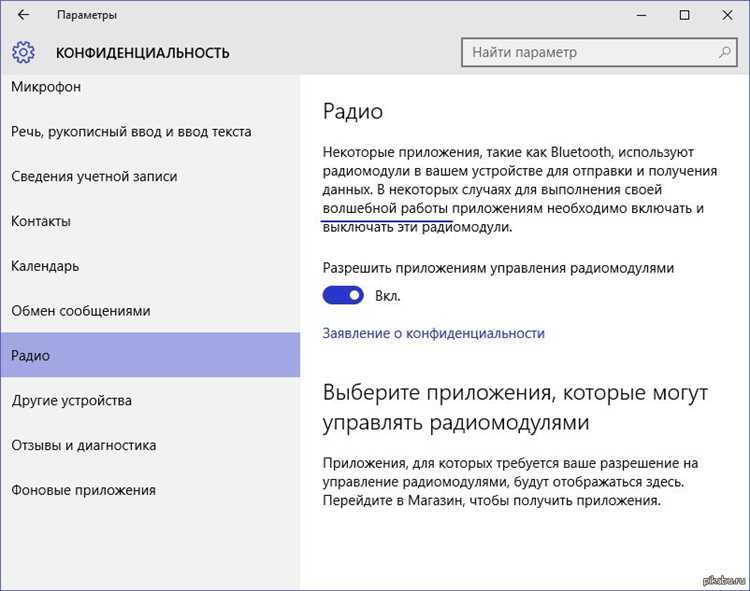
После обновления Windows сбой активации Word часто связан с нарушением работы служб лицензирования. Первым шагом необходимо проверить, что служба Software Protection (sppsvc) запущена. Для этого откройте Службы Windows и убедитесь, что статус службы установлен на «Выполняется». Остановка или сбой этой службы блокирует проверку лицензии.
Следующий этап – проверка состояния учетной записи Microsoft. Иногда после обновления система теряет привязку к предыдущей учетной записи, и Word не может подтвердить лицензию. В разделе Файл → Учетная запись необходимо повторно войти под учетной записью, которой была активирована лицензия.
Если предыдущие шаги не помогли, следует выполнить восстановление Office. В Параметры Windows → Приложения → Microsoft Office выберите Восстановление и сначала запустите быстрое восстановление. При сохранении ошибки используйте онлайн-восстановление, которое перезагружает все компоненты активации и исправляет поврежденные файлы.
Важно также проверить системные параметры: дата и время, региональные настройки и подключение к интернету. Неверно установленные значения мешают Word связаться с сервером лицензирования. После внесения изменений перезапустите компьютер и попробуйте активировать Word повторно.
В случаях, когда активация все еще не проходит, рекомендуется использовать команду slui.exe 4 для активации по телефону или обратиться в поддержку Microsoft с указанием версии Windows, Office и точного кода ошибки. Эти данные позволяют ускорить восстановление лицензии без полной переустановки системы.
Устранение сбоя активации Word при блокировке антивирусом или брандмауэром
Частая причина сбоя активации Word – блокировка исходящих соединений антивирусом или брандмауэром Windows. Word требует доступ к серверам лицензирования Microsoft, а фильтры трафика могут прерывать этот процесс. Первым шагом проверьте журналы антивируса и брандмауэра на предмет заблокированных подключений к доменам activation.microsoft.com и officecdn.microsoft.com.
Для исправления временно отключите антивирус и брандмауэр, затем откройте Word и выполните повторную активацию. Если проблема исчезла, необходимо добавить Word и службы Office в исключения антивирусного ПО и разрешить исходящие соединения через порт 443 для HTTPS.
При использовании корпоративного антивируса может потребоваться взаимодействие с администратором для внесения исключений. Иногда блокировка происходит на уровне сетевого фильтра или прокси-сервера, который перенаправляет трафик. В этом случае проверяется возможность прямого соединения с серверами Microsoft без использования прокси.
После внесения изменений рекомендуется перезапустить службу Software Protection (sppsvc) и Word, чтобы обновить состояние лицензии. Если ошибка сохраняется, проверьте, не остались ли временные файлы Office в папке C:\ProgramData\Microsoft\OfficeSoftwareProtectionPlatform и очистите их, так как поврежденные файлы лицензирования могут продолжать блокировать активацию.
Эти действия позволяют устранить большинство ошибок активации, связанных с блокировкой антивирусом или брандмауэром, без переустановки Office и изменения ключа продукта.
Решение проблемы активации Word при поврежденных файлах Office
Сбой активации Word может быть вызван повреждением файлов Office, включая компоненты лицензирования и конфигурационные данные. Восстановление этих файлов позволяет восстановить связь с серверами активации и вернуть полную функциональность программы.
Для устранения проблемы рекомендуется выполнить следующие действия:
- Откройте Параметры Windows → Приложения → Microsoft Office и выберите Восстановление. Сначала запустите Быстрое восстановление, которое исправляет мелкие повреждения конфигурации.
- Если ошибка сохраняется, выполните Онлайн-восстановление. Оно перезагружает все компоненты Office, включая службы лицензирования, и устраняет поврежденные системные файлы.
- После восстановления перезапустите компьютер и откройте Word для повторной активации. Убедитесь, что используется правильная учетная запись Microsoft или действительный ключ продукта.
- При сохранении сбоя удалите временные файлы лицензирования из папки C:\ProgramData\Microsoft\OfficeSoftwareProtectionPlatform и повторите процедуру восстановления.
- Если повреждение связано с конкретной учетной записью, выполните выход из всех приложений Office, перезапустите систему и войдите заново под учетной записью с действующей лицензией.
Эти шаги позволяют устранить большинство ошибок активации, вызванных повреждением файлов Office, без полной переустановки пакета и потери настроек пользователя.
Как повторно активировать Microsoft Word через параметры системы
Повторная активация Word через параметры системы позволяет восстановить работу программы без переустановки Office. Этот метод актуален при смене учетной записи, обновлениях Windows или восстановлении лицензии после сбоя.
Пошаговая инструкция:
- Откройте Параметры Windows → Приложения → Приложения и возможности и найдите установленный Microsoft Office.
- Выберите Office и нажмите Изменить, затем выберите Восстановление. Сначала используйте быстрое восстановление для исправления мелких ошибок, если проблема сохраняется – онлайн-восстановление.
- Перезапустите компьютер после завершения восстановления, чтобы обновились системные службы лицензирования.
- Откройте Word и перейдите в Файл → Учетная запись → Активация продукта. Введите ключ продукта или войдите в учетную запись Microsoft, к которой привязана лицензия.
- Если Word отображает сообщение о необходимости активации, выполните выход из всех приложений Office, перезапустите Word и снова войдите под правильной учетной записью.
- При ошибках с кодами вида 0xC004F074 или 0x80070005 используйте команду slui.exe 4 для телефонной активации через службу поддержки Microsoft.
Регулярное использование этого метода после обновлений Windows или изменений оборудования предотвращает повторные сбои активации и обеспечивает корректную работу всех функций Word.
Действия при постоянном сбое активации Word на одном и том же устройстве
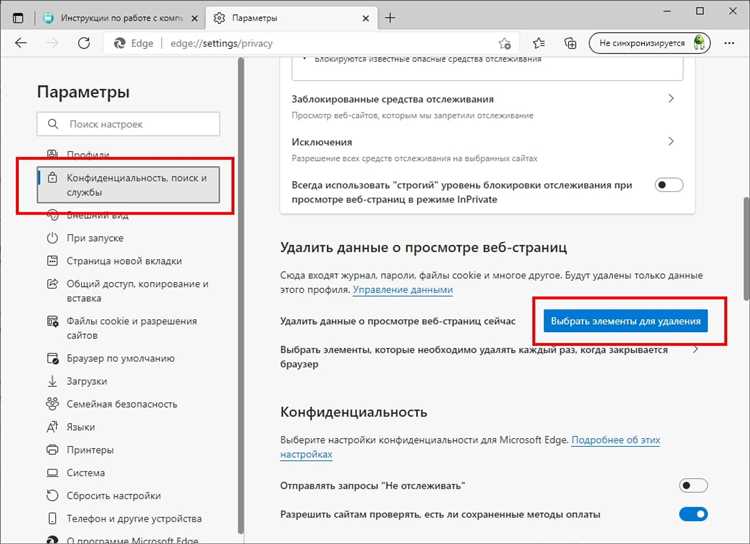
Для устранения проблемы выполните следующие шаги:
- Выйдите из всех приложений Office и убедитесь, что в системе не используется несколько учетных записей Microsoft. Повторный вход должен выполняться только под учетной записью, к которой привязана лицензия.
- Перезапустите службу Software Protection (sppsvc). Для этого откройте Службы Windows, найдите sppsvc и выполните перезапуск. Эта служба отвечает за проверку лицензий Office.
- Очистите временные файлы лицензирования. Удалите содержимое папки C:\ProgramData\Microsoft\OfficeSoftwareProtectionPlatform, затем перезапустите Word и повторите активацию.
- Используйте встроенные средства восстановления Office. В Параметры Windows → Приложения → Microsoft Office выберите восстановление сначала в быстром режиме, а при сохранении ошибки – онлайн-восстановление.
- Если сбой сохраняется, выполните команду slui.exe 4 для активации по телефону. Следуйте инструкциям поддержки Microsoft, указывая версию Office, тип лицензии и точный код ошибки.
- При корпоративных или учебных лицензиях убедитесь, что устройство подключено к сети организации или корпоративному VPN, а учетная запись имеет назначенную лицензию.
Эти действия позволяют устранить большинство повторяющихся сбоев активации на одном устройстве без полной переустановки Office и потери пользовательских настроек.
Вопрос-ответ:
Почему Microsoft Word перестал активироваться после смены компьютера?
При переносе Word на новое устройство лицензия, привязанная к старому компьютеру, может считаться использованной. Для восстановления активации необходимо войти под учетной записью Microsoft, к которой привязана лицензия, и при необходимости деактивировать старые установки через личный кабинет. В случае корпоративной лицензии потребуется повторное подключение к сети организации или подтверждение прав у администратора.
Что делать, если Word пишет, что срок подписки Microsoft 365 истек, хотя платеж был произведен?
Сначала убедитесь, что платеж прошел и подписка активна в учетной записи Microsoft. Иногда обновление информации на серверах может занимать до нескольких часов. Если проблема сохраняется, выполните выход из всех приложений Office, перезагрузите компьютер и снова войдите под правильной учетной записью. В редких случаях требуется повторная установка Office или проверка обновлений Windows.
Почему Word не активируется при включенном антивирусе или брандмауэре?
Службы активации Office используют соединение с серверами Microsoft по протоколу HTTPS. Некоторые антивирусы или настройки брандмауэра блокируют этот трафик, что вызывает ошибки активации. Решение заключается в временном отключении фильтров, проверке доступа к доменам activation.microsoft.com и officecdn.microsoft.com, а затем добавлении Word и служб Office в список исключений.
Как восстановить активацию Word, если файлы Office повреждены после обновления Windows?
Для устранения повреждений используйте встроенные инструменты восстановления Office через Параметры Windows → Приложения → Microsoft Office → Изменить → Восстановление. Сначала запустите быстрое восстановление. Если ошибка сохраняется, выполните онлайн-восстановление, которое перезагружает все компоненты Office и службы лицензирования. После восстановления перезапустите компьютер и повторно активируйте Word.
Что делать, если Word постоянно требует активацию на одном и том же устройстве?
Постоянные запросы активации часто связаны с поврежденными службами лицензирования или конфликтом учетных записей. Рекомендуется выйти из всех приложений Office, перезапустить службу Software Protection (sppsvc), очистить временные файлы лицензирования в C:\ProgramData\Microsoft\OfficeSoftwareProtectionPlatform, а затем повторно войти в учетную запись с действующей лицензией. Если ошибка сохраняется, можно использовать команду slui.exe 4 для активации по телефону через поддержку Microsoft.

 Загрузка...