Содержание статьи
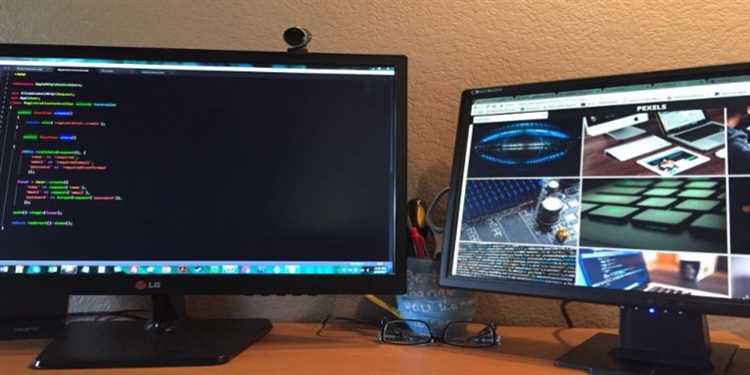
Подключение нескольких мониторов к одному компьютеру требует точного понимания доступных видеовыходов и совместимости устройств. Современные видеокарты обычно поддерживают одновременно от двух до четырех дисплеев через комбинацию HDMI, DisplayPort, DVI и иногда VGA. Для стабильной работы рекомендуется использовать мониторы с одинаковым разрешением и частотой обновления, чтобы избежать мерцаний и разрыва изображения.
Первый шаг – проверка возможностей видеокарты и материнской платы. Многие интегрированные видеоустройства поддерживают максимум два монитора, в то время как дискретные видеокарты высокого класса способны управлять тремя и более дисплеями. При этом важно учитывать суммарную пропускную способность видеовыходов: например, подключение двух 4K-мониторов через HDMI 1.4 приведет к ограничению частоты обновления до 30 Гц, в то время как DisplayPort 1.4 обеспечит 60 Гц и выше.
Следующий этап – выбор правильного метода подключения. Для цепочки мониторов DisplayPort можно использовать технологию MST (Multi-Stream Transport), которая позволяет передавать сигнал на несколько экранов через один порт. При использовании HDMI и DVI потребуется отдельный кабель для каждого монитора. Важно также убедиться, что кабели сертифицированы для нужного разрешения и частоты обновления, особенно если планируется работа с 4K или 144 Гц.
Настройка нескольких мониторов в операционной системе требует корректного распределения рабочих областей. Windows позволяет выбрать режим «Расширить», «Дублировать» или «Только второй экран», а на macOS используется функция Arrangement для управления положением экранов. Оптимальное размещение мониторов способствует снижению нагрузки на глаза и повышает производительность, особенно при одновременной работе с несколькими приложениями и графикой высокого разрешения.
::contentReference[oaicite:0]{index=0}
Как подключить несколько мониторов к одному компьютеру
Для подключения нескольких мониторов важно учитывать видеовыходы на вашей видеокарте. Современные карты поддерживают комбинации HDMI, DisplayPort, DVI и иногда VGA. Для стабильной работы двух мониторов рекомендуется использовать одинаковые интерфейсы или DisplayPort с MST-хабом для цепного подключения нескольких экранов.
Проверяйте разрешение каждого монитора и частоту обновления. Если мониторы отличаются по разрешению, Windows и macOS позволяют настроить масштабирование и ориентацию отдельно для каждого экрана, чтобы сохранить корректное отображение интерфейса.
При подключении через HDMI или DisplayPort убедитесь, что кабель поддерживает требуемую пропускную способность. Для 4K-мониторов с 60 Гц необходим кабель HDMI 2.0 или DisplayPort 1.2 и выше. Для 144 Гц достаточно DisplayPort 1.2, а для более старых мониторов можно использовать DVI-D Dual Link.
После физического подключения нужно перейти в настройки экрана операционной системы. В Windows это «Параметры экрана» → «Несколько дисплеев», где можно выбрать режим дублирования, расширения рабочего стола или отдельного рабочего стола для каждого монитора. На macOS – «Системные настройки» → «Мониторы» → «Расположение», где экраны можно перетаскивать и выравнивать по уровню.
Для ноутбуков с ограниченным количеством видеовыходов подходят адаптеры USB-C или Thunderbolt с поддержкой DisplayPort Alt Mode. Такие адаптеры позволяют подключить один или несколько внешних мониторов без потери качества изображения.
Видеодрайверы необходимо обновлять до последних версий, чтобы исключить проблемы с определением мониторов и корректной работой функций масштабирования и частоты обновления. Для NVIDIA и AMD доступны панели управления с расширенными настройками цветопередачи и многомониторного режима.
Если требуется подключить более двух мониторов, рекомендуется использовать видеокарту с поддержкой нескольких дисплеев или внешние устройства типа Matrox DualHead2Go. Они позволяют расширять рабочий стол на 3–6 мониторов без существенного снижения производительности.
::contentReference[oaicite:0]{index=0}
Проверка видеовыходов на компьютере
Определите тип и количество видеовыходов на вашем компьютере. На настольных ПК это обычно HDMI, DisplayPort, DVI или VGA. На ноутбуках чаще встречаются HDMI и USB-C с поддержкой DisplayPort Alt Mode. Каждое соединение имеет ограничения: HDMI 2.0 поддерживает 4K при 60 Гц, DisplayPort 1.4 – 8K при 60 Гц с HDR, DVI – максимум 2560×1600, VGA – 1920×1200.
Проверку портов выполняют визуально на корпусе и через системные средства. В Windows откройте «Параметры экрана» → «Дополнительные параметры дисплея», чтобы увидеть активные выходы и поддерживаемые разрешения. В macOS используйте «Системные настройки» → «Мониторы» с удержанием Option для обнаружения всех подключенных дисплеев.
Если количество физических портов меньше требуемого, применяются адаптеры или MST Hub для DisplayPort и USB-C. MST Hub позволяет подключить несколько мониторов к одному порту с сохранением разрешения и частоты обновления. Старые HDMI и DVI не поддерживают MST, VGA ограничена разрешением 1080p.
Проверка работоспособности портов проводится поочередным подключением мониторов. В Windows используйте кнопку Обнаружить в настройках экрана, на macOS удерживайте Option и выберите «Обнаружить мониторы». При проблемах проверяйте кабели, порты и обновите драйвер видеокарты для корректного определения всех выходов и стабильной работы нескольких дисплеев.
Точная диагностика видеовыходов позволяет выбрать оптимальный способ подключения нескольких мониторов без потери качества изображения и функциональности.
::contentReference[oaicite:0]{index=0}
Выбор подходящих кабелей и переходников
Для подключения нескольких мониторов к одному компьютеру важно учитывать тип видеовыходов на видеокарте и входов на мониторах. HDMI подходит для разрешений до 4K при 60 Гц, DisplayPort обеспечивает поддержку 4K при 144 Гц и выше, а DVI ограничен 2560×1600 при 60 Гц. VGA устарел, но может использоваться для старых мониторов с разрешением до 1920×1080.
Если видеокарта имеет только один тип выхода, а мониторы используют другой, потребуются переходники. Активные переходники преобразуют сигнал между цифровыми и аналоговыми форматами, например DisplayPort в HDMI, и поддерживают высокое разрешение. Пассивные подходят только при совместимых цифровых сигналах.
Для подключения нескольких мониторов одного типа можно использовать разветвители MST для DisplayPort, позволяющие подключить до четырех дисплеев через один порт. При использовании HDMI-разветвителей следует учитывать, что они дублируют изображение, а не расширяют рабочий стол.
Качество кабеля влияет на стабильность сигнала: для разрешений выше 2K рекомендуются кабели с поддержкой высоких частот передачи данных и экранированием для защиты от помех. Длина кабеля должна быть минимально необходимой – оптимально до 2 метров для HDMI и DisplayPort без потерь качества.
Перед покупкой кабеля или переходника проверяйте поддержку требуемого разрешения и частоты обновления, а также совместимость с HDR или другими функциями монитора. Это исключает проблемы с мерцанием, обрезкой изображения и нестабильной синхронизацией нескольких дисплеев.
::contentReference[oaicite:0]{index=0}
Подключение мониторов к видеокарте
Для подключения нескольких мониторов к видеокарте важно учитывать доступные порты и возможности самой карты. Современные видеокарты чаще всего оснащены комбинацией HDMI, DisplayPort, DVI и иногда VGA. Каждое подключение имеет свои ограничения по разрешению и частоте обновления: DisplayPort 1.4 поддерживает до 8K при 60 Гц, HDMI 2.1 – 4K при 120 Гц, DVI-D ограничен 2560×1600 при 60 Гц.
Используйте прямое подключение кабелей к видеокарте вместо переходников, так как это минимизирует потерю качества сигнала и проблемы с совместимостью. При необходимости подключить больше мониторов, чем есть портов, применяются активные разветвители DisplayPort MST или внешние USB-графические адаптеры, но их производительность ниже и возможны задержки ввода.
После физического подключения настройте параметры в панели управления видеокарты. В NVIDIA Control Panel или AMD Radeon Software можно выбрать режимы отображения: «Расширенный рабочий стол» для увеличения площади или «Зеркалирование» для дублирования изображения. Для максимальной производительности используйте одинаковое разрешение и частоту обновления для всех мониторов одного типа подключения.
Если мониторы разного поколения или с разными интерфейсами, оптимальным будет подключение старших моделей через DisplayPort или HDMI, а более старые через DVI. Это обеспечивает стабильность сигнала и правильное определение мониторов системой. Для профессиональных задач, где важна цветопередача, используйте DisplayPort с поддержкой 10-битной глубины цвета.
::contentReference[oaicite:0]{index=0}
Настройка расширенного рабочего стола в Windows
Для подключения нескольких мониторов и активации расширенного рабочего стола в Windows выполните следующие шаги:
- Подключите все мониторы к видеовыходам компьютера. Убедитесь, что кабели поддерживают нужное разрешение (HDMI, DisplayPort, DVI).
- Нажмите правой кнопкой мыши на рабочем столе и выберите «Параметры дисплея».
- В разделе «Несколько дисплеев» выберите «Расширить эти экраны». Это позволит использовать каждый монитор как отдельное рабочее пространство.
- Используйте схему расположения мониторов для точного позиционирования. Перетащите мониторы в нужном порядке, чтобы движения курсора соответствовали физическому расположению экранов.
- Для каждого монитора установите оптимальное разрешение. Windows автоматически рекомендует максимальное поддерживаемое разрешение, но при необходимости можно задать его вручную.
- Настройте ориентацию экрана: портретная или альбомная, в зависимости от задач. Это особенно полезно для работы с документами или вертикальными лентами новостей.
- Если планируется использовать разные масштабы, настройте параметр «Масштаб и разметка» для каждого монитора отдельно, чтобы текст и элементы интерфейса были одинаково читаемы.
- Активируйте функцию «Главный дисплей», выбрав монитор, на котором будут отображаться панель задач и новые окна приложений по умолчанию.
- Проверяйте производительность видеокарты при подключении нескольких мониторов. Для игр и графических приложений рекомендуется использовать видеокарты с поддержкой Multi-Display и достаточным объемом видеопамяти.
- Сохраняйте настройки и перезагрузите компьютер при необходимости для корректного применения конфигурации.
После выполнения этих шагов расширенный рабочий стол позволит перемещать окна между мониторами, оптимизировать рабочее пространство и улучшить продуктивность при работе с несколькими приложениями одновременно.
::contentReference[oaicite:0]{index=0}
Настройка многомониторного режима на Mac
Подключите дополнительные мониторы к Mac через Thunderbolt, USB-C или HDMI в зависимости от модели устройства. Для Mac с M1 и M2 количество внешних дисплеев ограничено: M1 поддерживает только один внешний монитор, M1 Pro и M1 Max – до двух и четырех соответственно.
После подключения откройте «Системные настройки» → «Мониторы». Вкладка «Расположение» позволяет перетаскивать экраны для соответствия физическому расположению, что обеспечивает корректное перемещение курсора между дисплеями.
Если на одном из экранов изображение не отображается, нажмите «Определить мониторы» для повторного поиска подключенных устройств. Для оптимизации работы рекомендуется включить «Отдельные рабочие столы» в Mission Control, чтобы каждый монитор имел собственный рабочий стол и панели приложений.
Установите разрешение и частоту обновления для каждого экрана индивидуально. Для Retina-дисплеев Mac автоматически подбирает оптимальное масштабирование, но можно вручную выбрать «Масштабировано» для увеличения рабочей области или четкости текста.
При работе с профессиональными приложениями, например для видеомонтажа или дизайна, используйте функцию «Mirror Displays» только для дублирования содержимого, иначе каждый монитор будет расширять рабочее пространство. Для игр и презентаций лучше оставить режим расширенного рабочего стола.
::contentReference[oaicite:0]{index=0}
Регулировка разрешения и ориентации экранов
После подключения нескольких мониторов важно настроить оптимальное разрешение для каждого экрана. В Windows 10 и 11 это выполняется через «Параметры» → «Система» → «Экран». Выберите нужный монитор и установите рекомендованное разрешение, указанное системой, чтобы обеспечить четкость текста и корректное отображение интерфейса. Например, для 27-дюймового 4K-монитора оптимальное разрешение – 3840×2160 пикселей, а для 24-дюймового Full HD – 1920×1080 пикселей.
При подключении дисплеев с разной плотностью пикселей активируйте масштабирование. Для Windows оптимальным считается значение 100–150% в зависимости от диагонали и расстояния до экрана. Это предотвращает размытие шрифтов и значков. Для macOS регулировка производится через «Системные настройки» → «Мониторы» с выбором «Масштабированного» разрешения.
Ориентацию экрана можно менять на горизонтальную или вертикальную. В Windows это делается в разделе «Ориентация» при выборе монитора: «Альбомная» для стандартной ширины и «Портретная» для работы с документами или кодом. На macOS опция «Повернуть» позволяет установить углы 90°, 180° и 270°, что удобно при создании рабочих станций с портретными дисплеями.
Если мониторы различаются по частоте обновления, рекомендуется синхронизировать её с графическим адаптером для каждого дисплея. В Windows через «Дополнительные параметры дисплея» можно выбрать частоту обновления 60–144 Гц в зависимости от возможностей монитора и видеокарты. Несовпадение частот может вызывать дрожание курсора или разрыв изображения.
После настройки разрешения и ориентации проверьте расположение экранов. В Windows в разделе «Несколько дисплеев» перетащите иконки мониторов, чтобы совпадала физическая конфигурация на столе. Это обеспечит корректное перемещение окон между экранами и точное позиционирование курсора.
::contentReference[oaicite:0]{index=0}
Использование программы для управления окнами на нескольких мониторах
Для эффективной работы с несколькими мониторами рекомендуется использовать специализированное программное обеспечение, которое позволяет управлять расположением окон, их размером и поведением при переключении между дисплеями.
Наиболее популярные программы включают:
- DisplayFusion: поддерживает привязку окон к сетке, назначение горячих клавиш для перемещения между экранами, автоматическое открытие приложений на выбранном мониторе.
- Actual Multiple Monitors: добавляет панель задач на каждый экран, настраиваемые профили расположения окон, возможность закреплять окна поверх других приложений.
- Microsoft PowerToys (FancyZones): позволяет создавать кастомные зоны на экранах, привязывать окна к зонам и быстро менять их размер и положение с помощью сочетаний клавиш.
При выборе программы важно учитывать:
- Поддержку разрешений мониторов: некоторые приложения корректно работают только при одинаковом разрешении экранов.
- Наличие горячих клавиш: для ускорения работы с окнами и быстрого перемещения между мониторами.
- Автоматизацию: возможность сохранять профили расположения окон и восстанавливать их при перезапуске системы.
- Совместимость с видеокартой и ОС: убедитесь, что программа поддерживает используемую версию Windows или драйвер видеокарты.
Практические рекомендации:
- Создавайте зоны под конкретные задачи: одна зона для браузеров, другая для редакторов кода или графики.
- Используйте горячие клавиши для переноса окон: это сокращает время настройки рабочего пространства.
- Настройте профили для разных сценариев: работа, игры, просмотр мультимедиа, чтобы при переключении автоматически менять расположение окон.
- При частой смене разрешений мониторов проверяйте корректность привязки окон, особенно при подключении внешних дисплеев с разным масштабированием.
Применение таких программ значительно повышает продуктивность на многомониторной системе, минимизирует ручное управление окнами и обеспечивает стабильную организацию рабочего пространства.
::contentReference[oaicite:0]{index=0}
Решение проблем с отображением и черным экраном
Если при подключении нескольких мониторов один из экранов остается черным, первым шагом проверьте физические соединения: убедитесь, что кабели HDMI, DisplayPort или DVI надежно вставлены и не имеют повреждений. Использование качественных кабелей с поддержкой требуемого разрешения особенно важно для 4K и выше.
Далее проверьте настройки видеокарты. В панели управления NVIDIA или AMD откройте раздел «Настройка нескольких дисплеев» и убедитесь, что выбран режим «Расширение» или «Дублирование» в зависимости от цели. На встроенных адаптерах Intel проверка доступна через Intel Graphics Command Center, где следует активировать обнаружение всех подключенных мониторов.
Если монитор не определяется, обновите драйвер видеокарты до последней версии с официального сайта производителя. Старые или некорректные драйверы часто вызывают черный экран или неправильное разрешение. После обновления драйвера рекомендуется перезагрузка системы и повторная проверка подключения.
Проблемы с черным экраном могут возникать из-за несовместимости частоты обновления. Для каждого монитора установите рекомендованное разрешение и частоту (обычно 60 Гц для стандартных моделей, 120–144 Гц для игровых). Несоответствие этих параметров может приводить к отсутствию изображения.
Также стоит проверить настройки энергосбережения и спящего режима. В Windows отключите «Сон для дисплея» на короткий период, чтобы исключить выключение второго монитора. Иногда адаптеры USB-C или док-станции требуют обновления прошивки для корректной работы нескольких экранов.
Если проблема сохраняется, попробуйте подключить проблемный монитор напрямую к другому выходу видеокарты или другому компьютеру. Это позволит исключить аппаратный сбой монитора или порта. При постоянных сбоях может потребоваться замена кабеля или проверка блока питания видеокарты, особенно при подключении нескольких высоких разрешений одновременно.
::contentReference[oaicite:0]{index=0}
Вопрос-ответ:
Можно ли подключить к компьютеру три монитора одновременно, если у него всего две видеовыхода?
Да, есть несколько способов расширить количество подключаемых экранов. Один из вариантов — использование USB-адаптера для видеосигнала, который добавляет дополнительный выход. Также можно приобрести видеокарту с большим числом портов или использовать технологии MST (Multi-Stream Transport) через DisplayPort, чтобы с одного разъема передавать сигнал на несколько мониторов.
Нужно ли устанавливать специальные драйверы для работы нескольких мониторов?
В большинстве случаев операционная система автоматически распознаёт новые экраны и подключает их без дополнительных действий. Однако для корректной работы расширенного рабочего стола, настройки разрешения и ориентации экранов, иногда стоит установить драйверы видеокарты от производителя. Это позволяет использовать функции, такие как клонирование изображения или настройка частоты обновления для каждого монитора.
Можно ли подключить мониторы с разным разрешением и диагональю к одному компьютеру?
Да, разные мониторы можно подключать одновременно. Операционная система позволит настроить индивидуальное разрешение для каждого экрана, чтобы изображение не искажалось. При этом стоит учитывать, что окна и графические элементы могут отображаться по-разному, и удобнее всего работать с монитором, на котором установлено разрешение, близкое к нативному.
Как правильно расположить мониторы на рабочем столе, чтобы было удобно работать?
Оптимальная конфигурация зависит от задач. Чаще всего центральный монитор ставят прямо перед собой, а дополнительные экраны — по бокам, слегка повернутыми к центру. В настройках системы можно указать расположение экранов виртуально, чтобы движение мыши между ними было естественным. Если экраны разной высоты, можно регулировать положение так, чтобы верхние края были на одном уровне, это уменьшает нагрузку на шею и глаза.
Какие разъемы лучше использовать для подключения нескольких мониторов?
Выбор разъема зависит от возможностей видеокарты и монитора. DisplayPort позволяет подключать несколько экранов через один кабель с поддержкой высокого разрешения и частоты обновления. HDMI и DVI тоже подходят, но у них могут быть ограничения по количеству подключений и максимальному разрешению. Иногда удобно комбинировать разные интерфейсы, чтобы использовать все доступные экраны одновременно.
Какие типы подключений лучше использовать для нескольких мониторов?
Для подключения нескольких мониторов к одному компьютеру можно использовать HDMI, DisplayPort, DVI или VGA. HDMI и DisplayPort поддерживают более высокое разрешение и частоту обновления, поэтому они подходят для современных мониторов и игровых дисплеев. DVI встречается чаще на старых устройствах, а VGA — устаревший вариант, который стоит применять только при отсутствии других разъёмов. Важно учитывать, чтобы видеокарта компьютера имела достаточное количество соответствующих портов для всех экранов.
Как настроить рабочий стол, если подключено несколько мониторов?
После подключения мониторов нужно зайти в настройки экрана операционной системы. Там можно выбрать режим расширенного рабочего стола или дублирования. В режиме расширенного рабочего стола каждый монитор будет отображать отдельное пространство, что удобно для работы с несколькими окнами одновременно. В режиме дублирования на всех экранах будет одно и то же изображение, что полезно для презентаций. Также можно настроить порядок мониторов, чтобы курсор перемещался логично между ними, и установить индивидуальное разрешение для каждого дисплея.

 Загрузка...