Содержание статьи

Отключение сканера чаще всего связано с некорректной работой драйверов или конфликтом с обновлениями операционной системы. Первым шагом следует проверить, распознаёт ли компьютер устройство: откройте «Диспетчер устройств» и убедитесь, что сканер отображается без желтых значков. Если драйвер повреждён или отсутствует, необходимо скачать последнюю версию с официального сайта производителя, соответствующую вашей версии Windows или macOS.
Второй частой причиной является сбой службы Windows «Windows Image Acquisition (WIA)». Для восстановления работы откройте «Службы» через поиск, найдите WIA, убедитесь, что тип запуска установлен на «Автоматически», и перезапустите службу. При необходимости можно выполнить команду net start wia в командной строке с правами администратора.
Если сканер подключается через USB, убедитесь в исправности кабеля и порта: подключение к другому разъему или использование нового кабеля часто решает проблему. Для сетевых устройств проверьте IP-адрес сканера и соответствие его настройкам на компьютере, так как несоответствие сетевых параметров блокирует доступ к устройству.
Последним шагом является проверка конфликта с антивирусным или защитным программным обеспечением. Временное отключение защитника Windows или стороннего антивируса позволяет определить, блокирует ли программа запуск сканера. После внесения исправлений рекомендуется перезагрузить систему, чтобы изменения вступили в силу и сканер вернулся к стабильной работе.
Проверка подключения сканера к компьютеру
Первым шагом убедитесь, что сканер физически подключен к компьютеру. Для USB-устройств проверьте, что кабель плотно вставлен в порт, а разъемы не повреждены. Использование порта USB на передней панели корпуса может давать нестабильное соединение – предпочтительно подключение к портам на задней панели материнской платы.
Для сетевых сканеров убедитесь, что устройство включено и подключено к сети через Ethernet или Wi-Fi. Проверьте наличие индикаторов активности на сканере и маршрутизаторе. Если сканер подключен по Wi-Fi, убедитесь, что он находится в одной подсети с компьютером и имеет уникальный IP-адрес без конфликтов.
Откройте «Диспетчер устройств» в Windows или «Системные настройки» на macOS и найдите устройство в списке подключенных. Если сканер отображается с желтым восклицательным знаком, значит, требуется обновление драйвера или устранение конфликта ресурсов.
Проверка кабелей и портов включает тестирование другого USB-кабеля или порта, а для сетевых моделей – проверку соединения через команду ping IP-адреса сканера. Отсутствие ответа указывает на сетевую проблему или некорректные настройки DHCP/статического IP.
На завершающем этапе рекомендуется перезапустить сканер и компьютер. Иногда система не распознает устройство до полной перезагрузки, особенно после обновлений драйверов или смены сетевых настроек. После перезагрузки повторно проверьте наличие сканера в списке подключенных устройств.
Перезапуск службы Windows для работы сканера
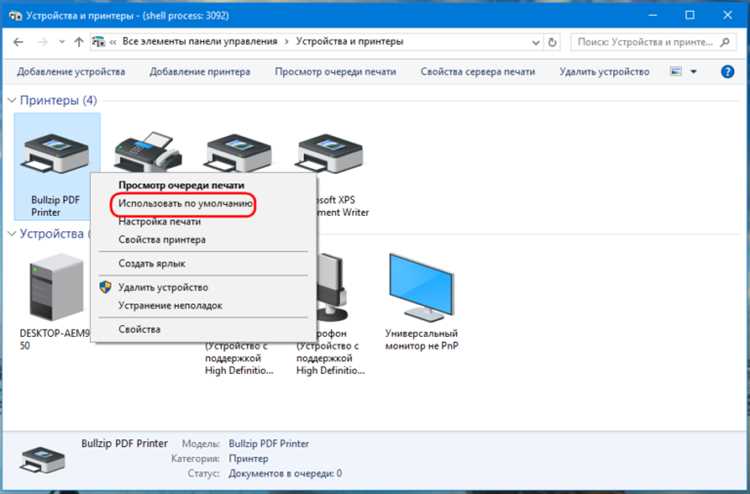
Сканеры в Windows зависят от службы «Windows Image Acquisition (WIA)». Если устройство не отвечает или отображается как отключенное, часто помогает её перезапуск.
- Нажмите Win + R, введите
services.mscи нажмите Enter. - В списке служб найдите Windows Image Acquisition (WIA).
- Щелкните правой кнопкой мыши и выберите Перезапустить. Если опция недоступна, выберите Остановить, затем Запустить.
- Убедитесь, что тип запуска установлен на Автоматически, чтобы служба активировалась при старте системы.
- После перезапуска проверьте сканер через стандартное приложение Windows или через панель управления.
Если проблема сохраняется:
- Перезагрузите компьютер для полного обновления службы.
- Проверьте, что драйвер сканера совместим с версией Windows.
- Запустите Средство устранения неполадок устройств через Параметры → Обновление и безопасность → Устранение неполадок.
Регулярная проверка состояния службы WIA предотвращает случайные отключения сканера и ошибки при сканировании.
Обновление или переустановка драйверов сканера
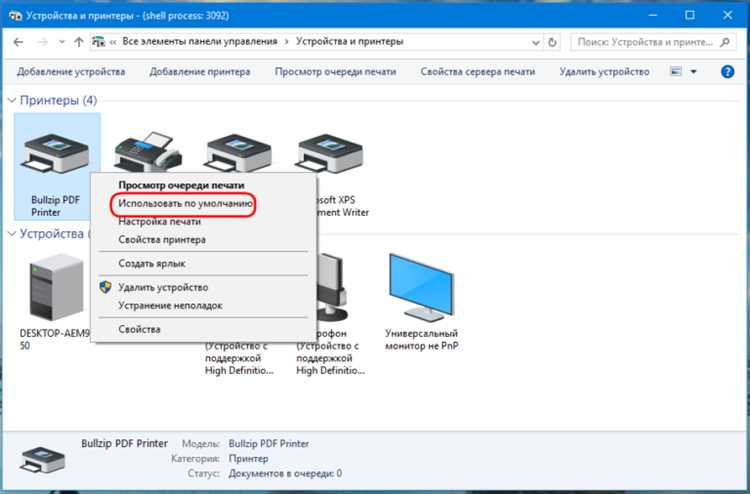
Перед установкой нового драйвера рекомендуется удалить текущий через «Диспетчер устройств». Найдите сканер в разделе «Устройства обработки изображений», кликните правой кнопкой и выберите «Удалить устройство» с отметкой «Удалить программное обеспечение драйвера для этого устройства».
После удаления перезагрузите компьютер. Установите скачанный драйвер, следуя инструкциям установщика. Для сетевых сканеров убедитесь, что выбран правильный порт и адрес устройства, чтобы избежать конфликта с предыдущими настройками.
Если обновление драйвера не решает проблему, используйте полную переустановку. Удалите драйвер и связанные утилиты, очистите временные файлы и реестр, а затем установите драйвер заново. В случае устройств с поддержкой WIA и TWAIN проверьте, чтобы обе библиотеки были обновлены.
После установки протестируйте работу сканера через стандартное приложение системы и утилиту производителя. Если сканер по-прежнему не определяется, проверьте совместимость версии драйвера с обновлениями операционной системы или обратитесь к расширенной поддержке производителя.
Проверка настроек энергосбережения и USB-портов
Для стабильной работы сканера необходимо убедиться, что система не отключает питание USB-портов. В Windows откройте «Диспетчер устройств», разверните раздел «Контроллеры USB», щелкните правой кнопкой на каждом USB Root Hub и выберите «Свойства». На вкладке «Управление питанием» снимите галочку «Разрешить отключение этого устройства для экономии энергии». Это предотвратит автоматическое отключение порта при простое.
На ноутбуках дополнительно проверьте настройки схемы питания: откройте «Панель управления» → «Электропитание» → «Настройка схемы питания» → «Изменить дополнительные параметры питания». В разделе «USB-параметры» установите значение «Отключение USB в режиме экономии энергии» в положение «Отключено». Это обеспечит постоянное питание сканера независимо от состояния системы.
Если сканер подключен через USB-концентратор, убедитесь, что он активный, с собственным питанием, а не пассивный. Пассивные хабы часто не обеспечивают стабильное напряжение для устройств с высокой нагрузкой, что вызывает отключение сканера. Проверка кабелей и смена порта на задней панели системного блока также минимизирует риск обрывов соединения из-за нестабильного питания.
На macOS откройте «Системные настройки» → «Энергосбережение» и снимите галочку «Отключать питание USB для экономии энергии», если такая опция присутствует. Это особенно важно при использовании внешних сканеров через USB-C или адаптеры, где автоматическое отключение портов может прерывать работу устройства.
После внесения изменений перезагрузите компьютер и переподключите сканер. Для проверки стабильности можно выполнить несколько тестовых сканирований и мониторить, не теряет ли система связь с устройством при длительной работе.
Использование встроенного средства устранения неполадок

Для Windows доступно встроенное средство устранения неполадок устройств, включая сканеры. Чтобы его запустить, откройте Параметры → Обновление и безопасность → Устранение неполадок → Дополнительные средства устранения неполадок и выберите Сканер. Нажмите Запустить средство устранения неполадок.
Средство автоматически проверяет наличие проблем с драйверами, доступом к устройству и сетевыми подключениями, если сканер сетевой. Оно фиксирует конфликты портов и проверяет службы Windows, необходимые для работы сканера, такие как Windows Image Acquisition (WIA).
После завершения анализа средство предоставит отчет с найденными ошибками. Если исправление возможно автоматически, оно предложит применить его. В случае, если ошибка не устраняется, средство покажет код ошибки и рекомендации по ручной настройке драйвера или подключений. Систематическое использование этого инструмента сокращает время поиска неисправности и минимизирует риск повреждения конфигурации сканера.
Для macOS встроенное средство находится в Системных настройках → Принтеры и сканеры. Выберите устройство и нажмите Открыть очередь печати → Параметры и расходные материалы → Устранение неполадок. Оно проверяет наличие обновлений драйвера, состояние подключения и корректность очереди сканирования.
Регулярное использование встроенного средства особенно эффективно после обновлений системы или смены сетевых конфигураций, так как оно автоматически синхронизирует параметры сканера с текущей версией ОС и устраняет скрытые ошибки портов и служб.
Сброс настроек сканера до заводских
Для выполнения сброса большинства моделей сканеров используйте комбинацию кнопок на панели управления: удерживайте кнопку питания и кнопку отмены/отмены задания в течение 10–15 секунд до появления индикатора готовности. В некоторых устройствах применяется сервисное меню, доступ к которому открывается при подключении сканера к ПК через USB и запуске фирменного ПО с одновременным удержанием клавиши Shift.
После сброса система возвращает все параметры к заводским: режимы сканирования, разрешение по умолчанию, яркость и контраст. Это устраняет сбои, связанные с некорректными пользовательскими настройками, включая отключение функции сканирования.
Рекомендуется перед сбросом сохранить профили сканирования и списки сетевых адресов, если устройство использует сетевое подключение. После восстановления заводских настроек повторно установите драйверы с официального сайта производителя, чтобы исключить конфликты ПО.
Если сканер не реагирует после сброса, проверьте версию прошивки. Обновление через официальное ПО устраняет ошибки и улучшает совместимость с операционными системами. Заводской сброс не удаляет физические повреждения или проблемы с питанием, поэтому при сохранении неполадок необходимо обратиться к сервисному центру.
Проверка работы сканера на другом устройстве
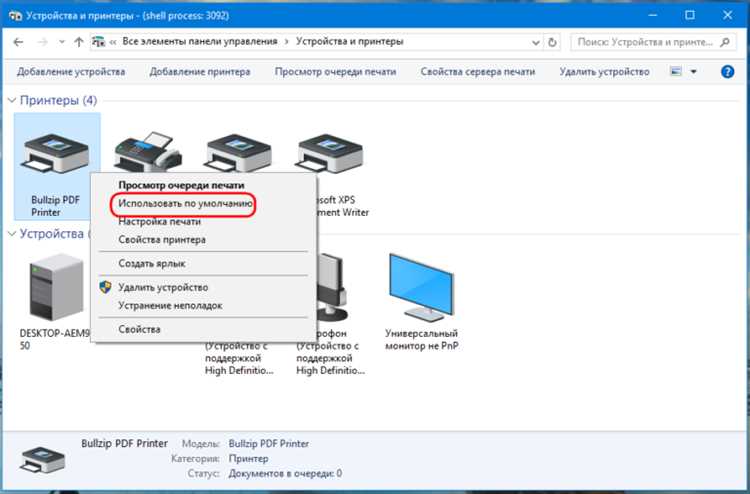
Подключите сканер к другому компьютеру через тот же интерфейс, что используется на основном устройстве. Для USB-соединений используйте порт с поддержкой USB 2.0 или выше, избегайте хабов без питания. Для сетевых сканеров убедитесь, что второе устройство находится в той же подсети и может пинговать IP-адрес сканера.
Установите официальные драйверы, совместимые с операционной системой второго устройства. Использование универсальных драйверов может дать ограниченный функционал и не подтвердит полноценную работоспособность.
Запустите встроенное приложение сканирования или утилиту производителя и выполните тестовое сканирование документа формата A4. Обратите внимание на появление ошибок, пропадание связи или некорректное отображение разрешения.
Если сканер успешно завершает операцию на втором устройстве, проблема, скорее всего, связана с программным обеспечением, настройками или портами на основном компьютере. В случае повторного сбоя на новом устройстве проверьте кабели, питание и механическое состояние сканера, включая чистку роликов подачи бумаги и стекла сканирования.
После проверки рекомендуется зафиксировать результаты теста и использовать их при обращении в техподдержку или для диагностики конфигурации сети и драйверов на основном устройстве.
Вопрос-ответ:
Почему мой сканер не реагирует на команды компьютера?
Обычно это связано с проблемами соединения или с тем, что драйвер сканера устарел или повреждён. Проверьте, правильно ли подключён кабель, не повреждён ли он, и попробуйте перезагрузить устройство. Если сканер подключается по сети, убедитесь, что компьютер видит его в списке доступных устройств. Также стоит проверить, установлен ли корректный драйвер и нет ли конфликтов с другими программами для сканирования.
Что делать, если сканер отображается как отключённый, хотя он включён?
В таких случаях чаще всего проблема кроется в настройках операционной системы или в конфликтах с другими программами. Проверьте в панели управления или в приложении сканера, видит ли система устройство. Попробуйте временно отключить антивирус или брандмауэр, которые могут блокировать работу оборудования. Иногда помогает удаление и повторная установка драйвера, чтобы система заново «увидела» сканер.
Можно ли исправить проблему с отключенным сканером без переустановки драйвера?
Да, в ряде случаев обходится без полной переустановки. Например, иногда помогает перезапуск службы сканирования в системе или использование встроенной функции устранения неполадок. Также стоит проверить кабели, соединения и питание устройства, а если сканер сетевой — убедиться, что он подключён к правильной сети. Эти действия могут восстановить работу без вмешательства в драйвер.
Почему сканер иногда работает, а иногда показывает, что отключён?
Подобная нестабильность может быть связана с непостоянным соединением, перегруженной сетью или временными сбоями в программном обеспечении. Если устройство USB, проверьте разъёмы и кабели, попробуйте другой порт. Если сеть, убедитесь, что IP-адрес сканера не изменился. Также конфликт программ для сканирования может вызывать периодические сбои — закрытие всех лишних приложений и перезапуск сканера часто решает проблему.

 Загрузка...