Содержание статьи
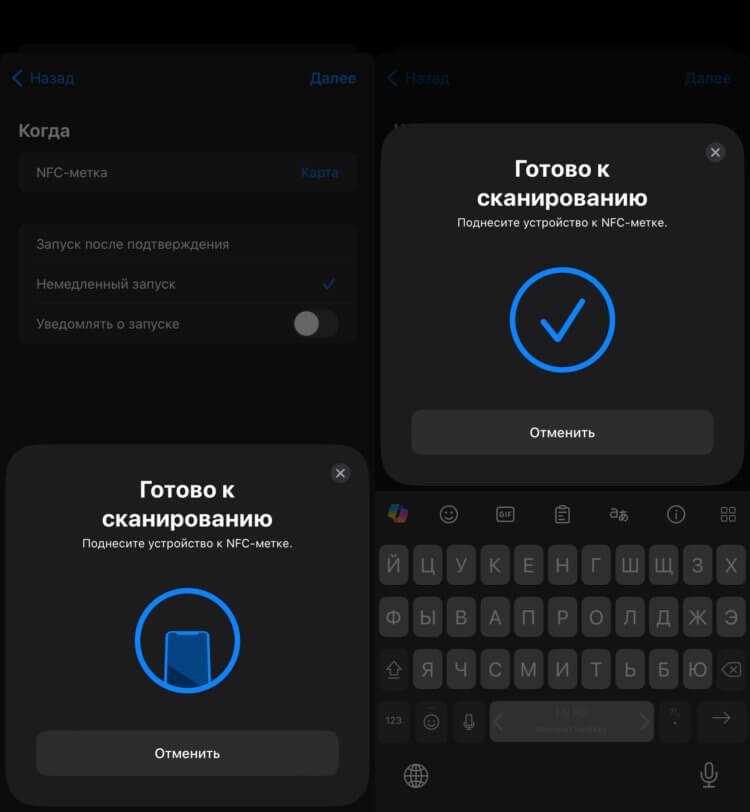
iPhone оснащен встроенным модулем NFC, начиная с модели iPhone 7, который позволяет считывать данные с меток без необходимости дополнительного оборудования. Модуль работает на частоте 13,56 МГц и поддерживает стандарт ISO 14443, что делает его совместимым с большинством коммерческих и промышленных меток.
Для считывания метки достаточно поднести верхнюю часть iPhone к NFC-чипу на расстоянии до 4 см. На iPhone XS и новее сканирование происходит мгновенно без запуска сторонних приложений благодаря функции Background Tag Reading. На моделях с iOS 13 и выше доступна запись данных на поддерживаемые NFC метки через специализированные приложения.
Данные, которые можно получить с NFC метки, включают URL-ссылки, контактную информацию, настройки Wi-Fi и команды для приложений. При этом iPhone ограничивает запись на защищенные метки и не поддерживает некоторые старые форматы NDEF, поэтому важно проверять совместимость метки перед использованием.
Использование встроенного сканера NFC позволяет автоматизировать повседневные задачи: открывать сайты, подключаться к сетям, запускать сценарии в приложении «Команды». Для надежного считывания рекомендуется держать iPhone неподвижно и избегать металлических поверхностей между устройством и меткой.
Где на iPhone находится модуль NFC и как его активировать
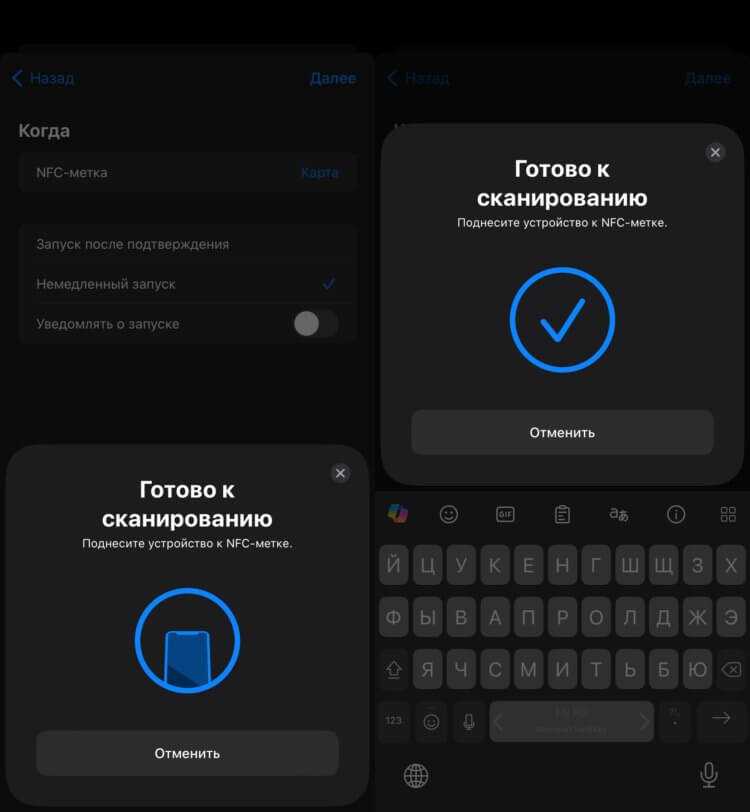
Модуль NFC встроен в верхнюю часть задней панели iPhone, непосредственно под камерой. На моделях iPhone 7–iPhone X сканирование требует открытия приложения, поддерживающего NFC, например «Команды» или стороннего считывателя меток. Начиная с iPhone XS и iPhone XR, устройства поддерживают Background Tag Reading, что позволяет считывать метки автоматически без запуска приложений.
Для активации NFC на поддерживаемых моделях достаточно поднести верхнюю часть iPhone к метке. В настройках iOS отдельного переключателя для включения NFC нет: модуль активируется при взаимодействии с меткой через систему или приложение. В приложениях для работы с NFC можно дополнительно разрешить запись меток и хранение данных, что обеспечивает полный контроль над процессом сканирования.
При использовании сторонних приложений важно проверять совместимость с версией iOS и моделью iPhone. На моделях до iPhone XS сканирование может не срабатывать при металлических чехлах или магнитных держателях, поэтому для надежного считывания рекомендуется снимать аксессуары, закрывающие верхнюю часть задней панели.
Какие типы NFC меток поддерживаются iPhone
iPhone поддерживает метки стандарта NFC Forum Type 1–Type 5, включая NDEF-совместимые чипы. На практике это означает совместимость с популярными метками NTAG213, NTAG215, NTAG216 и некоторыми моделями MIFARE Ultralight. Метки формата MIFARE Classic не считываются, так как их протокол не поддерживается iOS.
Для записи данных iPhone использует только NDEF-совместимые метки. На Type 2 и Type 4 запись возможна через стандартные приложения или сторонние утилиты, поддерживающие NDEF. Type 1 и Type 5 обычно применяются для чтения ограниченных данных, например URL или коротких текстовых сообщений.
Перед покупкой NFC меток для iPhone рекомендуется проверять объем памяти чипа и скорость передачи данных: минимальная полезная память для полноценного использования – 144 байта. Для задач с большим количеством информации лучше выбирать NTAG216 или Type 4 метки с 4–8 КБ памяти, что обеспечивает стабильное считывание и запись на iPhone.
Как правильно поднести iPhone к метке для считывания
Для успешного считывания NFC метки iPhone нужно подносить верхнюю часть задней панели устройства к поверхности метки на расстоянии не более 4 см. На моделях с функцией Background Tag Reading процесс срабатывает мгновенно, если метка находится в зоне действия антенны.
Рекомендуется удерживать iPhone неподвижно на протяжении 1–2 секунд, чтобы модуль успел установить стабильное соединение. Метки, расположенные под толстым слоем пластика или в металлических картах, могут не считываться, поэтому важно проверять доступность чипа.
При сканировании нескольких меток одновременно лучше подносить iPhone к каждой отдельно, чтобы избежать конфликтов передачи данных. Использование защитных чехлов с магнитными элементами или металлических вставок может снижать чувствительность NFC, поэтому на время считывания их лучше снять.
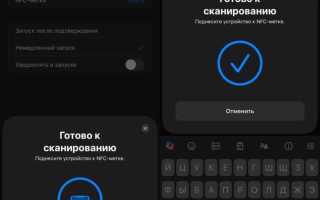
Для проверки правильного считывания iPhone на экране появляется уведомление с содержимым метки, либо метка автоматически открывается в соответствующем приложении. Если уведомление не появилось, необходимо слегка изменить угол наклона устройства или уменьшить расстояние между iPhone и меткой.
Какие данные можно получить с NFC метки на iPhone
iPhone может считывать метки с данными в формате NDEF, включая URL-ссылки, текстовые сообщения, контакты в формате vCard, настройки Wi-Fi и команды для приложений. Считывание происходит мгновенно на моделях с Background Tag Reading, при этом содержимое метки автоматически открывается в соответствующем приложении.
С помощью NFC можно получить информацию о продукте, такие как серийный номер, срок годности или ссылки на инструкцию. Для бизнес-приложений метки могут содержать идентификаторы сотрудника или доступ к системе контроля, которые iPhone считывает и передает в безопасное приложение.
iPhone не считывает защищенные или старые форматы, например MIFARE Classic. Поэтому перед использованием метки важно убедиться, что она совместима с NDEF и имеет достаточный объем памяти для хранения всех необходимых данных.
Для удобства автоматизации задач рекомендуется использовать метки с заранее настроенными командами для приложения «Команды» или ссылками на определенные действия в приложениях, что позволяет запускать процессы без ручного ввода информации.
Использование приложений для чтения и записи NFC меток
Для работы с NFC метками на iPhone доступны как встроенные функции iOS, так и сторонние приложения. Встроенное приложение «Команды» позволяет создавать автоматизированные действия, которые запускаются при считывании метки. Через него можно записывать на метки URL, текстовые команды и сценарии для управления устройствами.
Сторонние приложения, такие как «NFC Tools» или «NXP TagWriter», расширяют функциональность: они поддерживают запись NDEF-сообщений на Type 2–Type 4 метки, проверку объема памяти и чтение защищенных сегментов. В приложениях можно сохранять историю считанных меток, экспортировать данные в CSV или использовать их для идентификации объектов.
При записи меток важно учитывать ограничения iOS: защищенные метки и некоторые форматы NDEF не поддерживаются, а на моделях до iPhone XS запись возможна только через приложение. Рекомендуется тестировать метку после записи, чтобы убедиться, что данные считываются корректно и запускаются требуемые действия.
Для повышения надежности работы с метками приложения часто предлагают функции проверки сигнала NFC, настройку задержки считывания и рекомендации по положению iPhone относительно метки, что минимизирует ошибки и ускоряет процесс автоматизации.
Типичные ошибки при сканировании и способы их устранения
При работе с NFC метками на iPhone встречаются следующие распространенные проблемы:
- Метку не удается считать – чаще всего связано с расстоянием или положением iPhone. Рекомендуется подносить верхнюю часть задней панели на расстояние до 4 см и удерживать неподвижно 1–2 секунды.
- Метка не поддерживается – iPhone не считывает MIFARE Classic и некоторые защищенные форматы. Для решения используйте NDEF-совместимые метки Type 2–Type 5.
- Неверные данные после записи – возникает при переполнении памяти метки или использовании неподдерживаемого формата. Перед записью проверяйте объем памяти и совместимость NDEF.
- Снижение сигнала из-за чехла или металла – магнитные и металлические аксессуары уменьшают чувствительность. На время сканирования лучше снимать чехлы или держатели.
- Конфликт нескольких меток – если поднести iPhone к нескольким меткам одновременно, данные могут считываться некорректно. Подносите устройство к каждой метке отдельно.
Для диагностики ошибок полезно использовать приложения с функцией проверки сигнала NFC, истории считанных меток и визуальной индикацией успешного считывания. Это позволяет оперативно выявлять проблемные метки и корректно настраивать автоматизацию через «Команды» или сторонние утилиты.
Вопрос-ответ:
Можно ли записывать любые данные на NFC метку с iPhone?
На iPhone можно записывать данные только на NDEF-совместимые метки. Это включает текст, URL, контакты и команды для приложений. Метки MIFARE Classic или защищенные чипы не поддерживаются. Для записи нужно использовать сторонние приложения или встроенные «Команды», проверяя объем памяти метки и формат данных.
Почему iPhone не считывает метку с верхнего края чехла?
Метод считывания зависит от расположения NFC-модуля, который находится под верхней частью задней панели. Толстый чехол или металлическая вставка могут блокировать сигнал. Рекомендуется подносить iPhone без препятствий, на расстояние не более 4 см, и держать его неподвижно для стабильного считывания.
Какие действия можно запускать с помощью NFC метки на iPhone?
С помощью меток можно открывать ссылки в браузере, подключаться к Wi-Fi, добавлять контакты, запускать сценарии в приложении «Команды». На практике это позволяет автоматизировать повседневные задачи, например включение умного освещения или переход к заранее настроенному приложению без ручного ввода информации.
Можно ли использовать старые NFC метки для iPhone?
Старые форматы, такие как MIFARE Classic, не поддерживаются iPhone. Для работы нужны метки Type 2–Type 5 с поддержкой NDEF. Даже если метка видна другим устройствам, iPhone не сможет считать или записать на нее данные без совместимого формата и достаточного объема памяти.
Почему иногда метка срабатывает с первого раза, а иногда нет?
Непостоянная работа связана с расстоянием, положением iPhone и конструкцией метки. Если устройство слишком далеко или под неправильным углом, считывание не происходит. Металлические поверхности и магнитные чехлы также снижают чувствительность. Для надежного считывания рекомендуется держать верхнюю часть задней панели ближе к метке и держать устройство неподвижно 1–2 секунды.
Можно ли использовать iPhone для записи сложных данных на NFC метки?
iPhone поддерживает запись данных только на NDEF-совместимые метки. Это включает текст, URL, контакты и команды для приложений. Для записи сложных структур, например больших объемов информации или защищенных форматов, устройство не подходит. Для таких случаев используют метки с большим объемом памяти и приложения, которые проверяют совместимость перед записью.
Почему iPhone иногда не считывает метку сразу?
Причины могут быть связаны с положением устройства, расстоянием до метки или наличием препятствий. Модуль NFC находится под верхней частью задней панели, и металлические элементы чехла или магнитные держатели снижают чувствительность. Также на моделях до iPhone XS считывание происходит только через приложение, а неправильное положение устройства может мешать установке соединения. Рекомендуется держать iPhone ближе к метке и удерживать его неподвижно 1–2 секунды.

 Загрузка...