Содержание статьи
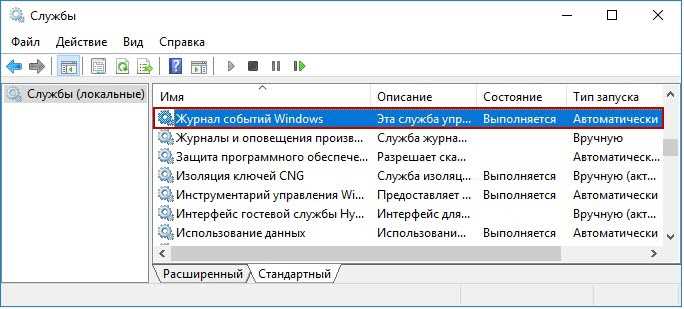
Служба системы событий COM отвечает за обмен данными между компонентами Windows и приложениями, которые используют COM-объекты. Она обеспечивает регистрацию событий, уведомление подписчиков и синхронизацию действий программных модулей.
В Windows служба COM Event System работает под именем COM+ Event System и запускается автоматически при старте системы. Остановка этой службы может привести к сбоям в работе приложений, которые используют уведомления о событиях или взаимодействие через COM-объекты.
Для контроля состояния службы можно использовать службу управления Windows (services.msc) или командную строку с командами sc query и net start. Эти методы позволяют определить, работает ли служба и перезапустить её при необходимости.
Права доступа к системе событий COM настраиваются через компонент Component Services. Ограничение прав для определённых пользователей или приложений предотвращает несанкционированный доступ к событиям и снижает риск конфликтов между программами.
Регулярный мониторинг активности службы помогает выявлять зависания и ошибки, связанные с COM-объектами. В логах Windows можно отслеживать сообщения о сбоях, что позволяет оперативно устранить проблемы без полной переустановки компонентов.
Как проверить работу службы COM в Windows
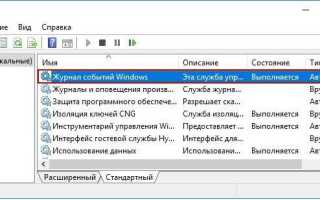
Для проверки состояния службы COM откройте Службы Windows через меню Win + R и команду services.msc. Найдите в списке службу COM+ Event System и проверьте колонку Состояние. Если указано Запущена, служба функционирует корректно.
Для более точной диагностики можно использовать командную строку. Выполните команду sc query «EventSystem», которая отображает текущее состояние службы, тип запуска и идентификатор процесса. Значение STATE: 4 RUNNING подтверждает, что служба активна.
Дополнительно проверку можно провести через Компоненты COMComponent Services откройте Computers → My Computer → COM+ Applications и убедитесь, что нужные приложения зарегистрированы и не содержат ошибок в свойствах событий. Это гарантирует корректную обработку уведомлений между программами.
Если служба не запущена, перезапустите её через services.msc или командой net start EventSystem. После запуска рекомендуется повторно проверить состояние и просмотреть системные логи через Event Viewer → Windows Logs → System для выявления возможных ошибок.
Настройка прав доступа к системе событий COM

Настройка прав доступа к системе событий COM выполняется через Component Services. Откройте Win + R → dcomcnfg, затем перейдите в Component Services → Computers → My Computer → COM+ Applications.
Выберите нужное приложение или службу COM и откройте свойства. На вкладке Security доступны три блока: Launch and Activation Permissions, Access Permissions и Configuration Permissions. Они определяют, какие пользователи или группы могут запускать службу, обращаться к событиям и изменять настройки.
Для ограничения доступа нажмите Edit и добавьте конкретных пользователей или группы, задав для каждого Allow или Deny права на запуск и доступ. Рекомендуется исключить учетные записи с ненужными привилегиями, чтобы минимизировать конфликты между приложениями.
После внесения изменений сохраните настройки и перезапустите службу COM+ Event System. Проверка корректности прав выполняется через попытку доступа к событиям с учетной записи пользователя, для которого были установлены ограничения.
Типовые ошибки службы COM и их устранение

Наиболее распространенные ошибки службы COM связаны с некорректными правами доступа, поврежденными компонентами и конфликтами между приложениями. В логах Windows это отражается сообщениями с идентификаторами 10016 и 10010.
Ошибка 10016 возникает, когда учетная запись пользователя не имеет прав на запуск или доступ к конкретному COM-объекту. Исправляется через Component Services → My Computer → COM+ Applications → Properties → Security, где необходимо добавить пользователя и установить Allow Launch and Activation и Allow Access.
Ошибка 10010 появляется при недоступности DCOM-сервера. Для устранения проверьте службу COM+ Event System и перезапустите её через services.msc. Также важно убедиться, что все зависимые службы, такие как Remote Procedure Call (RPC), активны.
Поврежденные компоненты COM устраняются с помощью восстановления системных файлов командой sfc /scannow в командной строке с правами администратора. После сканирования рекомендуется перезагрузить систему и проверить журнал событий на наличие повторяющихся ошибок.
Если ошибки сохраняются, можно временно отключить проблемный COM-объект через Component Services или перенастроить приложение, которое инициирует события. После изменений следует повторно проверить доступ и работу всех связанных приложений.
Влияние службы COM на запуск приложений

Служба COM отвечает за регистрацию и обработку событий между приложениями и системными компонентами. Если она не работает или запускается с ошибками, приложения, использующие COM-объекты, могут зависать или завершаться с кодами ошибок.
Некорректная работа службы особенно влияет на программы, которые используют уведомления о событиях для синхронизации данных, например, почтовые клиенты, базы данных и автоматизированные скрипты. В таких случаях приложение может не получать сигналы о событиях и не выполнять необходимые операции.
Для обеспечения стабильного запуска приложений необходимо проверить, что служба COM+ Event System имеет статус Запущена и настроенные права доступа позволяют приложениям взаимодействовать с COM-объектами. Используйте Component Services для проверки регистрации объектов и корректности их настроек.
В случаях с медленным запуском или ошибками приложений рекомендуется перезапустить службу через services.msc и просмотреть журнал событий Windows (Event Viewer → System) на предмет сообщений об ошибках COM. Это помогает выявить зависимые компоненты и устранить конфликты между приложениями.
Методы мониторинга активности системы событий COM
Мониторинг службы COM позволяет своевременно выявлять сбои и конфликты между приложениями. Основные методы контроля включают системные инструменты и журналы событий.
- Использование Event Viewer: откройте Windows Logs → System и фильтруйте по источнику COM+ Event System. Обратите внимание на ошибки с идентификаторами 10016 и 10010, которые указывают на проблемы с доступом или запуском компонентов.
- Командная строка: выполните sc query «EventSystem» для проверки состояния службы и идентификатора процесса. Для постоянного мониторинга можно создать скрипт, который раз в заданный интервал проверяет статус и записывает результаты в лог-файл.
- Performance Monitor: добавьте счетчики для DCOM и COM+ Applications, чтобы отслеживать количество вызовов объектов, время отклика и ошибки. Это помогает выявлять перегрузки или зависания на уровне компонентов.
- Проверка через Component Services: открыв Computers → My Computer → COM+ Applications, можно просмотреть регистрацию приложений, активные события и историю запуска объектов.
- Использование PowerShell: команда Get-Service -Name EventSystem возвращает состояние службы, а дополнительные скрипты позволяют автоматизировать проверку прав доступа и регистрацию событий.
Регулярный мониторинг активности помогает своевременно устранять сбои и предотвращать зависания приложений, которые зависят от работы COM-системы.
Отключение и восстановление службы COM в Windows

Отключение службы COM может потребоваться при устранении конфликтов между приложениями или для временной изоляции проблемного COM-объекта. Для этого откройте services.msc, найдите службу COM+ Event System, щелкните правой кнопкой и выберите Остановить. Для полного отключения измените Тип запуска на Отключено.
После внесения изменений рекомендуется проверить, не вызывают ли остановленные компоненты ошибки в системных журналах (Event Viewer → System) и в работе приложений, зависящих от COM.
Восстановление службы выполняется через services.msc или командную строку. Установите Тип запуска обратно на Автоматически и запустите службу через Запустить или команду net start EventSystem. После запуска следует убедиться, что все зарегистрированные COM-объекты корректно работают и ошибки в журнале событий отсутствуют.
При необходимости дополнительного восстановления можно использовать команду sfc /scannow для проверки целостности системных файлов, что помогает устранить поврежденные компоненты COM и восстановить стабильную работу службы.
Вопрос-ответ:
Что делает служба COM+ Event System в Windows?
Служба COM+ Event System обеспечивает обмен событиями между различными приложениями и компонентами Windows. Она регистрирует события, уведомляет подписанные приложения и синхронизирует действия программных модулей, что позволяет приложениям корректно взаимодействовать через COM-объекты.
Как проверить, работает ли служба COM на моем компьютере?
Для проверки откройте services.msc и найдите службу COM+ Event System. Если в колонке Состояние указано Запущена, служба активна. Альтернативно, в командной строке можно выполнить sc query «EventSystem», где STATE: 4 RUNNING подтверждает работу службы.
Какие ошибки COM чаще всего возникают и как их исправлять?
Наиболее распространенные ошибки — это 10016 и 10010. Ошибка 10016 связана с недостатком прав для запуска или доступа к объекту COM, исправляется через Component Services → Security → Edit. Ошибка 10010 возникает при недоступности DCOM-сервера и устраняется проверкой службы COM+ Event System и зависимых служб, таких как RPC. Для восстановления поврежденных компонентов используется команда sfc /scannow.
Влияет ли служба COM на запуск обычных приложений?
Да, служба COM напрямую влияет на приложения, которые используют COM-объекты или уведомления о событиях. Если служба не работает, такие приложения могут зависать или завершаться с ошибками, так как они не получают сигналы для синхронизации данных. Перезапуск службы и проверка прав доступа решают большинство проблем с запуском.
Какие методы мониторинга активности системы событий COM можно использовать?
Основные методы включают просмотр журналов Windows через Event Viewer → System, фильтрацию по источнику COM+ Event System и анализ ошибок с идентификаторами 10016 и 10010. Дополнительно можно использовать Performance Monitor для отслеживания количества вызовов и времени отклика COM-объектов, а также PowerShell и скрипты для автоматической проверки состояния службы.
Как определить, какие приложения зависят от службы COM и что делать при сбоях?
Чтобы понять, какие программы используют службу COM, откройте Component Services → Computers → My Computer → COM+ Applications и просмотрите список зарегистрированных приложений и их событий. Если при запуске приложения возникают ошибки или оно не реагирует на действия пользователя, проверьте состояние службы COM+ Event System в services.msc и убедитесь, что она запущена. Дополнительно просмотрите журналы Windows через Event Viewer → System на наличие ошибок с идентификаторами 10016 и 10010. Для устранения проблем проверьте права доступа в свойствах COM-приложений, перезапустите службу и, при необходимости, восстановите поврежденные системные файлы командой sfc /scannow. После этих действий зависимые приложения должны корректно получать события и работать стабильно.

 Загрузка...