Содержание статьи
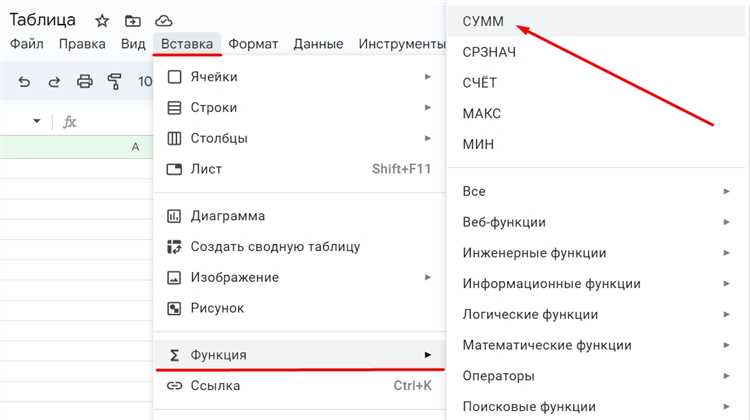
Синтаксическая ошибка в формуле Google Таблиц возникает, когда структура записи функции не соответствует требованиям платформы. Наиболее частые причины включают незакрытые скобки, использование неверного разделителя аргументов или опечатки в названии функции. Такие ошибки сразу показываются сообщением «Синтаксическая ошибка» и блокируют выполнение формулы.
Для быстрого исправления важно последовательно проверять каждый элемент формулы. Начните с подсчета скобок – их количество в открывающей и закрывающей части должно совпадать. Далее убедитесь, что аргументы разделены нужным символом: запятой в версиях Google Таблиц с точкой как десятичным разделителем или точкой с запятой при других локализациях.
Определение правильной ссылки на ячейку также критично. Часто ошибка возникает при ссылке на диапазон с пустыми строками или неверным адресом. Названия функций должны полностью совпадать с допустимыми, включая регистр букв. Даже одна лишняя или пропущенная буква приведет к синтаксической ошибке.
В статье приведены точные методы проверки формулы, замены некорректных элементов и тестирования исправленной версии. Следование этим шагам позволяет устранять ошибки без потери данных и ускоряет работу с большими таблицами. Каждый совет рассчитан на практическое применение сразу при обнаружении ошибки.
Проверка правильности закрытия скобок в формуле
Незакрытые или лишние скобки – одна из самых частых причин синтаксических ошибок в Google Таблицах. Для проверки начните с подсчета каждой открывающей «(» и закрывающей «)» скобки. Их количество должно совпадать в пределах одной формулы. Если формула длинная, разбейте ее на логические блоки и проверяйте скобки в каждом блоке отдельно.
Используйте встроенную подсказку редактора Google Таблиц: при выделении функции платформа подсвечивает соответствующие открывающие и закрывающие скобки. Если подсветка отсутствует, значит, скобки расставлены неправильно. В формулах с несколькими вложенными функциями проверяйте пары скобок начиная с самой внутренней функции и продвигаясь к внешней.
Для больших диапазонов или сложных условий применяйте метод пошагового разложения: временно уберите часть формулы и выполняйте проверку оставшейся части. После нахождения и исправления несоответствия добавляйте удаленные блоки поочередно, проверяя корректность каждой пары скобок. Такой подход снижает риск пропустить незакрытую скобку в длинной формуле.
Особое внимание уделяйте скобкам в сочетании с кавычками: текстовые аргументы должны находиться внутри кавычек, а закрывающие скобки ставятся после завершения всех аргументов. Любое смещение приводит к синтаксической ошибке и блокирует расчет формулы.
Исправление неверного разделителя аргументов
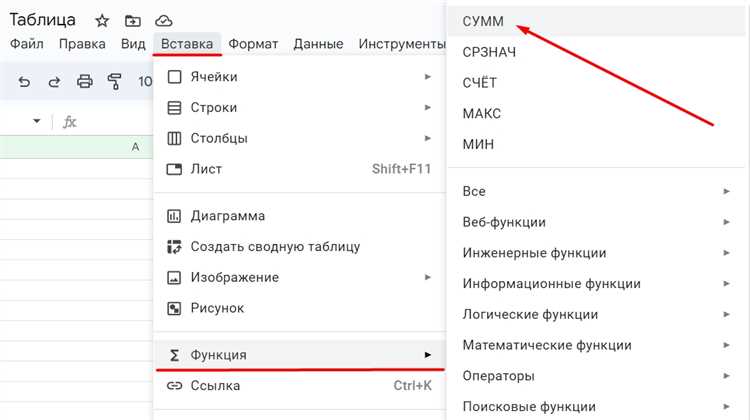
В Google Таблицах функции требуют корректного разделителя аргументов: запятую или точку с запятой в зависимости от региональных настроек. В версиях с точкой как десятичным разделителем используется запятая, а в версиях с запятой как десятичным разделителем – точка с запятой. Неправильный символ приводит к синтаксической ошибке сразу при вводе формулы.
Для проверки откройте настройки таблицы через Файл → Настройки → Общие → Регион и уточните локаль. После этого замените все разделители аргументов в формуле на соответствующие правилам выбранной локали. При больших формулах удобнее использовать поиск и замену, чтобы изменить все разделители одновременно.
Если формула содержит вложенные функции, убедитесь, что каждый уровень использует один и тот же разделитель. Несовпадение на внутреннем уровне, например в ЕСЛИ() или СУММ(), вызывает ошибку, даже если внешние функции оформлены правильно. После исправления разделителей формула должна выполняться без сообщений о синтаксисе.
Особенно важно проверять разделители при копировании формул из других таблиц или источников: форматирование может измениться, и визуально ошибка не всегда заметна. Всегда тестируйте формулу после замены символов.
Использование корректных ссылок на ячейки
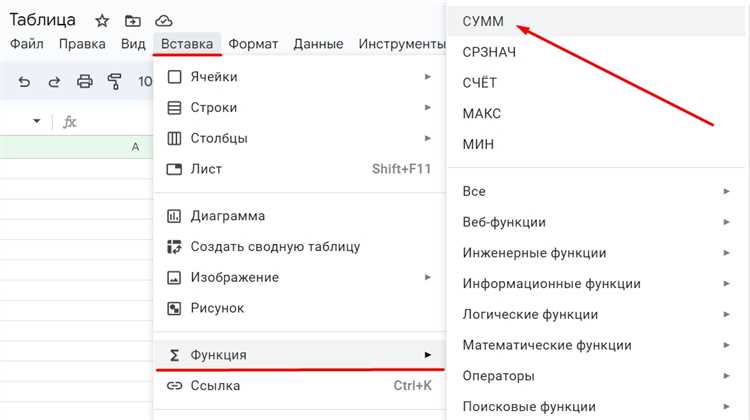
Ошибки в ссылках на ячейки – частая причина синтаксических сбоев. Google Таблицы требуют точного указания адреса ячейки или диапазона, включая буквы столбцов и номера строк. Неверная ссылка сразу блокирует выполнение формулы.
Для правильного использования ссылок следуйте этим рекомендациям:
- Используйте абсолютные ссылки с символом $ для закрепления столбца и/или строки: $A$1, если значение не должно изменяться при копировании формулы.
- Применяйте относительные ссылки без $, например A1, если требуется адаптация при копировании формулы в другие ячейки.
- Для диапазонов указывайте начальную и конечную ячейку через двоеточие: A1:B10. Пропуск части диапазона или неправильный порядок адресов вызывает синтаксическую ошибку.
- Проверяйте наличие пустых строк и столбцов в диапазоне, особенно при ссылке на внешние листы. Формат Лист2!A1:B5 должен точно соответствовать имени листа и диапазону.
- При ссылках на ячейки с пробелами или специальными символами используйте апострофы вокруг имени листа: ‘Отчеты 2026’!C2:C20.
После внесения изменений обязательно тестируйте формулу. Если ошибка сохраняется, проверьте каждый фрагмент ссылки отдельно, начиная с внутреннего диапазона, чтобы локализовать проблемный участок.
Замена опечаток в названиях функций
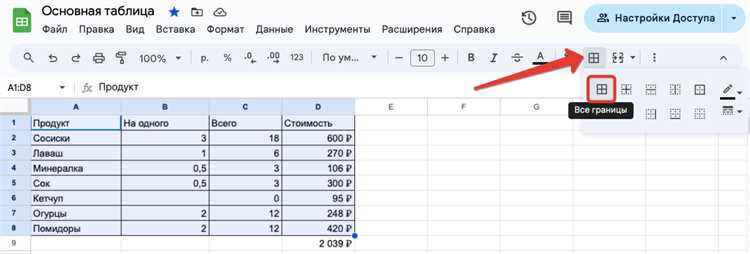
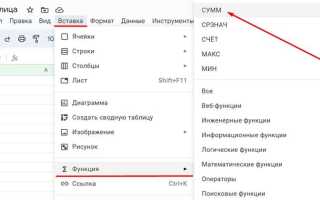
Синтаксическая ошибка часто возникает из-за неправильного написания имени функции. Google Таблицы не распознают даже один лишний или пропущенный символ, включая регистр букв. Например, СУММ с двумя «М» распознается, а СУМ вызовет ошибку.
Для исправления опечаток следуйте этим рекомендациям:
- Сверяйте имя функции с официальным списком функций Google Таблиц. Любая вариация, включая пробелы или лишние символы, недопустима.
- Используйте автозаполнение при вводе формулы. Когда вы начинаете вводить имя функции, Google Таблицы показывают список доступных вариантов, что снижает риск ошибки.
- Проверяйте вложенные функции отдельно. Ошибки внутри ЕСЛИ, ВПР или СЧЁТЕСЛИ блокируют всю формулу, даже если внешняя функция написана корректно.
- При копировании формул из внешних источников обращайте внимание на невидимые символы, такие как неразрывные пробелы, которые могут менять имя функции и приводить к ошибке.
- После внесения исправлений выполняйте тестовый расчет формулы, чтобы убедиться, что функция распознается и возвращает ожидаемый результат.
Проверка совместимости типов данных в аргументах
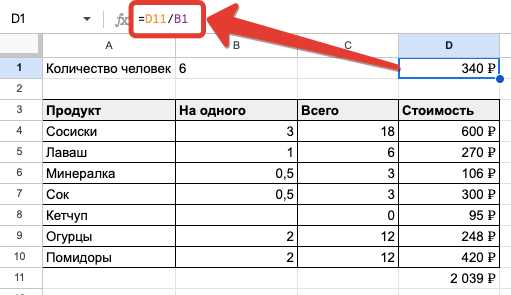
Синтаксическая ошибка может возникать, если функция получает аргументы неподходящего типа. Например, СУММ(A1:A5) корректно работает только с числовыми значениями; текстовые данные или пустые строки не вызывают ошибку, но функции типа ЕСЛИ(A1=»текст»;B1;C1) требуют, чтобы логическое выражение возвращало TRUE или FALSE.
Для проверки совместимости типов данных применяйте следующие методы:
- Используйте функции ТИП() или ЕСЛИОШИБКА() для выявления несоответствующих данных в диапазоне.
- Преобразуйте текст в число с помощью ЗНАЧЕН(), если функция требует числовой аргумент.
- Для дат и времени убедитесь, что ячейки содержат корректный формат. Например, ДАТА(2026;1;30) требует числовых аргументов, иначе возникает ошибка.
- Вложенные функции проверяйте поэтапно: сначала убедитесь, что внутренние функции возвращают значения нужного типа для внешней функции.
- Используйте фильтры или условное форматирование, чтобы визуально выявить несоответствия типов в диапазоне данных перед расчетом формулы.
После корректировки типов данных формула должна выполняться без синтаксических ошибок и возвращать ожидаемый результат для всех аргументов.
Удаление лишних символов и пробелов
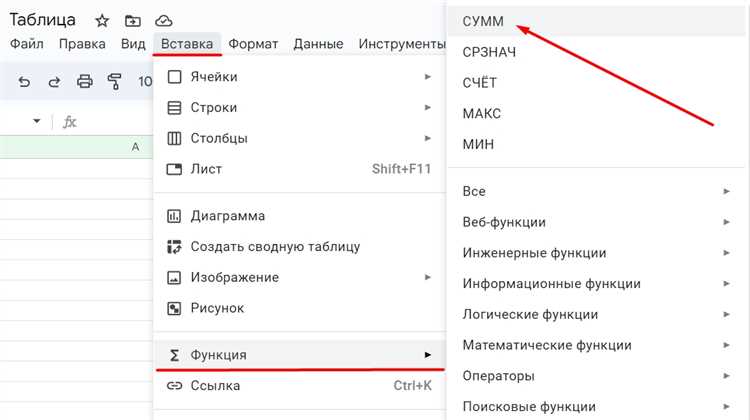
Лишние символы и невидимые пробелы часто вызывают синтаксическую ошибку в формулах Google Таблиц. Даже одна лишняя запятая, пробел перед скобкой или невидимый символ Unicode может блокировать расчет формулы.
Для устранения ошибок следуйте этим рекомендациям:
- Проверяйте формулы на наличие пробелов перед и после скобок, кавычек и разделителей аргументов. Например, =СУММ( A1 :A5 ) может вызвать предупреждение.
- Удаляйте невидимые символы с помощью функции СЖПРОБЕЛЫ() для текстовых аргументов или копируйте данные в текстовый редактор, чтобы выявить лишние символы.
- Используйте поиск и замену, чтобы удалить повторяющиеся или лишние знаки препинания, особенно если формула копировалась из внешних источников.
- Проверяйте кавычки в текстовых аргументах: открывающая и закрывающая кавычка должны быть прямыми, не типографскими или «умными».
- Для больших формул разбивайте выражение на блоки и проверяйте каждый блок отдельно. Это помогает быстрее выявить лишние символы, которые нарушают синтаксис.
После удаления всех лишних символов и пробелов формула должна выполняться корректно и возвращать ожидаемый результат без ошибок.
Тестирование формулы после исправлений
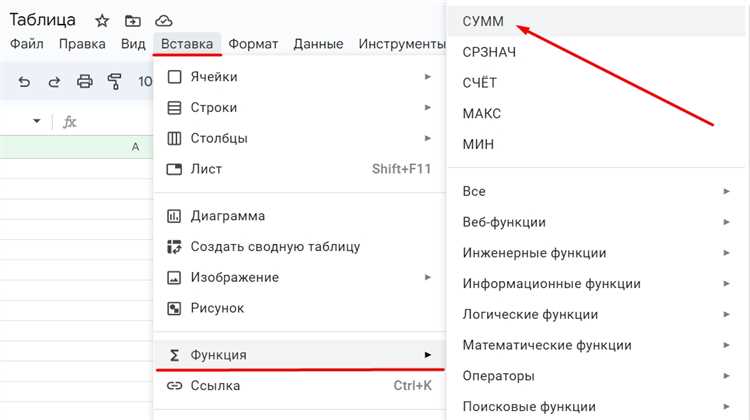
После исправления синтаксических ошибок важно убедиться, что формула работает корректно и возвращает ожидаемые значения. Для этого проверяйте формулу на различных типах данных и диапазонах.
Рекомендуемый подход к тестированию включает следующие шаги:
- Проверка на крайних значениях: используйте минимальные, максимальные и пустые ячейки в диапазоне, чтобы убедиться, что формула не вызывает ошибок.
- Тестирование логических условий: если формула содержит функции ЕСЛИ или СЧЁТЕСЛИ, создайте отдельные строки с разными вариантами условий.
- Использование временной таблицы для отладки: создайте небольшой диапазон данных и примените исправленную формулу, чтобы наблюдать результаты до применения на полном массиве данных.
- Проверка вложенных функций: тестируйте внутренние функции по отдельности, чтобы убедиться, что каждая возвращает правильный тип данных для внешней функции.
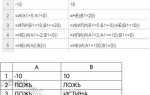
Пример тестирования формулы в таблице:
| Ячейка | Входные данные | Формула | Ожидаемый результат |
|---|---|---|---|
| A1 | 10 | =СУММ(A1:A2) | 25 |
| A2 | 15 | ||
| B1 | текст | =ЕСЛИ(B1=»текст»;1;0) | 1 |
| B2 | =ЕСЛИ(B2=»текст»;1;0) | 0 |
После выполнения тестов убедитесь, что формула стабильно возвращает корректные результаты для всех вариантов данных, прежде чем применять её на полном наборе данных.
Вопрос-ответ:
Почему Google Таблицы выдают синтаксическую ошибку при использовании функции СУММ?
Чаще всего ошибка возникает из-за неправильного написания функции или несоответствия разделителей аргументов региональным настройкам таблицы. Например, если локаль использует запятую для десятичных чисел, аргументы функции должны разделяться точкой с запятой. Также ошибка может появляться при незакрытых скобках или наличии лишних пробелов внутри формулы.
Как проверить, что скобки в формуле расставлены правильно?
Для проверки подсчитайте все открывающие и закрывающие скобки. Их количество должно совпадать. В сложных формулах удобно выделять внутренние функции и проверять каждую пару скобок отдельно. Google Таблицы подсвечивают соответствующие скобки при выборе функции, что помогает обнаружить несоответствия. При больших формулах полезно временно убрать часть аргументов и проверять оставшуюся часть.
Что делать, если формула не работает из-за ссылок на ячейки?
Необходимо убедиться, что адреса ячеек и диапазонов указаны корректно. Для закрепления столбца или строки используйте символ $. При ссылках на другой лист имя листа должно полностью совпадать с тем, что отображается в таблице, включая пробелы. Если лист содержит специальные символы, обрамляйте его имя апострофами. Также стоит проверить, что диапазон не содержит пустых строк или неправильных адресов, которые могут блокировать выполнение формулы.
Почему формула выдаёт ошибку после копирования из интернета?
Часто при копировании из внешних источников появляются невидимые символы, типографские кавычки или лишние пробелы. Они нарушают синтаксис формулы. Чтобы исправить, замените кавычки на обычные, удалите пробелы вокруг скобок и разделителей аргументов, а текстовые данные можно очистить с помощью функции СЖПРОБЕЛЫ(). После этого формула должна выполняться корректно.
Как убедиться, что исправленная формула работает правильно?
Рекомендуется тестировать формулу на разных типах данных и диапазонах. Проверяйте крайние значения, пустые ячейки и варианты, которые могут изменить результат функции. Для функций с условиями создавайте тестовые строки с различными значениями, чтобы проверить каждый вариант. Если формула содержит вложенные функции, проверяйте внутренние блоки отдельно. После успешного тестирования на небольшом наборе данных можно применять формулу на всей таблице.

 Загрузка...